Відкритий квиток
  +373 79 600002
  Telegram Онлайн-чат
  Часті запитання
  Українська
 English
  Русский
  Română
  Deutsch
  Français
  Türkçe
  Español
  Português
  български
  Polski
  Indonesia
  中文 (中国)






































































































































 на всіх хостингових послугах






25.05.2026 Оновлено: 02.09.2026
Адміністрація Виділені сервери
Встановлення користувацького ISO через IPKVM: Сервери Dell
Сервери Dell
Застосовується до:
- 2x Intel(R) Xeon(R) E5-2680 v2
- 2x Intel(R) Xeon(R) E5-2690 v2
- 2x Intel(R) Xeon(R) E5-2620 v3
- 2x Intel(R) Xeon(R) E5-2699 v3
- 2x Intel(R) Xeon(R) E5-2690 v4
Ці системи використовують веб-інтерфейс Dell iDRAC. Процес полягає у відкритті віддаленої консолі, підключенні ISO через Virtual Media, використанні одноразового меню завантаження, а потім завантаженні з віртуального оптичного диска.
Перед початком
- Переконайтеся, що у вас є облікові дані для доступу до IPKVM/iDRAC.
- Підготуйте ISO-файл на своєму локальному комп’ютері.
- Заплануйте час простою. Завантаження з користувацького ISO може перервати роботу сервісів, а перевстановлення може стерти наявні дані.
Покрокова інструкція
- Увійдіть до панелі Dell iDRAC або IPKVM сервера.
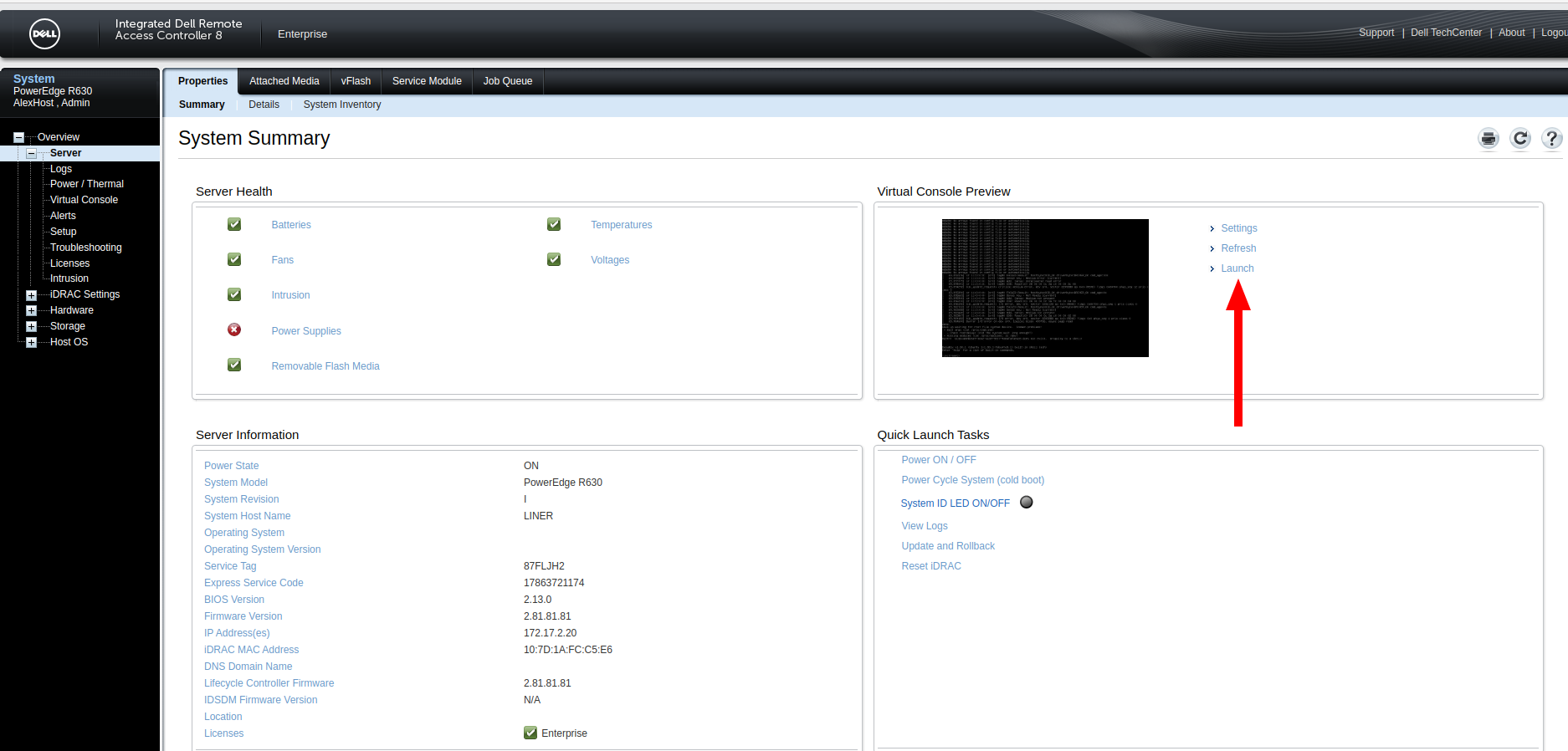
- Відкрийте віддалену консоль і натисніть Launch.
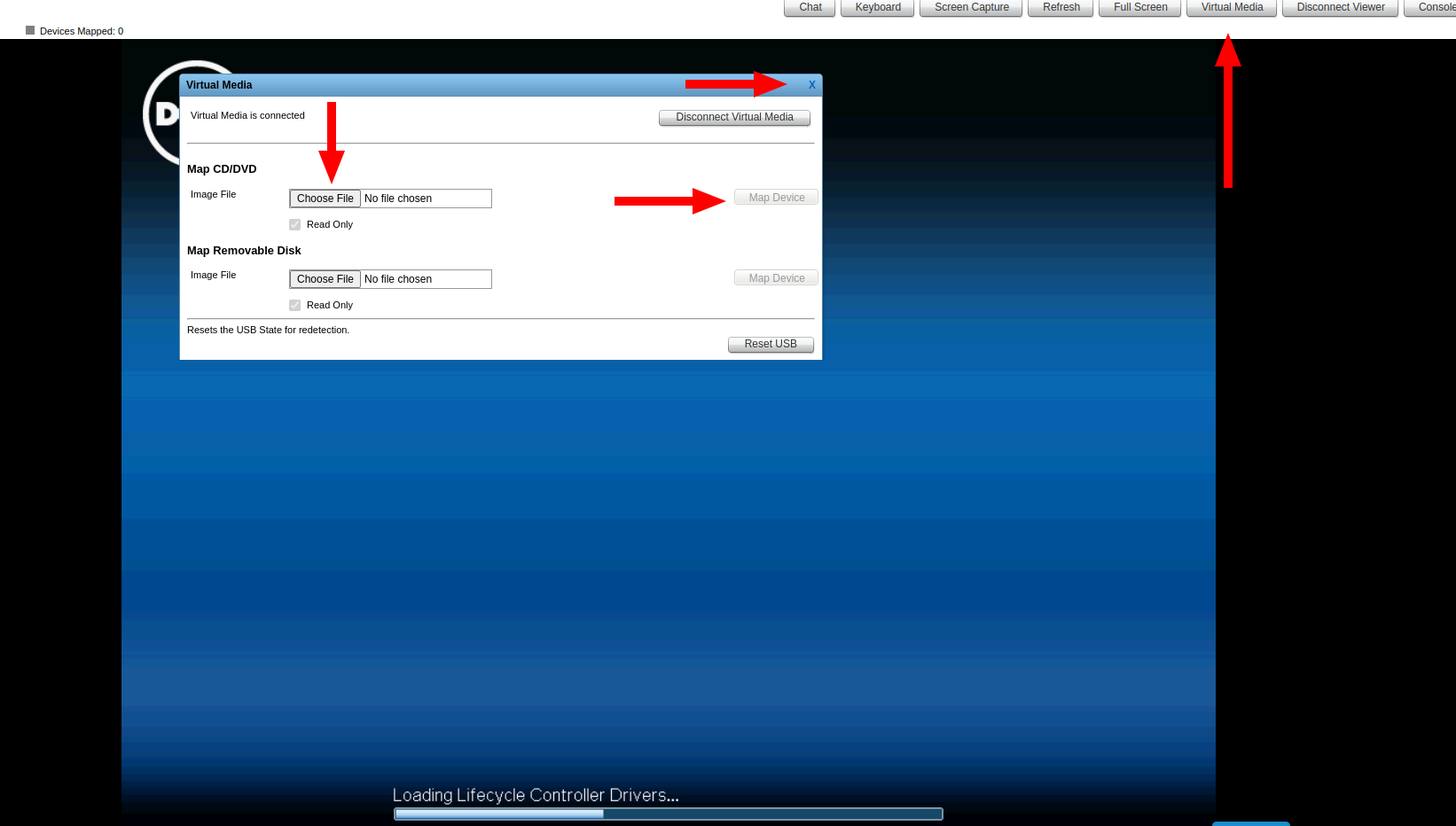
- На панелі інструментів консолі натисніть Virtual Media.
- У розділі Map CD/DVD натисніть Choose File і виберіть свій ISO.
- Натисніть Map Device, щоб підключити ISO як віртуальний оптичний диск.
- Закрийте вікно Virtual Media.
- Перезавантажте сервер.
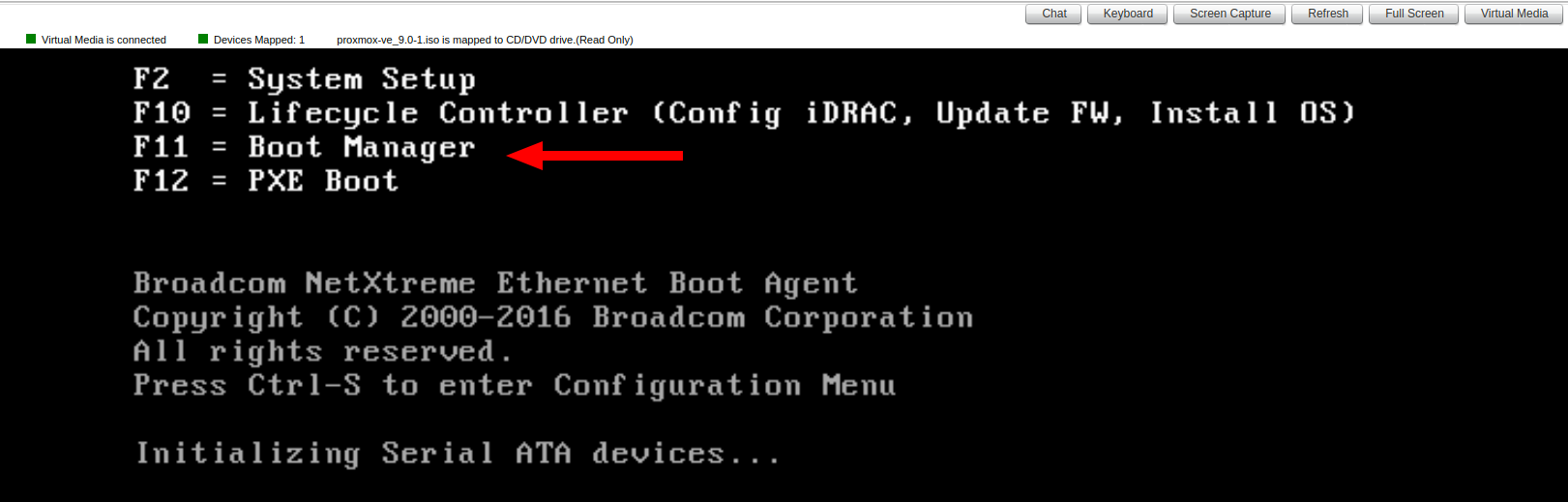
- Під час запуску натисніть F11, щоб відкрити Boot Manager.
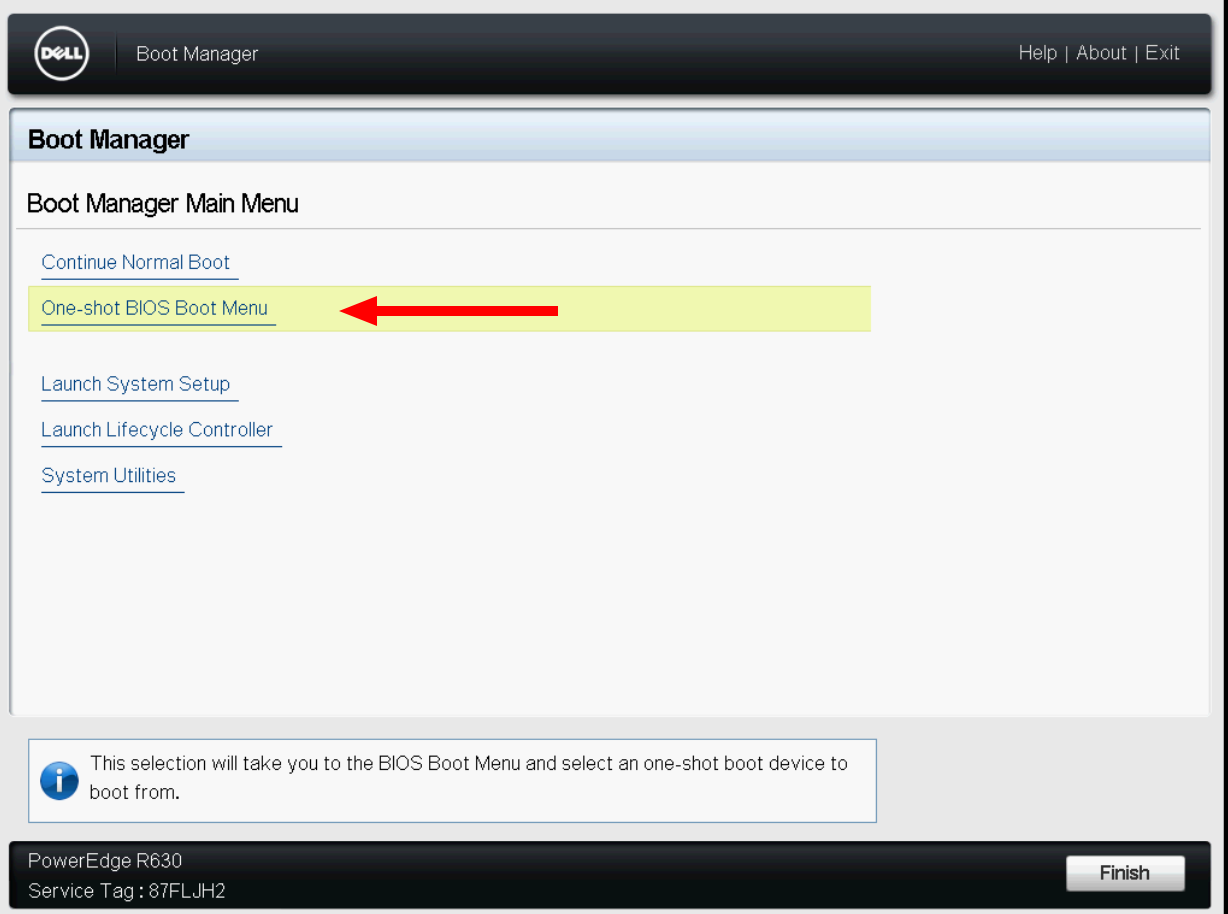
- Виберіть One-shot BIOS Boot Menu.
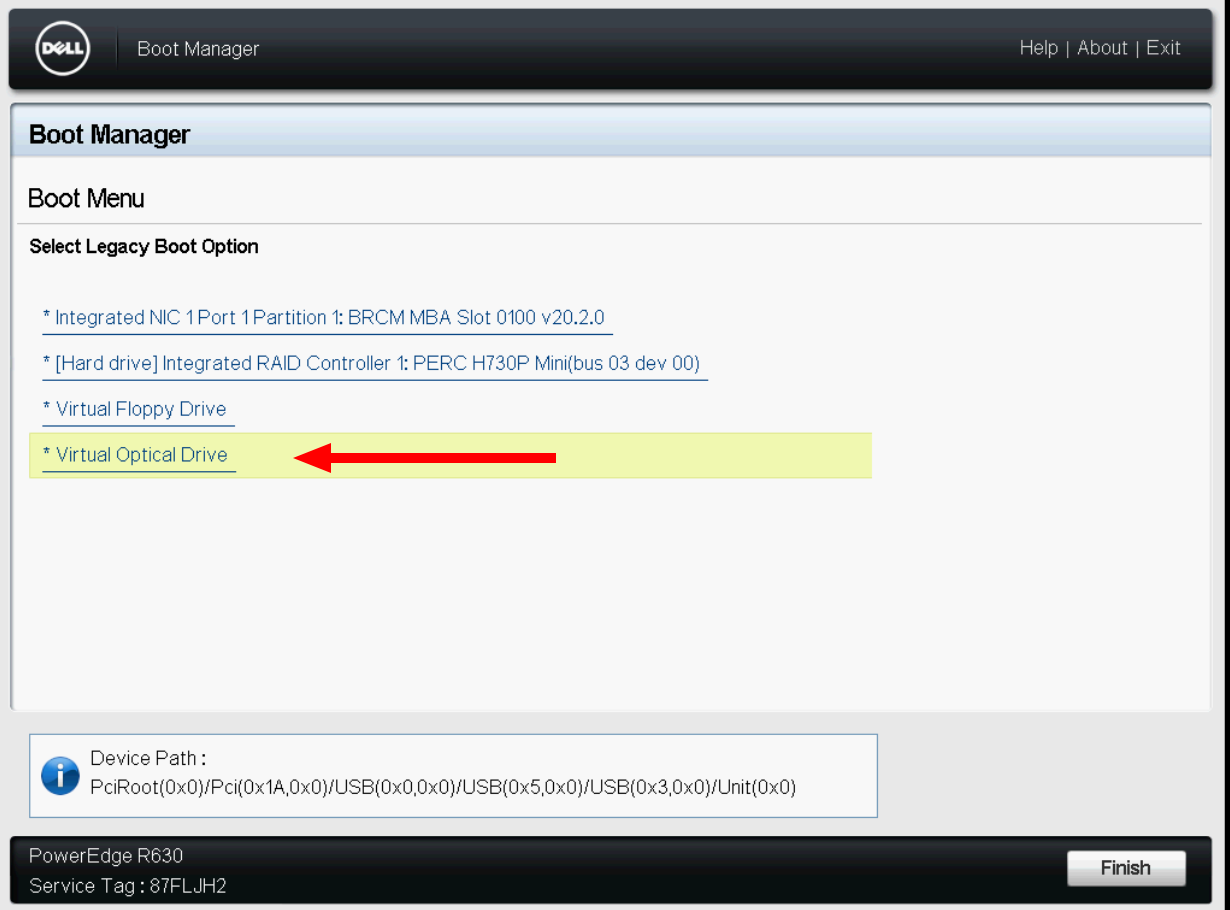
- Виберіть Virtual Optical Drive зі списку пристроїв завантаження.
- Сервер завантажиться з підключеного ISO. Завершіть встановлення операційної системи у звичайному режимі.
- Після завершення встановлення від’єднайте віртуальний носій і перезавантажте сервер, щоб він запустився з встановленого диска.
Довідка зі скріншотами
Натисніть Launch в області Virtual Console Preview.
Відкрийте Virtual Media, виберіть ISO у розділі Map CD/DVD, натисніть Map Device, потім закрийте вікно та перезавантажте сервер.
Натисніть F11, щоб відкрити Boot Manager.
Виберіть One-shot BIOS Boot Menu.
Виберіть Virtual Optical Drive.
Корисні примітки
- У деяких версіях iDRAC консоль може відкриватися в окремому вікні браузера або сеансі перегляду.
- Якщо Virtual Optical Drive не з’являється, переконайтеся, що ISO все ще підключено, і перезавантажте ще раз.
- Якщо після налаштування сервер повертається до інсталятора, від’єднайте ISO з Virtual Media і перезапустіть сервер.