提交工单
提交工单  +373 79 600002
  Telegram 在线聊天
  常见问题
常见问题  中文 (中国)
 English
  Русский
  Română
  Deutsch
  Français
  Türkçe
  Español
  Português
  Українська
  български
  Polski
  Indonesia














































































































































25.05.2026 更新于:02.09.2026
专用服务器 管理
通过IPKVM自定义ISO安装:Dell服务器
Dell 服务器
适用于:
- 2x Intel(R) Xeon(R) E5-2680 v2
- 2x Intel(R) Xeon(R) E5-2690 v2
- 2x Intel(R) Xeon(R) E5-2620 v3
- 2x Intel(R) Xeon(R) E5-2699 v3
- 2x Intel(R) Xeon(R) E5-2690 v4
这些系统使用 Dell iDRAC 网页界面。操作流程为:打开远程控制台,通过虚拟媒体挂载 ISO,使用一次性启动菜单,然后从虚拟光驱启动。
开始之前
- 确保您拥有 IPKVM/iDRAC 访问凭据。
- 在本地计算机上准备好 ISO 文件。
- 安排停机时间。从自定义 ISO 启动可能会中断服务,重新安装可能会清除现有数据。
操作步骤
- 登录服务器的 Dell iDRAC 或 IPKVM 面板。
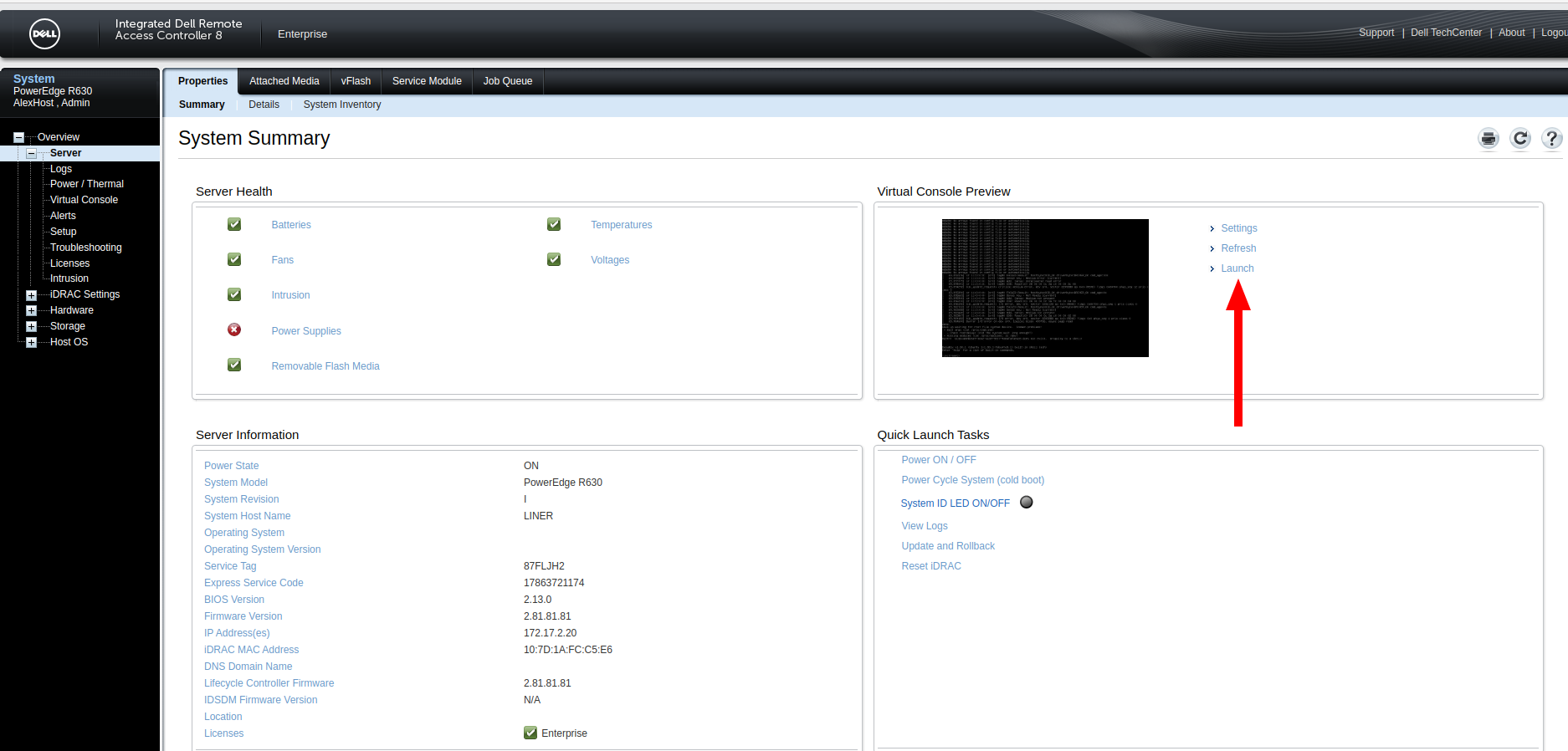
- 打开远程控制台并点击 Launch。
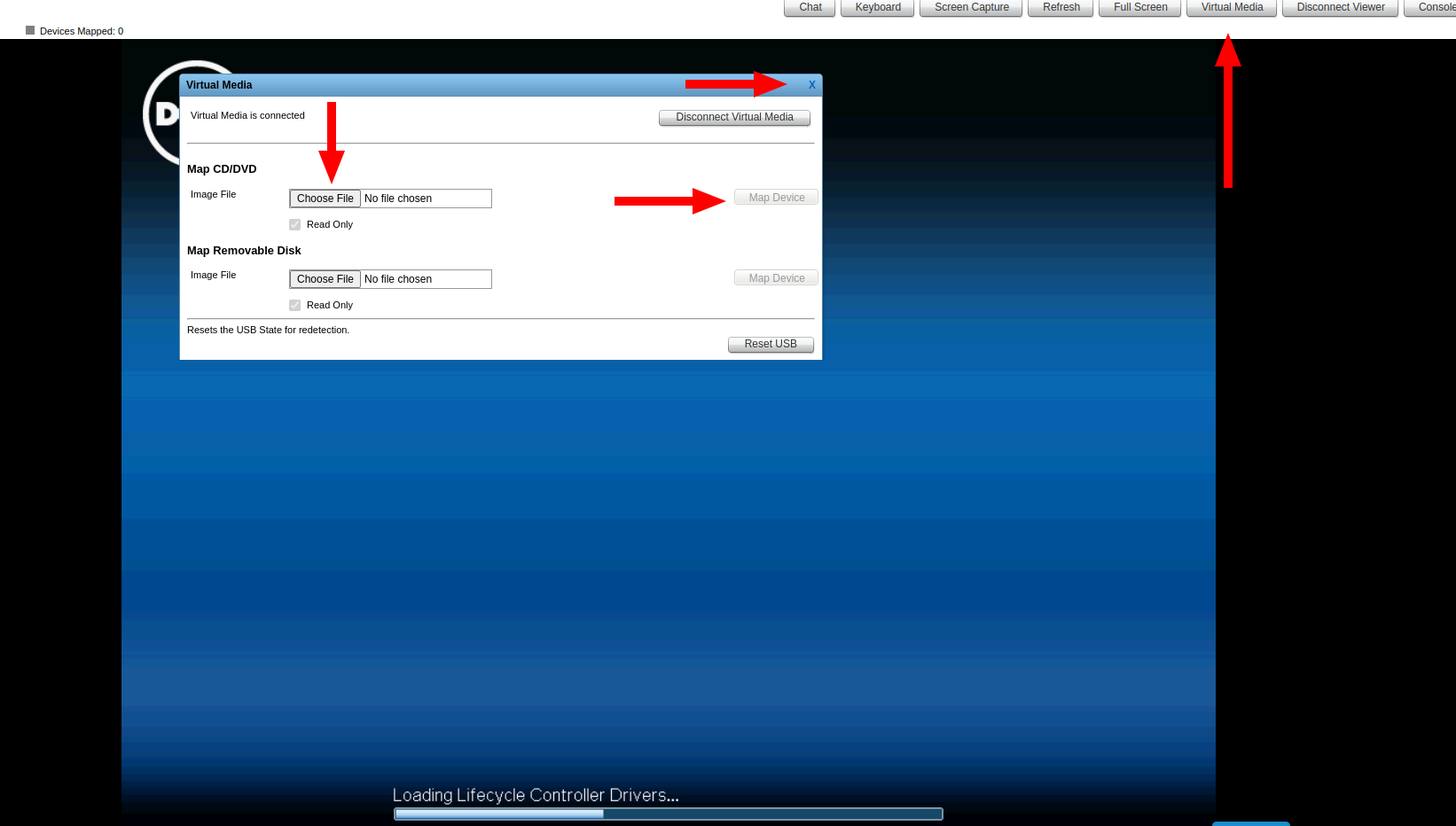
- 在控制台工具栏中,点击 Virtual Media。
- 在 Map CD/DVD 下,点击 Choose File 并选择您的 ISO。
- 点击 Map Device 将 ISO 挂载为虚拟光驱。
- 关闭 Virtual Media 窗口。
- 重启服务器。
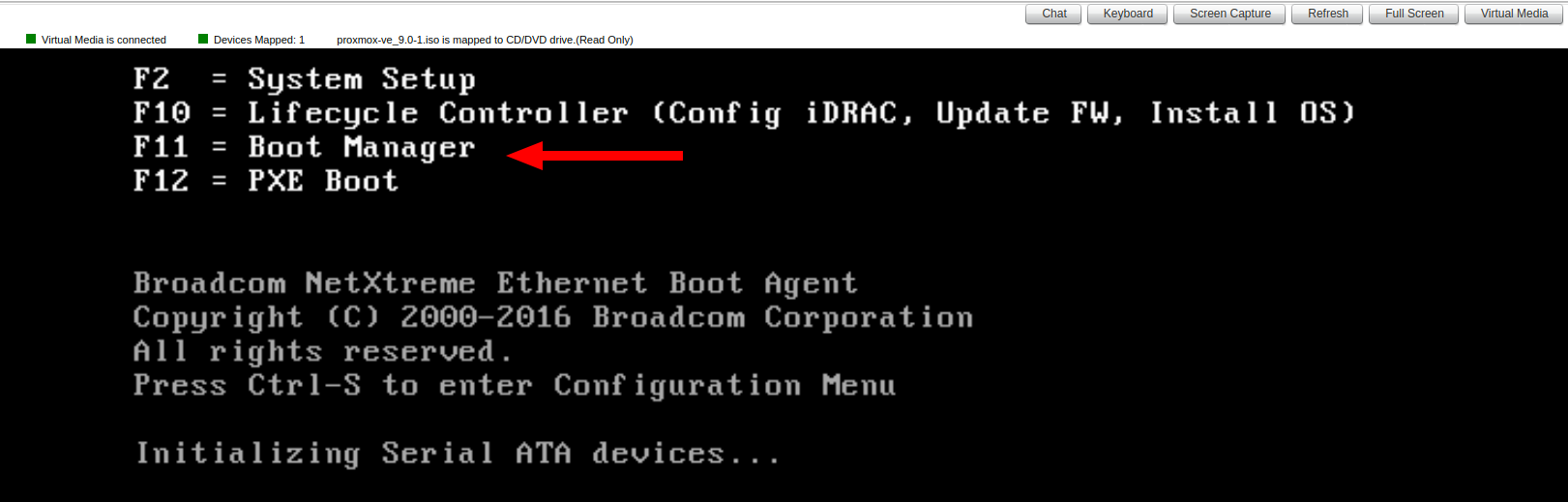
- 启动过程中,按 F11 打开 Boot Manager。
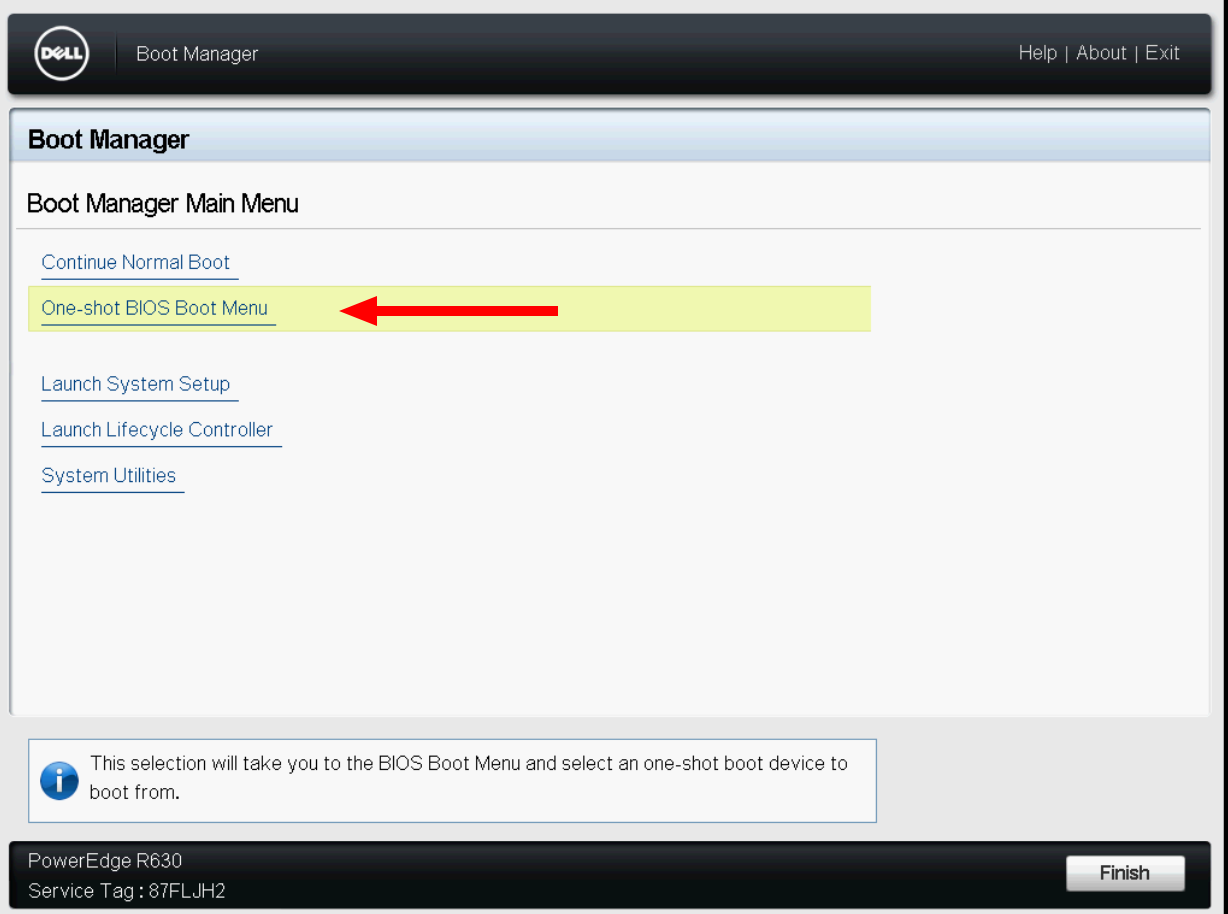
- 选择 One-shot BIOS Boot Menu。
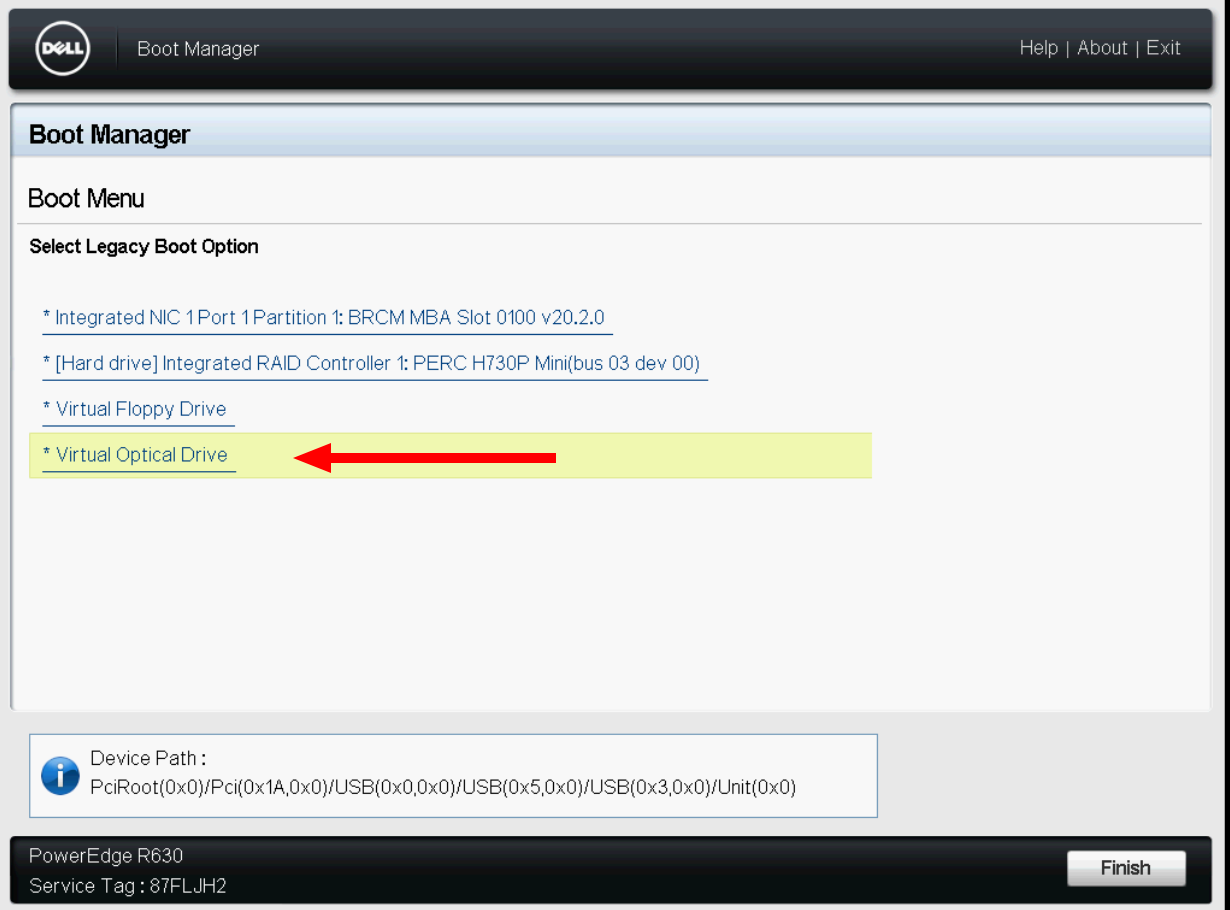
- 从启动设备列表中选择 Virtual Optical Drive。
- 服务器将从已挂载的 ISO 启动。按常规完成操作系统安装。
- 安装完成后,断开虚拟媒体连接并重启,使服务器从已安装的磁盘启动。
截图参考
在 Virtual Console Preview 区域点击 Launch。
打开 Virtual Media,在 Map CD/DVD 下选择 ISO,点击 Map Device,然后关闭窗口并重启服务器。
按 F11 打开 Boot Manager。
选择 One-shot BIOS Boot Menu。
选择 Virtual Optical Drive。
注意事项
- 在某些 iDRAC 版本中,控制台可能会在单独的浏览器窗口或查看器会话中打开。
- 如果 Virtual Optical Drive 未出现,请确认 ISO 仍处于挂载状态,然后再次重启。
- 如果服务器在安装完成后返回安装程序,请从 Virtual Media 断开 ISO 连接并重启服务器。