Bilet otwarty
  +373 79 600002
  Czat na żywo w Telegramie
  F.A.Q
F.A.Q  Polski
 English
  Русский
  Română
  Deutsch
  Français
  Türkçe
  Español
  Português
  Українська
  български
  Indonesia
  中文 (中国)






































































































































 na wszystkich usługach hostingowych






25.05.2026 Zaktualizowano: 02.09.2026
Administracja Dedykowane serwery
Instalacja niestandardowego ISO przez IPKVM: Serwery Dell
Serwery Dell
Dotyczy:
- 2x Intel(R) Xeon(R) E5-2680 v2
- 2x Intel(R) Xeon(R) E5-2690 v2
- 2x Intel(R) Xeon(R) E5-2620 v3
- 2x Intel(R) Xeon(R) E5-2699 v3
- 2x Intel(R) Xeon(R) E5-2690 v4
Te systemy korzystają z interfejsu webowego Dell iDRAC. Proces polega na otwarciu zdalnej konsoli, podłączeniu obrazu ISO przez Virtual Media, użyciu menu jednorazowego rozruchu, a następnie uruchomieniu systemu z wirtualnego napędu optycznego.
Przed rozpoczęciem
- Upewnij się, że posiadasz dane dostępowe do IPKVM/iDRAC.
- Przygotuj plik ISO na swoim lokalnym komputerze.
- Zaplanuj przestój. Uruchamianie systemu z niestandardowego obrazu ISO może przerwać działanie usług, a reinstalacja może usunąć istniejące dane.
Instrukcja krok po kroku
- Zaloguj się do panelu Dell iDRAC lub IPKVM serwera.
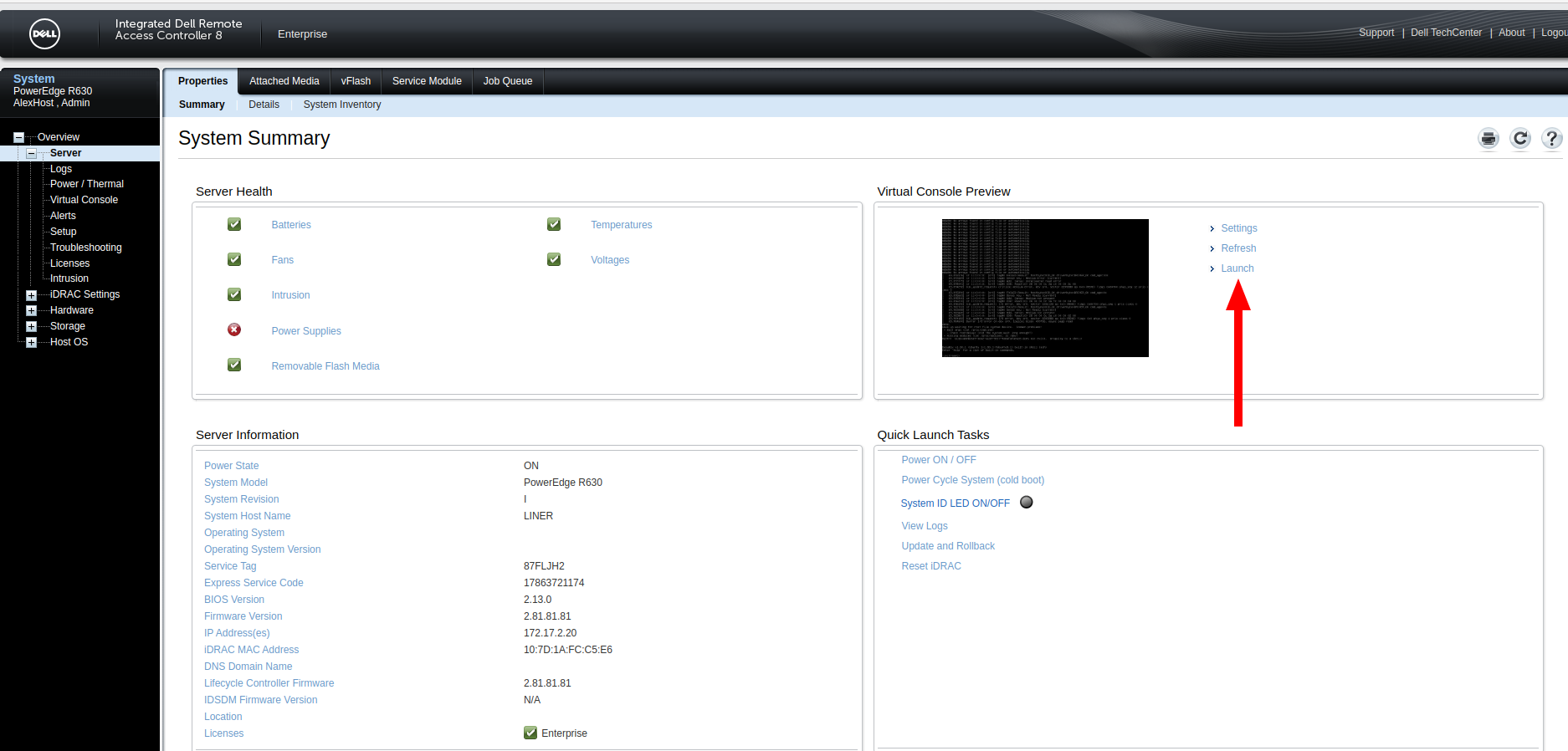
- Otwórz zdalną konsolę i kliknij Launch.
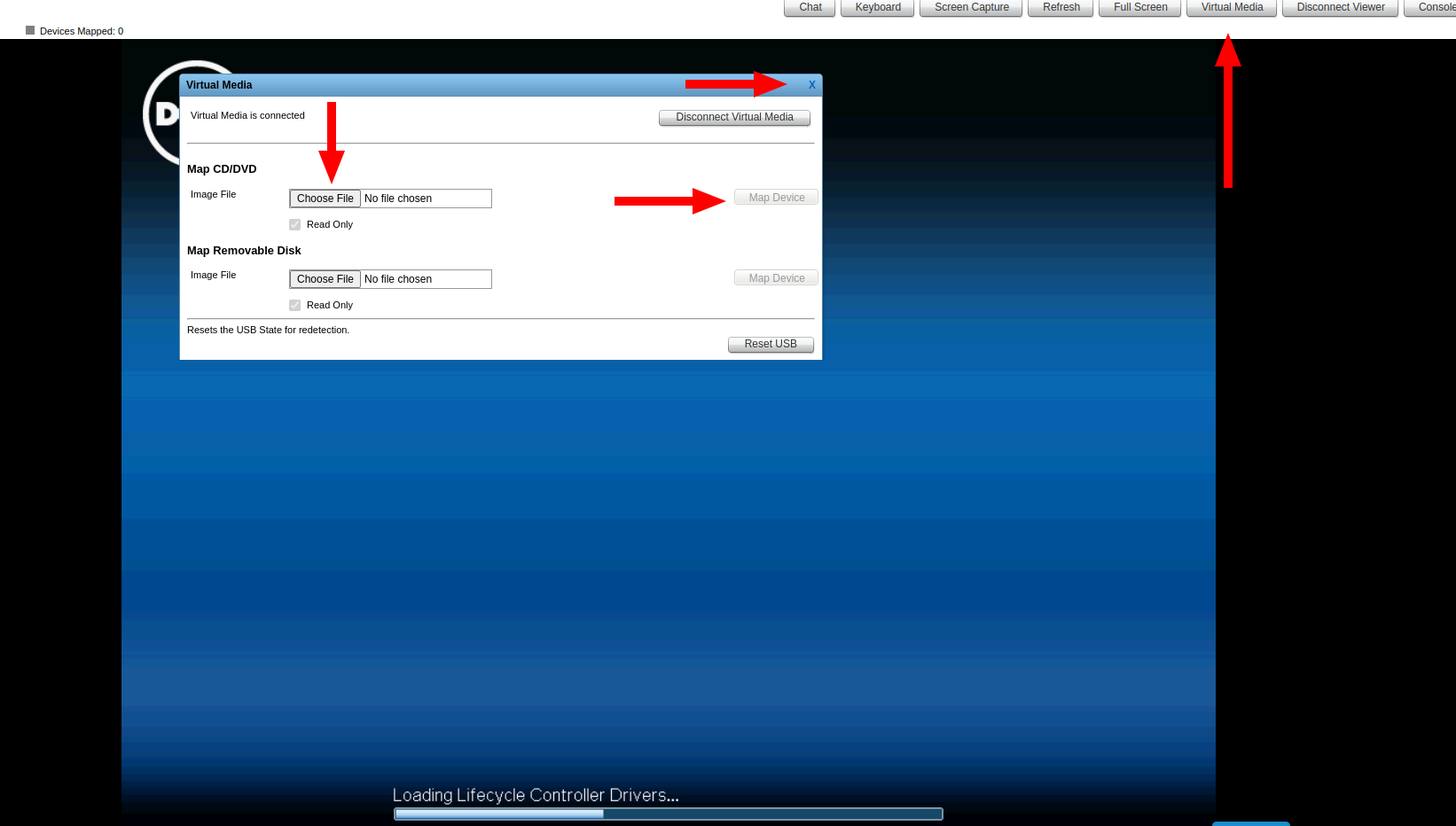
- Na pasku narzędzi konsoli kliknij Virtual Media.
- W sekcji Map CD/DVD kliknij Choose File i wybierz swój obraz ISO.
- Kliknij Map Device, aby podłączyć obraz ISO jako wirtualny napęd optyczny.
- Zamknij okno Virtual Media.
- Uruchom ponownie serwer.
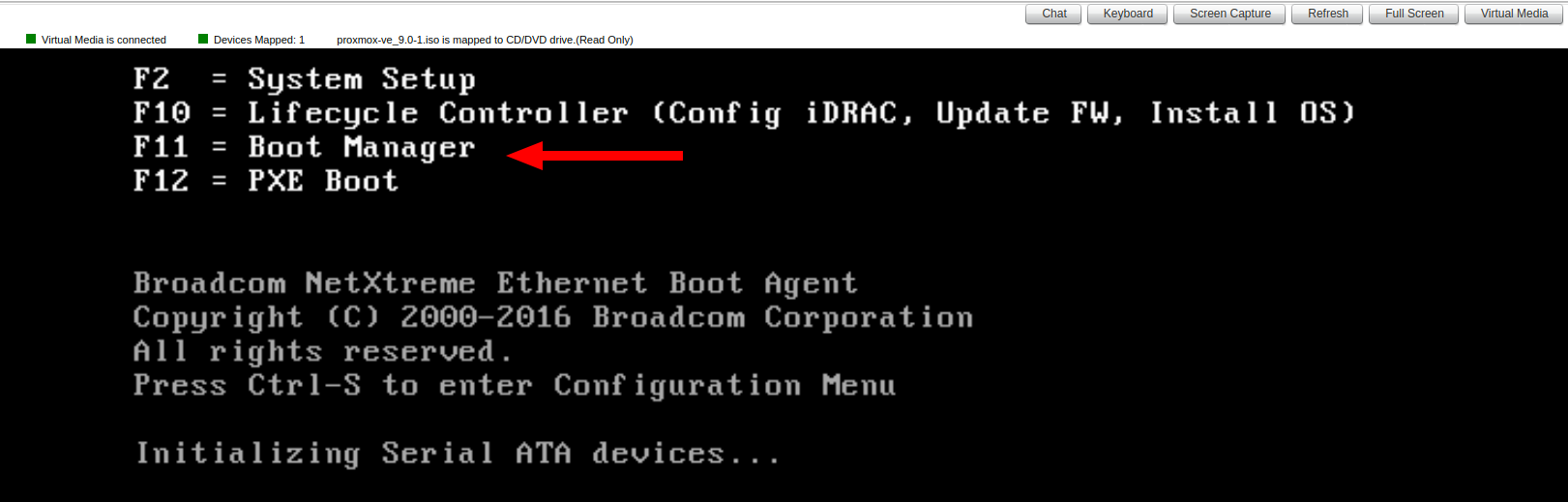
- Podczas uruchamiania naciśnij F11, aby otworzyć Boot Manager.
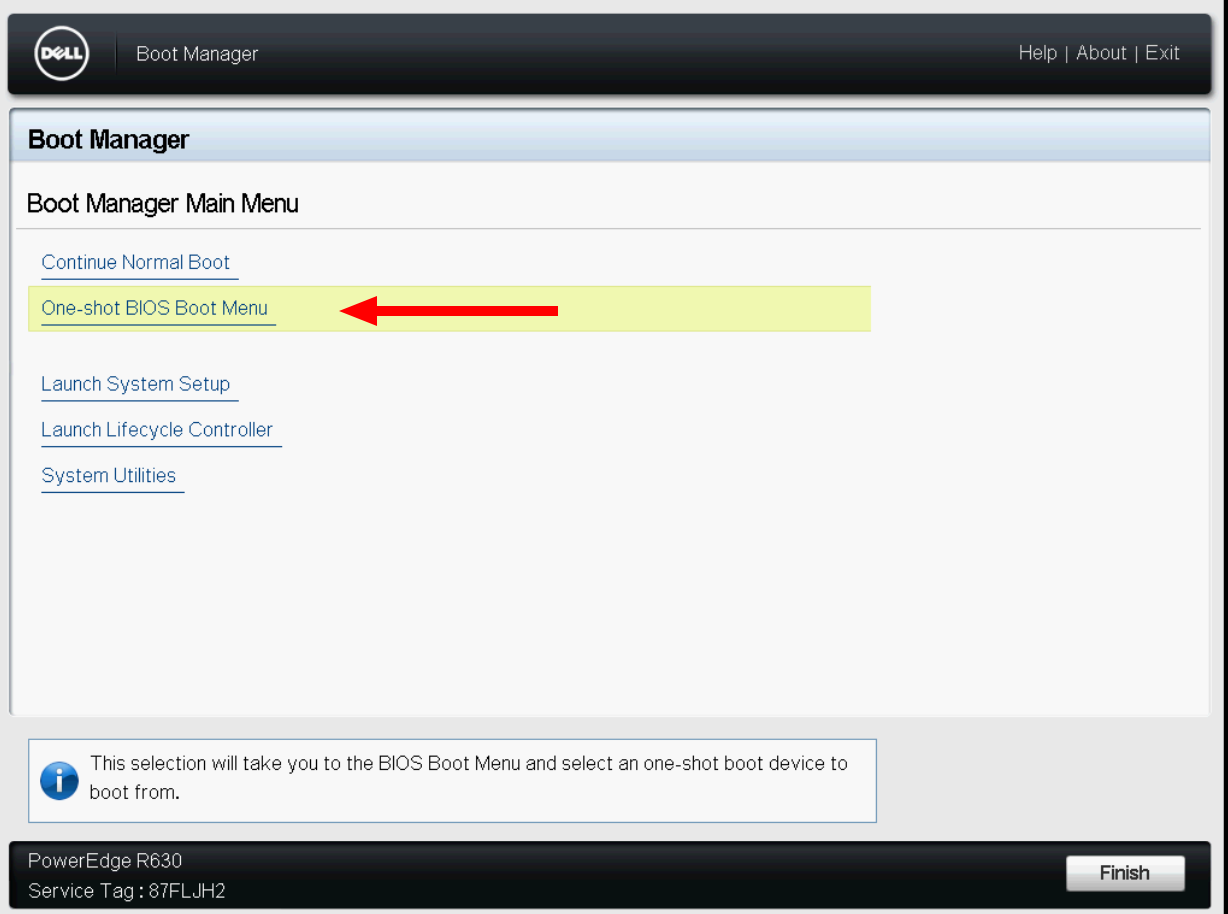
- Wybierz One-shot BIOS Boot Menu.
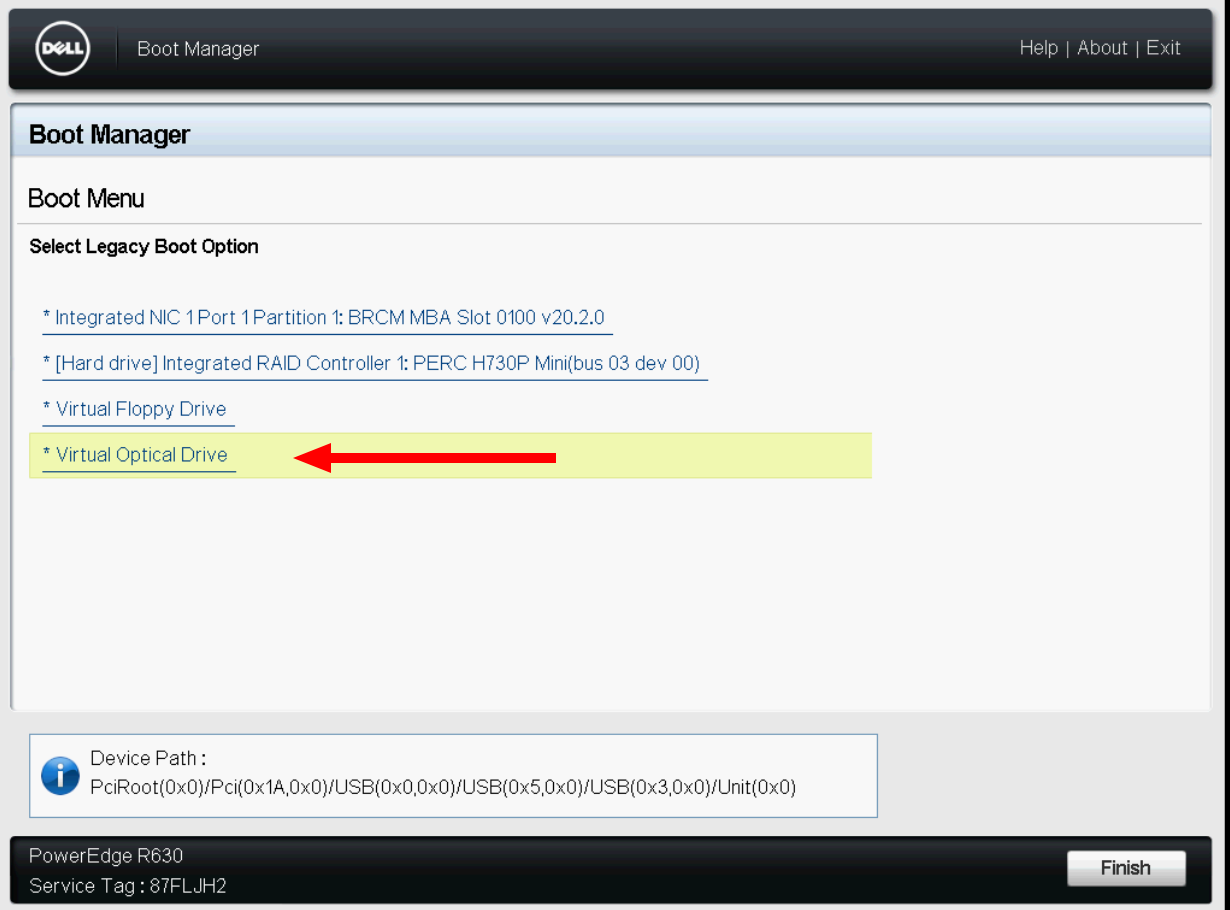
- Wybierz Virtual Optical Drive z listy urządzeń rozruchowych.
- Serwer uruchomi się z podłączonego obrazu ISO. Przeprowadź instalację systemu operacyjnego w zwykły sposób.
- Po zakończeniu instalacji odłącz wirtualne medium i uruchom ponownie serwer, aby wystartował z zainstalowanego dysku.
Zrzuty ekranu
Kliknij Launch w obszarze Virtual Console Preview.
Otwórz Virtual Media, wybierz obraz ISO w sekcji Map CD/DVD, kliknij Map Device, a następnie zamknij okno i uruchom ponownie serwer.
Naciśnij F11, aby otworzyć Boot Manager.
Wybierz One-shot BIOS Boot Menu.
Wybierz Virtual Optical Drive.
Przydatne uwagi
- W niektórych wersjach iDRAC konsola może otworzyć się w osobnym oknie przeglądarki lub sesji przeglądarki.
- Jeśli Virtual Optical Drive nie pojawia się, upewnij się, że obraz ISO jest nadal podłączony i uruchom ponownie serwer.
- Jeśli po zakończeniu konfiguracji serwer powraca do instalatora, odłącz obraz ISO z Virtual Media i uruchom ponownie serwer.