Отворен билет
  +373 79 600002
  Чат на живо в Telegram
  Често задавани въпроси
  български
 English
  Русский
  Română
  Deutsch
  Français
  Türkçe
  Español
  Português
  Українська
  Polski
  Indonesia
  中文 (中国)






































































































































 от всички хостинг услуги






25.05.2026 Актуализирано: 02.09.2026
Администрация Специализирани сървъри
Инсталиране на персонализиран ISO чрез IPKVM: Dell сървъри
Dell Сървъри
Отнася се за:
- 2x Intel(R) Xeon(R) E5-2680 v2
- 2x Intel(R) Xeon(R) E5-2690 v2
- 2x Intel(R) Xeon(R) E5-2620 v3
- 2x Intel(R) Xeon(R) E5-2699 v3
- 2x Intel(R) Xeon(R) E5-2690 v4
Тези системи използват уеб интерфейса Dell iDRAC. Процесът включва отваряне на отдалечената конзола, монтиране на ISO чрез Virtual Media, използване на менюто за еднократно зареждане, след което зареждане от виртуалното оптично устройство.
Преди да започнете
- Уверете се, че разполагате с данни за достъп до IPKVM/iDRAC.
- Подгответе ISO файла на локалния си компютър.
- Планирайте престой. Зареждането от персонализиран ISO може да прекъсне услугите, а преинсталирането може да изтрие съществуващите данни.
Стъпка по стъпка
- Влезте в панела Dell iDRAC или IPKVM на сървъра.
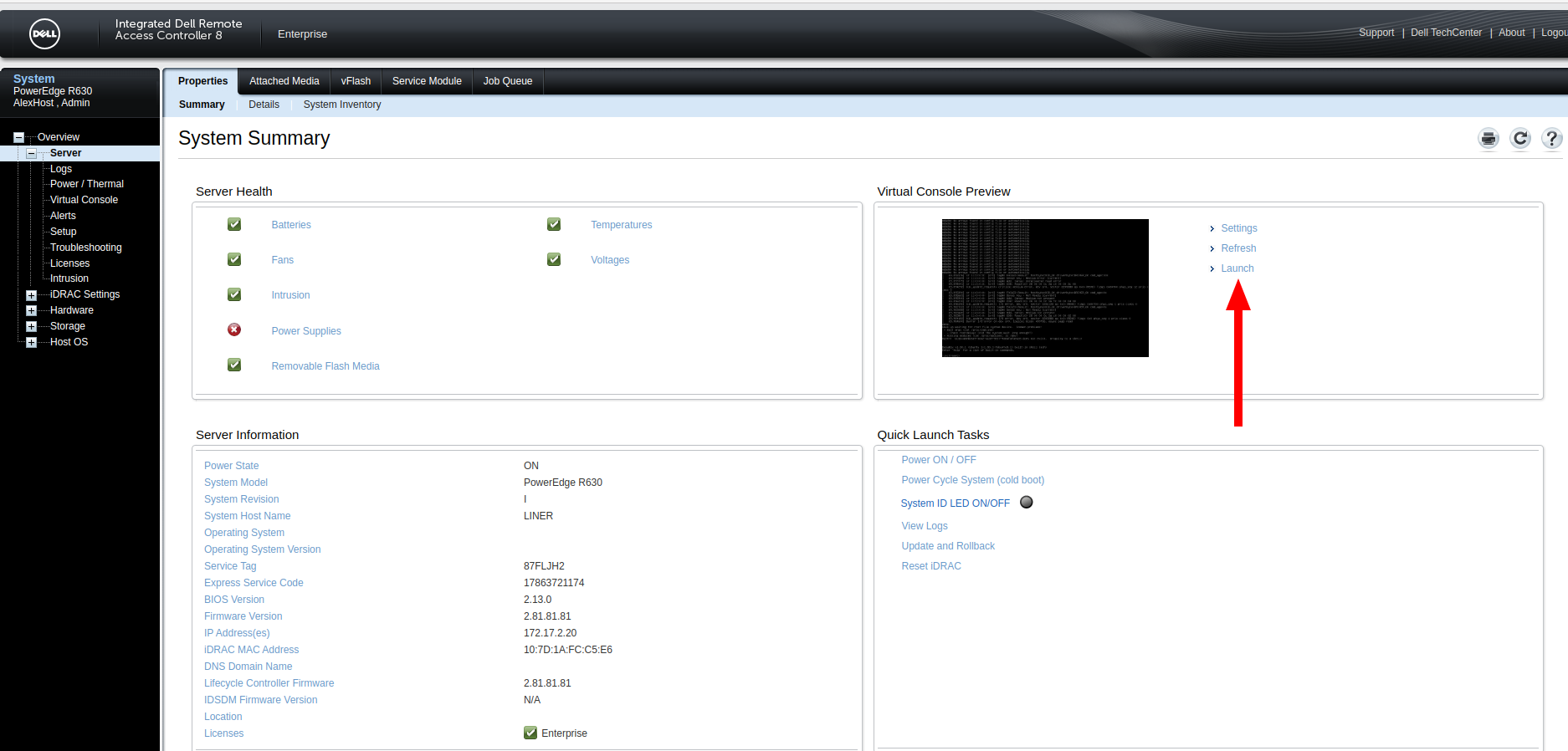
- Отворете отдалечената конзола и кликнете върху Launch.
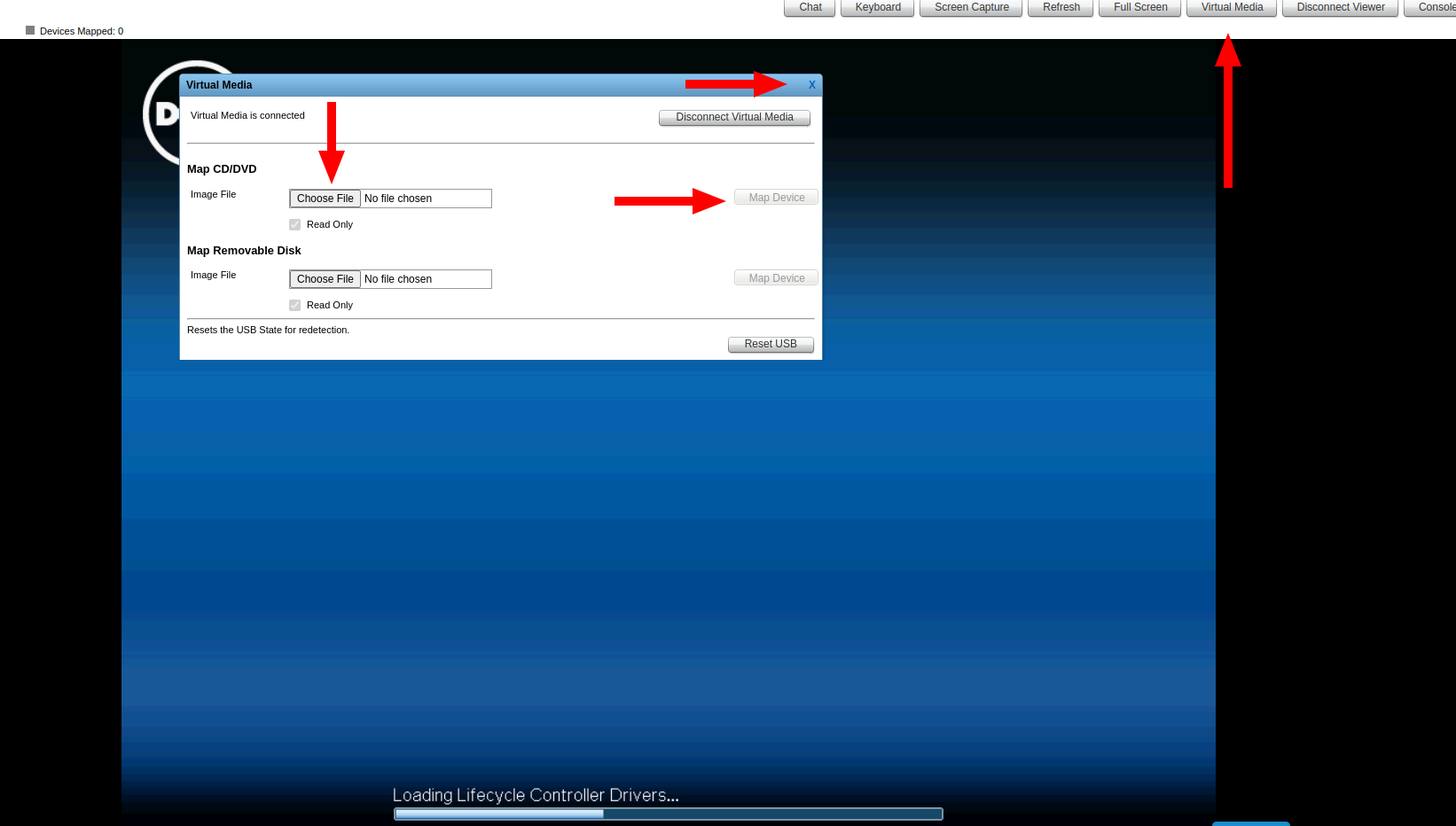
- В лентата с инструменти на конзолата кликнете върху Virtual Media.
- В секцията Map CD/DVD кликнете върху Choose File и изберете вашия ISO.
- Кликнете върху Map Device, за да прикачите ISO като виртуално оптично устройство.
- Затворете прозореца Virtual Media.
- Рестартирайте сървъра.
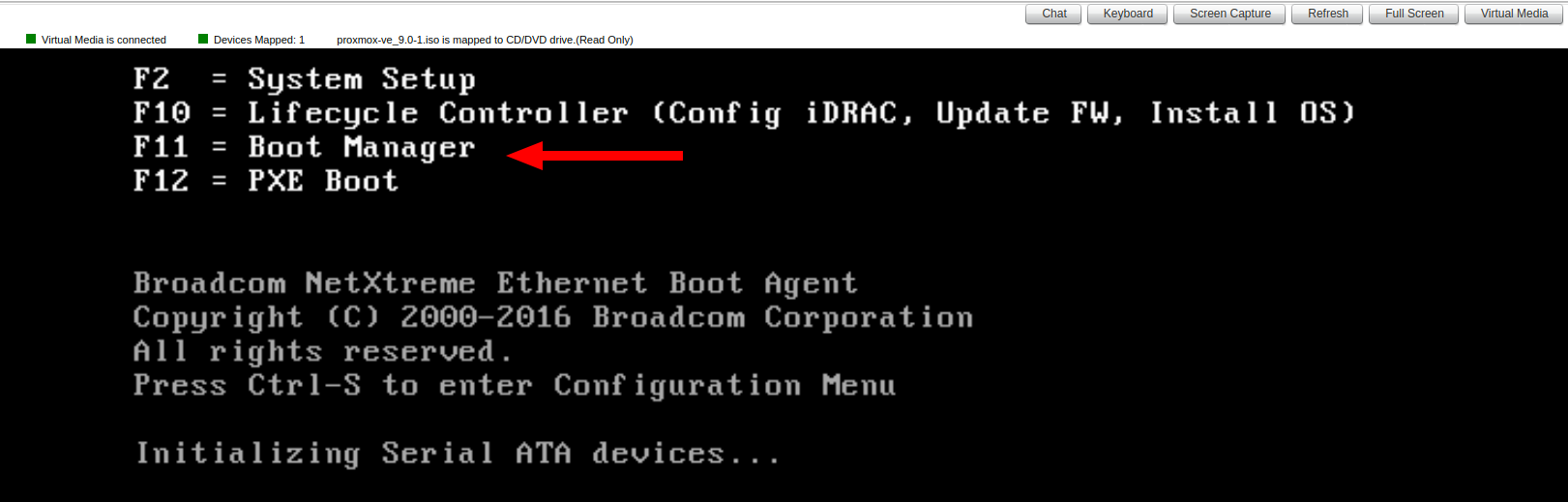
- По време на стартирането натиснете F11, за да отворите Boot Manager.
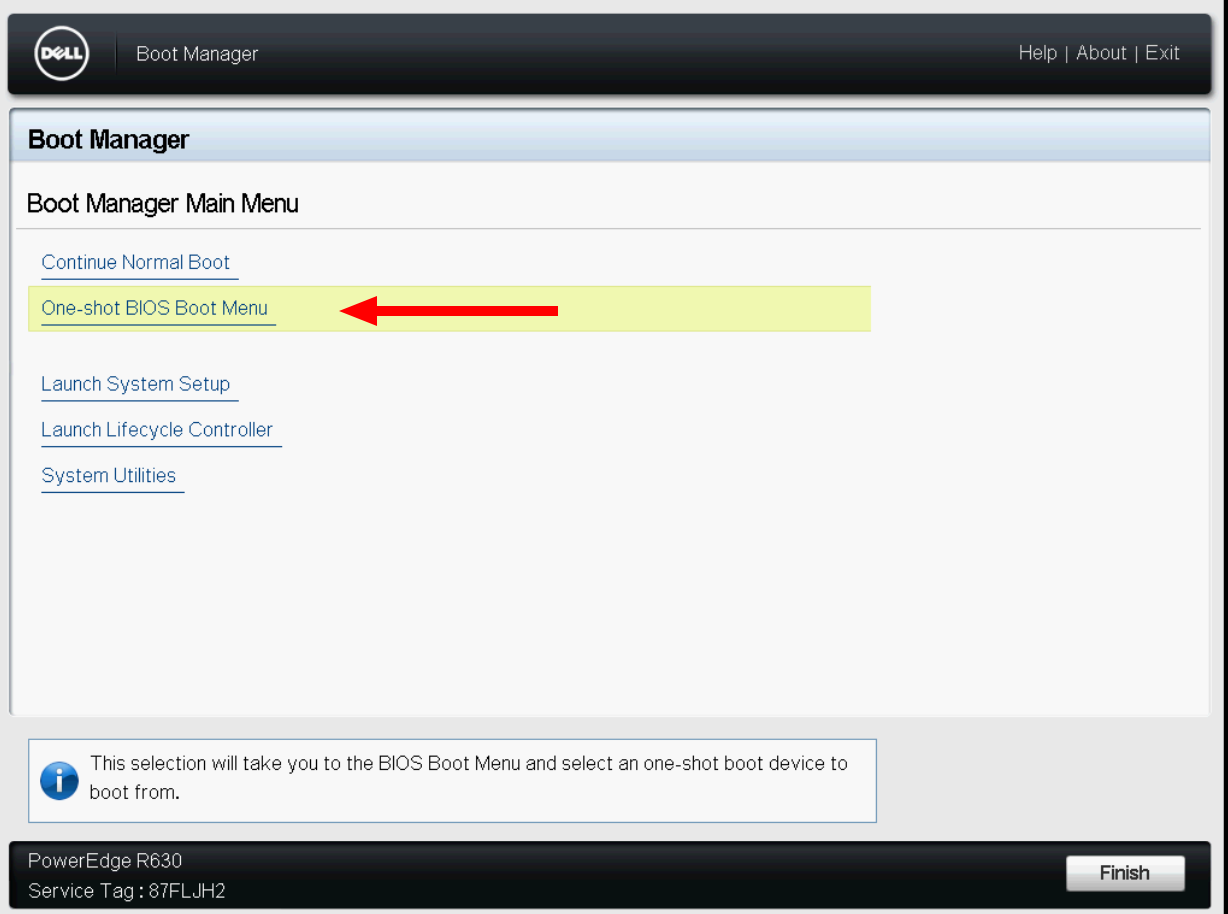
- Изберете One-shot BIOS Boot Menu.
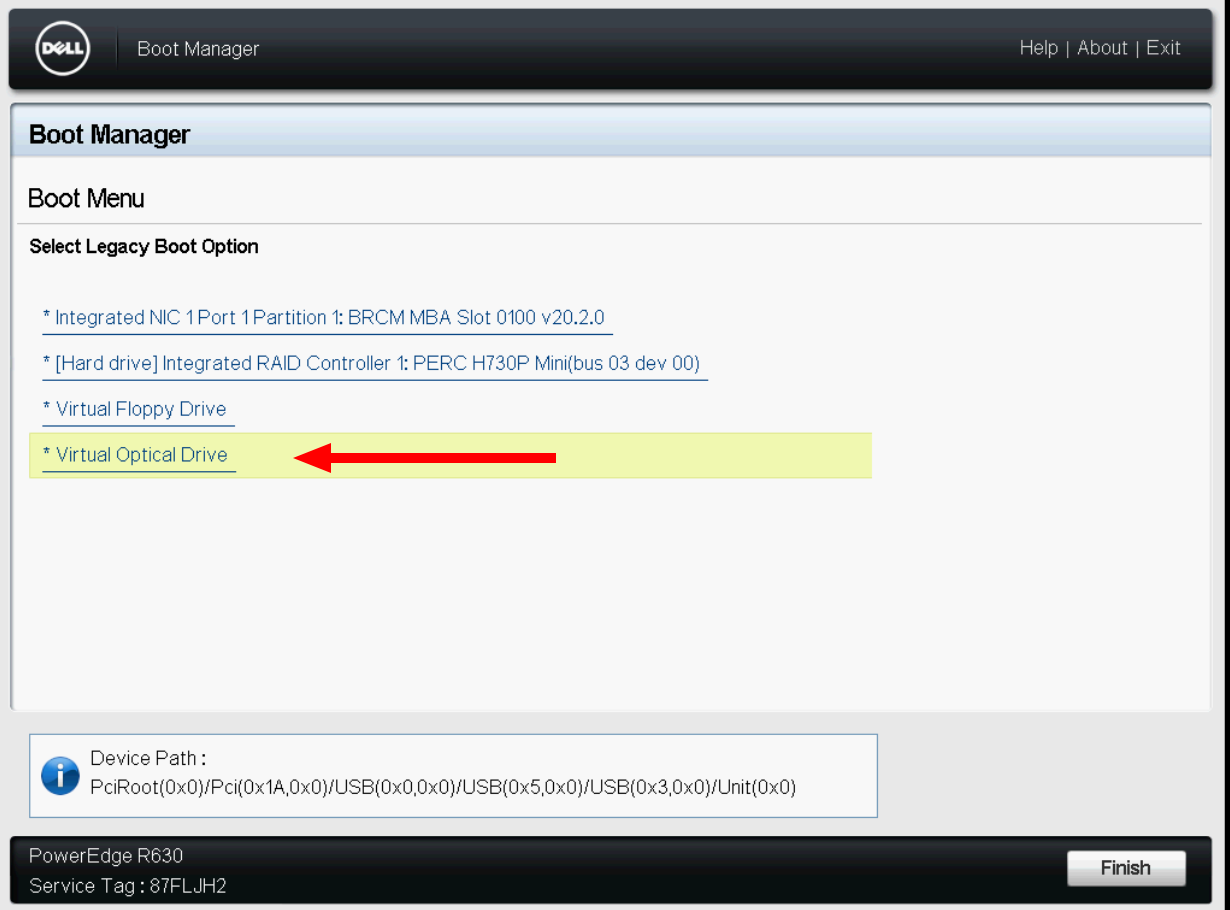
- Изберете Virtual Optical Drive от списъка с устройства за зареждане.
- Сървърът ще се зареди от монтирания ISO. Завършете инсталацията на операционната система по обичайния начин.
- След приключване на инсталацията, изключете виртуалния носител и рестартирайте, за да се стартира сървърът от инсталирания диск.
Справка за скрийншоти
Кликнете върху Launch от областта Virtual Console Preview.
Отворете Virtual Media, изберете ISO в секцията Map CD/DVD, кликнете върху Map Device, след което затворете прозореца и рестартирайте сървъра.
Натиснете F11, за да отворите Boot Manager.
Изберете One-shot BIOS Boot Menu.
Изберете Virtual Optical Drive.
Полезни бележки
- При някои версии на iDRAC конзолата може да се отвори в отделен прозорец на браузъра или сесия на визуализатора.
- Ако Virtual Optical Drive не се появи, потвърдете, че ISO е все още монтиран, и рестартирайте отново.
- Ако сървърът се върне към инсталатора след настройката, изключете ISO от Virtual Media и рестартирайте сървъра.