Buka Tiket
  +373 79 600002
  Obrolan Langsung Telegram
  F.A.Q
F.A.Q  Indonesia
 English
  Русский
  Română
  Deutsch
  Français
  Türkçe
  Español
  Português
  Українська
  български
  中文 (中国)






































































































































 untuk semua layanan hosting






25.05.2026 Diperbarui: 02.09.2026
Administrasi Server Khusus
Instalasi ISO Kustom melalui IPKVM: Server Dell
Server Dell
Berlaku untuk:
- 2x Intel(R) Xeon(R) E5-2680 v2
- 2x Intel(R) Xeon(R) E5-2690 v2
- 2x Intel(R) Xeon(R) E5-2620 v3
- 2x Intel(R) Xeon(R) E5-2699 v3
- 2x Intel(R) Xeon(R) E5-2690 v4
Sistem ini menggunakan antarmuka web Dell iDRAC. Prosesnya adalah membuka konsol jarak jauh, memetakan ISO melalui Virtual Media, menggunakan menu boot satu kali, lalu melakukan boot dari drive optik virtual.
Sebelum Memulai
- Pastikan Anda memiliki kredensial akses IPKVM/iDRAC.
- Siapkan file ISO di komputer lokal Anda.
- Jadwalkan waktu henti. Boot dari ISO kustom dapat mengganggu layanan, dan penginstalan ulang dapat menghapus data yang ada.
Langkah demi Langkah
- Masuk ke panel Dell iDRAC atau IPKVM server.
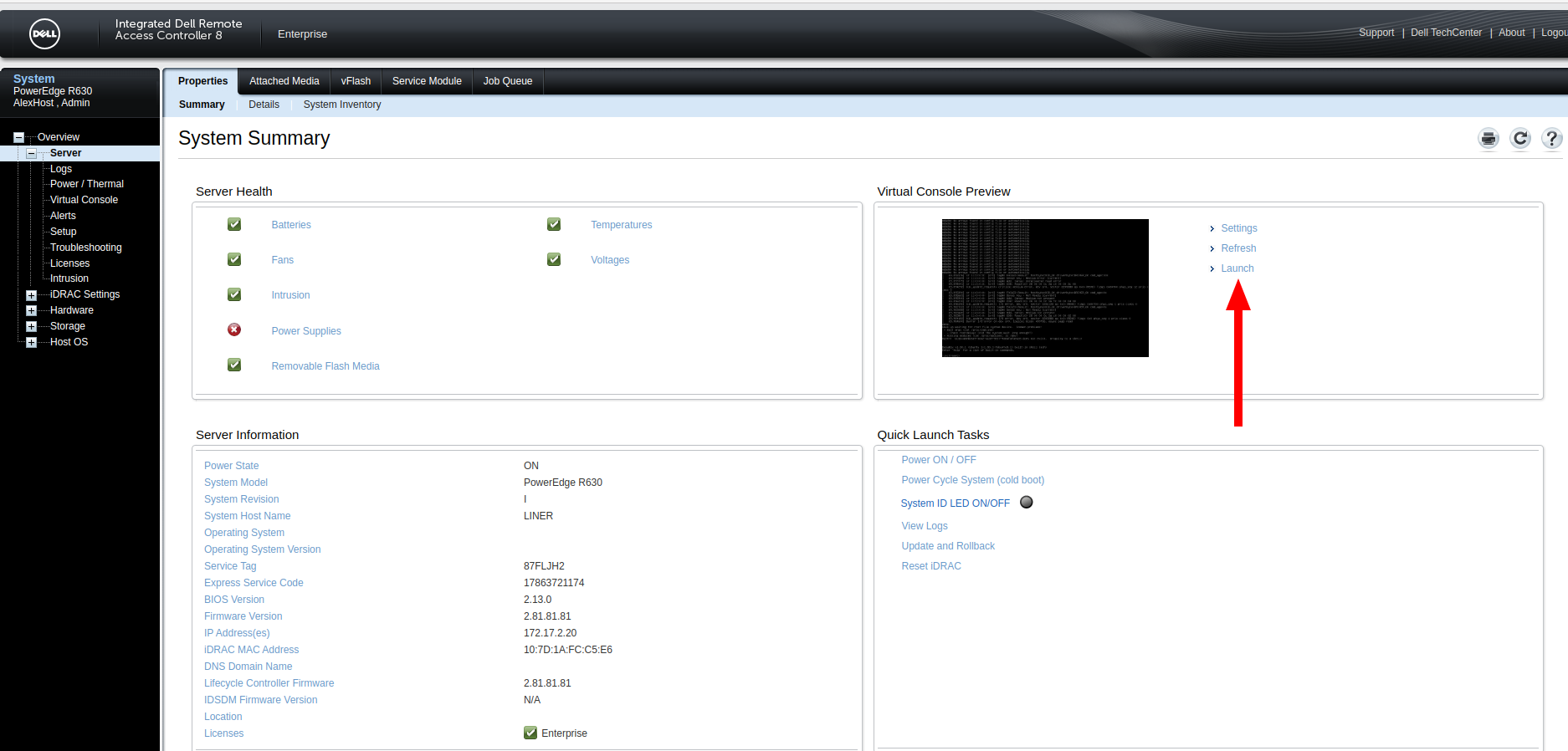
- Buka konsol jarak jauh dan klik Launch.
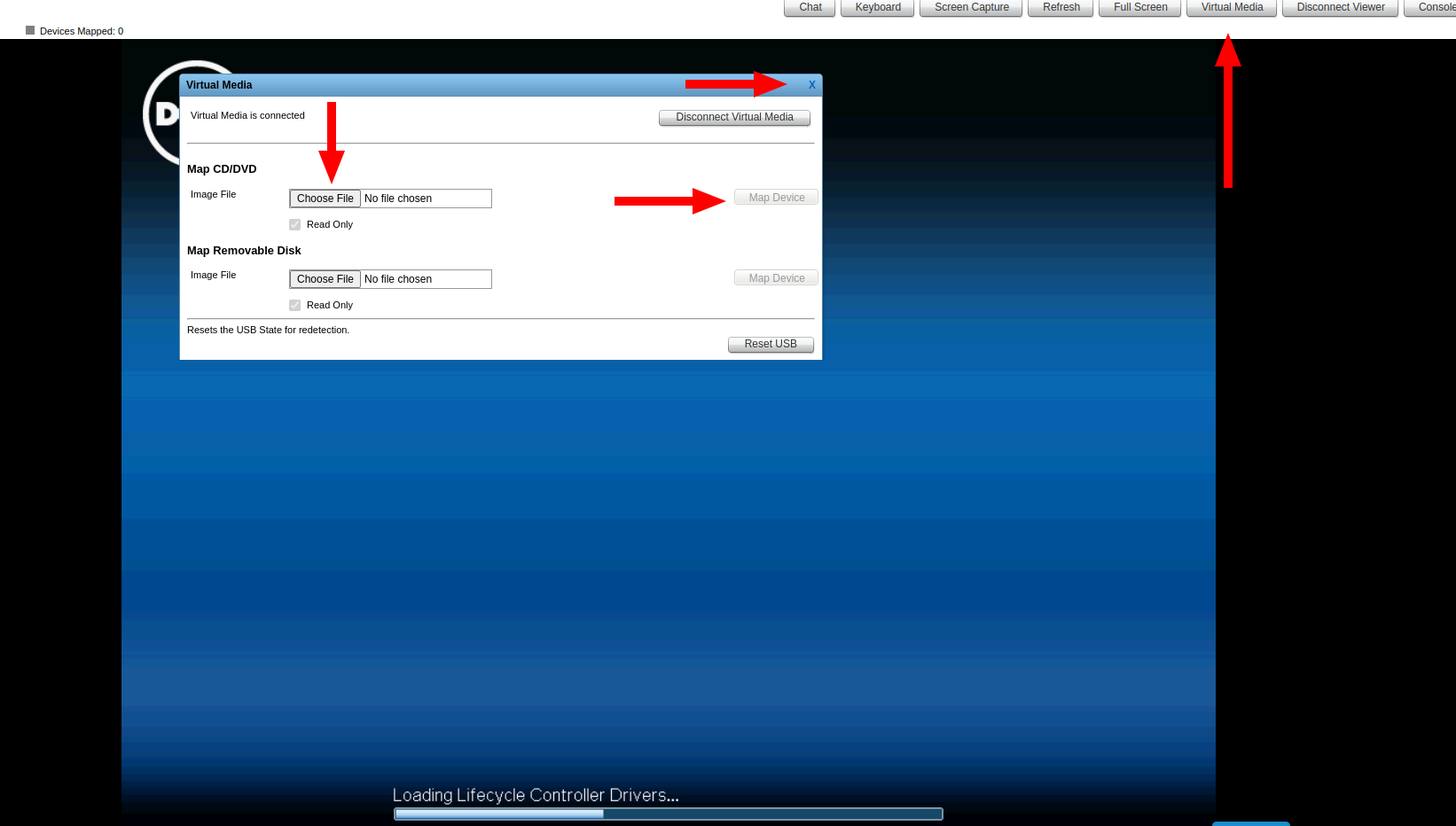
- Di bilah alat konsol, klik Virtual Media.
- Di bawah Map CD/DVD, klik Choose File dan pilih ISO Anda.
- Klik Map Device untuk memasang ISO sebagai drive optik virtual.
- Tutup jendela Virtual Media.
- Reboot server.
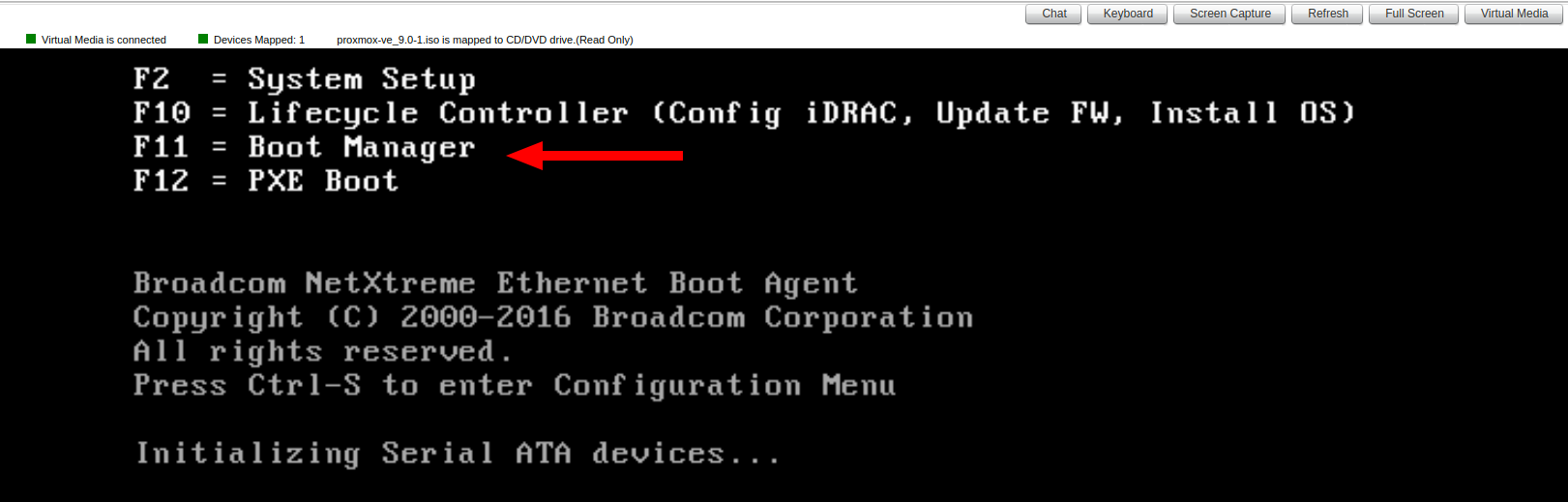
- Saat startup, tekan F11 untuk membuka Boot Manager.
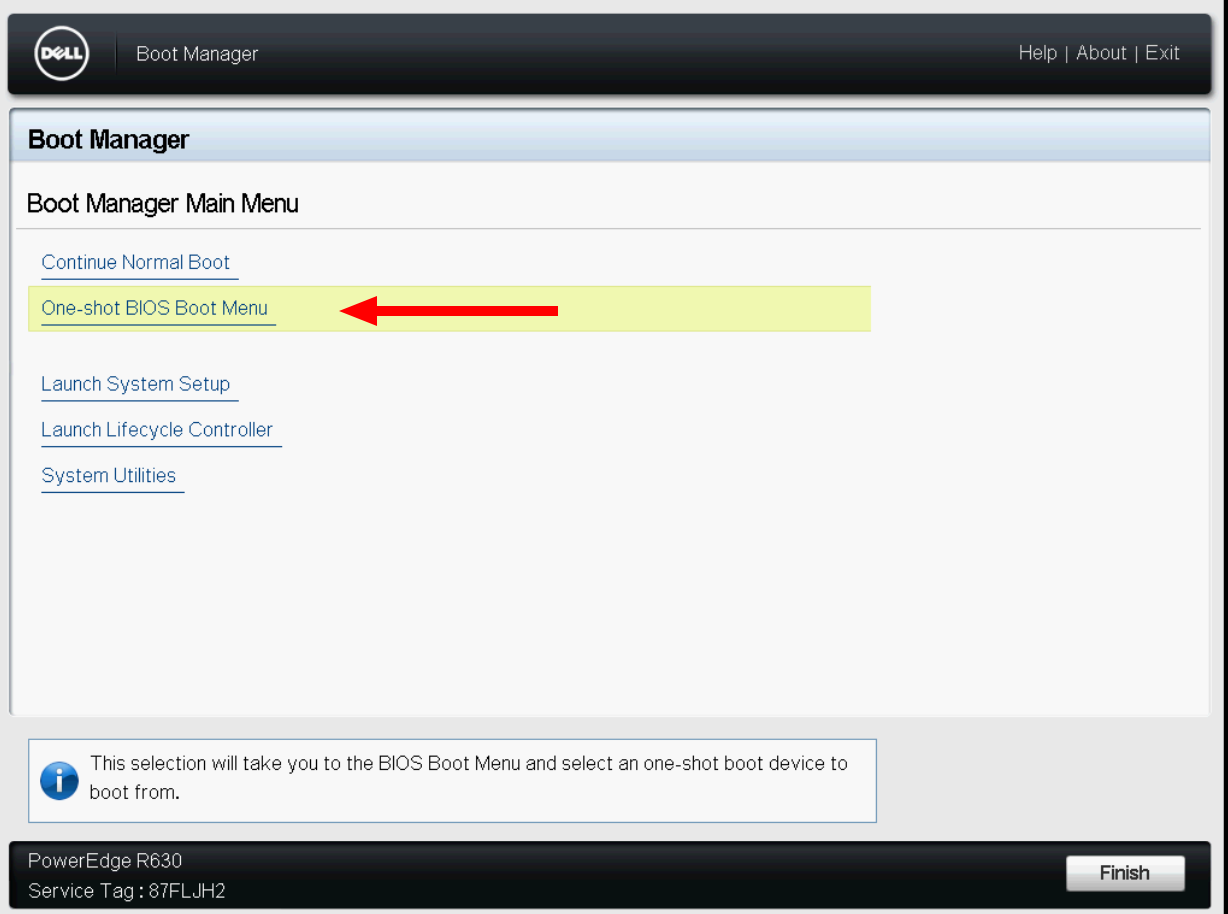
- Pilih One-shot BIOS Boot Menu.
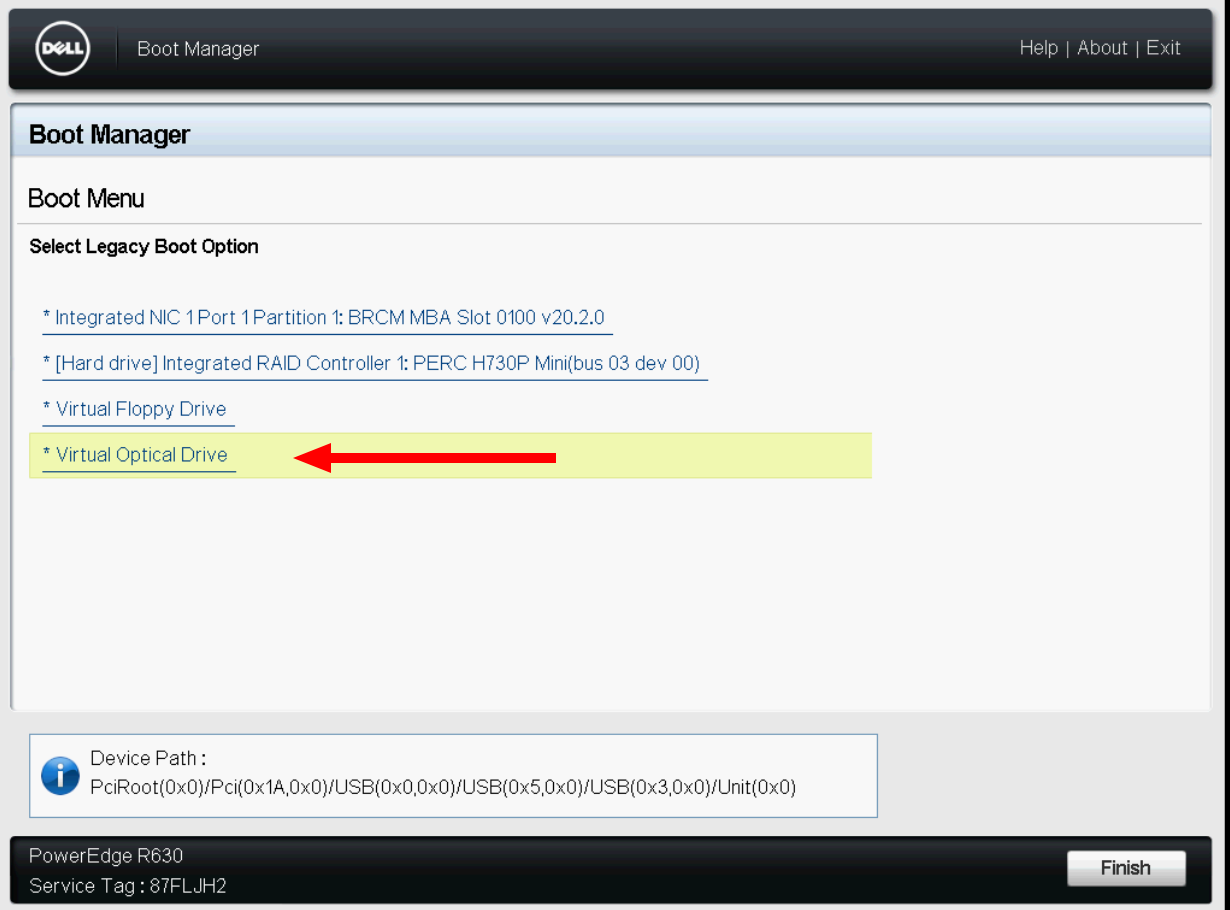
- Pilih Virtual Optical Drive dari daftar perangkat boot.
- Server akan melakukan boot dari ISO yang dipasang. Selesaikan instalasi sistem operasi seperti biasa.
- Setelah instalasi selesai, putuskan sambungan virtual media dan reboot agar server memulai dari disk yang telah diinstal.
Referensi Tangkapan Layar
Klik Launch dari area Virtual Console Preview.
Buka Virtual Media, pilih ISO di bawah Map CD/DVD, klik Map Device, lalu tutup jendela dan reboot server.
Tekan F11 untuk membuka Boot Manager.
Pilih One-shot BIOS Boot Menu.
Pilih Virtual Optical Drive.
Catatan Berguna
- Pada beberapa versi iDRAC, konsol mungkin terbuka di jendela browser atau sesi penampil yang terpisah.
- Jika Virtual Optical Drive tidak muncul, konfirmasikan bahwa ISO masih terpetakan dan reboot sekali lagi.
- Jika server kembali ke penginstal setelah pengaturan, putuskan sambungan ISO dari Virtual Media dan restart server.