Açık Bilet
  +373 79 600002
  Telegram Canlı Sohbet
  S.S.S
S.S.S  Türkçe
 English
  Русский
  Română
  Deutsch
  Français
  Español
  Português
  Українська
  български
  Polski
  Indonesia
  中文 (中国)





































































































































 tasarruf edin






25.05.2026 Güncellendi: 02.09.2026
Özel Sunucular Yönetim
Özel ISO Kurulumu IPKVM Aracılığıyla: Dell Sunucuları
Dell Sunucuları
Aşağıdakiler için geçerlidir:
- 2x Intel(R) Xeon(R) E5-2680 v2
- 2x Intel(R) Xeon(R) E5-2690 v2
- 2x Intel(R) Xeon(R) E5-2620 v3
- 2x Intel(R) Xeon(R) E5-2699 v3
- 2x Intel(R) Xeon(R) E5-2690 v4
Bu sistemler Dell iDRAC web arayüzünü kullanır. İşlem, uzak konsolu açmak, ISO’yu Sanal Ortam aracılığıyla eşlemek, tek seferlik önyükleme menüsünü kullanmak ve ardından sanal optik sürücüden önyüklemektir.
Başlamadan Önce
- IPKVM/iDRAC erişim kimlik bilgilerine sahip olduğunuzdan emin olun.
- ISO dosyasını yerel bilgisayarınızda hazır tutun.
- Kesinti zamanı planlayın. Özel bir ISO’dan önyükleme hizmetleri kesintiye uğratabilir ve yeniden yükleme mevcut verileri silebilir.
Adım Adım
- Sunucunun Dell iDRAC veya IPKVM paneline giriş yapın.
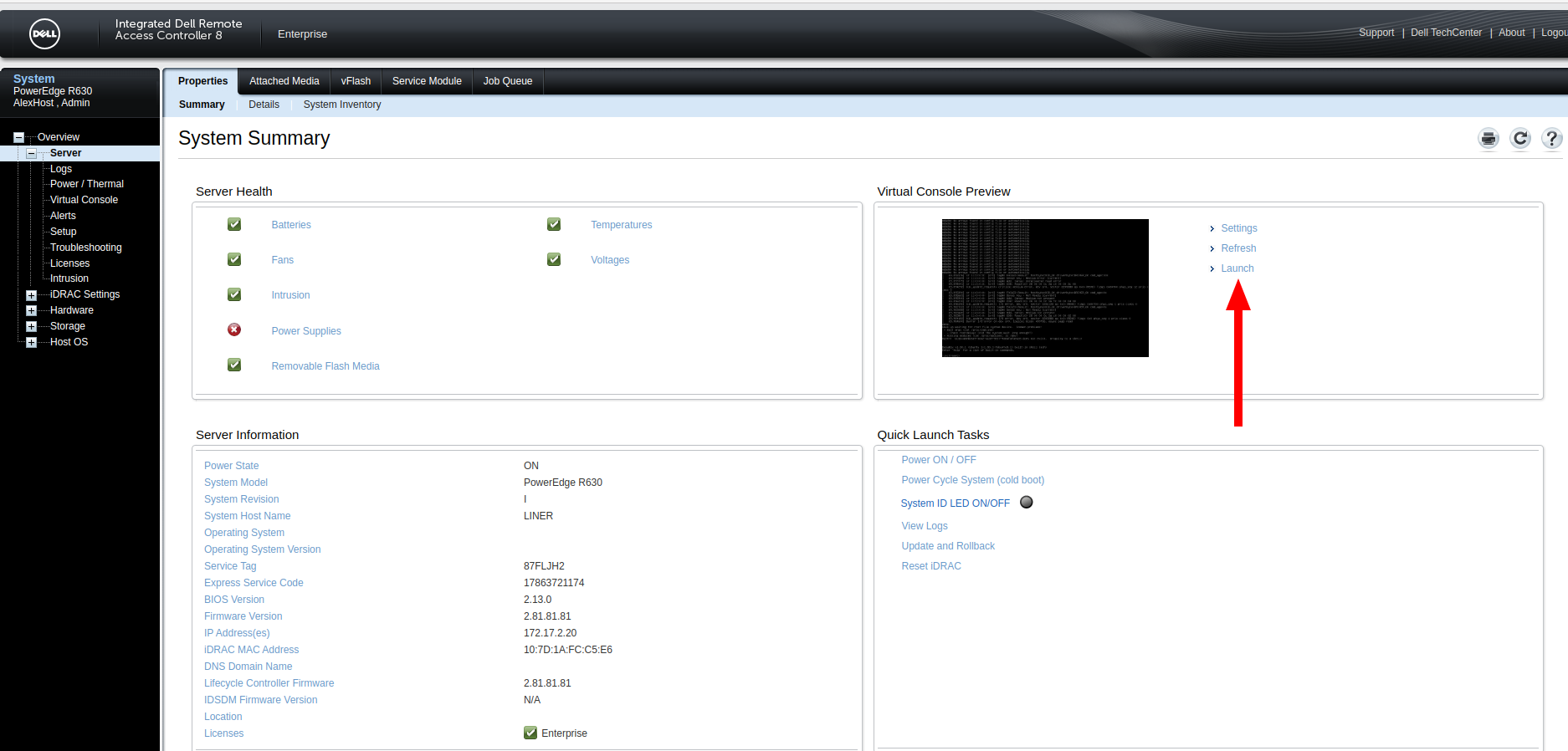
- Uzak konsolu açın ve Başlat‘ı tıklayın.
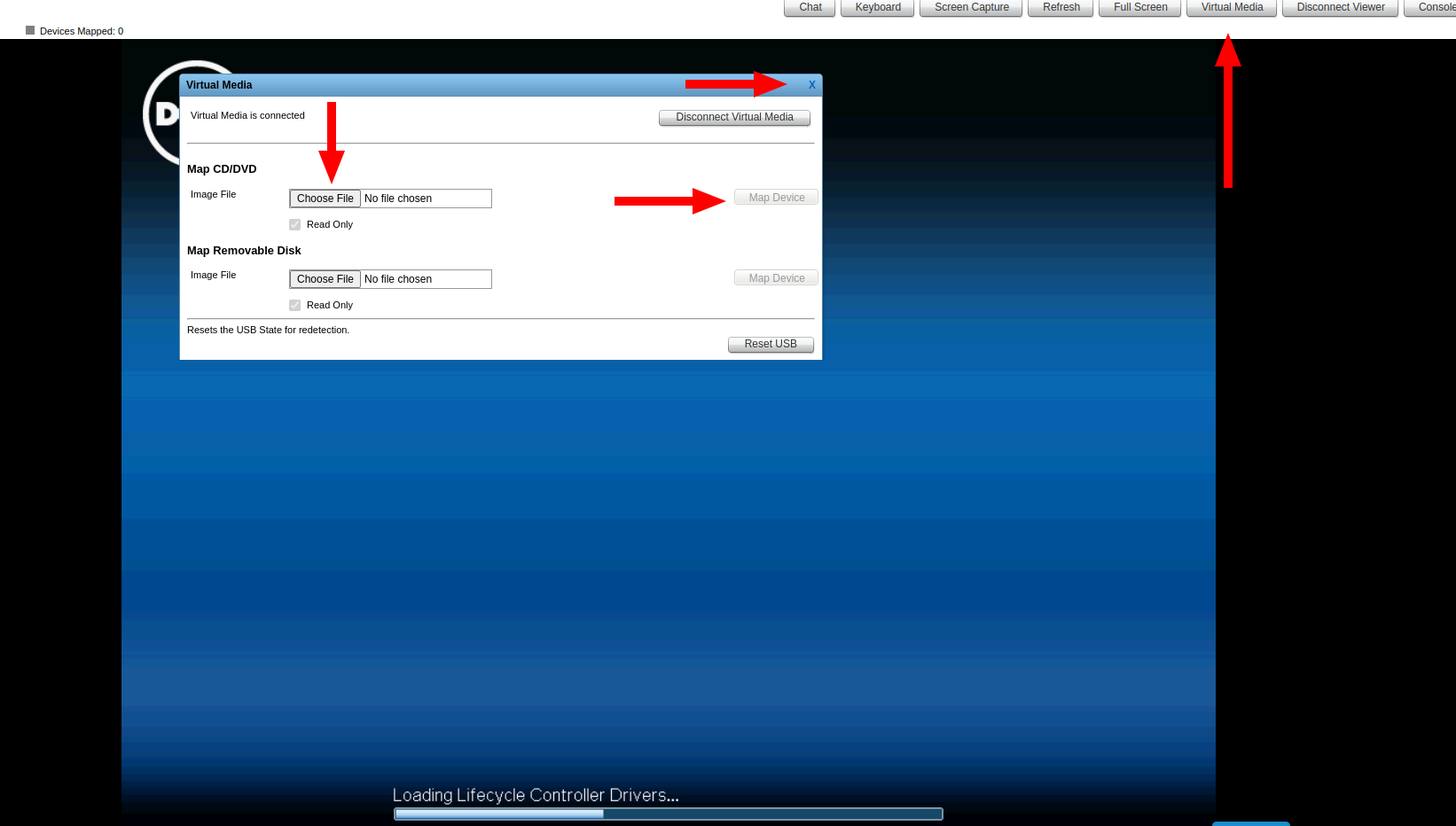
- Konsol araç çubuğunda Sanal Ortam‘ı tıklayın.
- CD/DVD Eşle altında Dosya Seç‘i tıklayın ve ISO’nuzu seçin.
- ISO’yu sanal optik sürücü olarak eklemek için Cihazı Eşle‘yi tıklayın.
- Sanal Ortam penceresini kapatın.
- Sunucuyu yeniden başlatın.
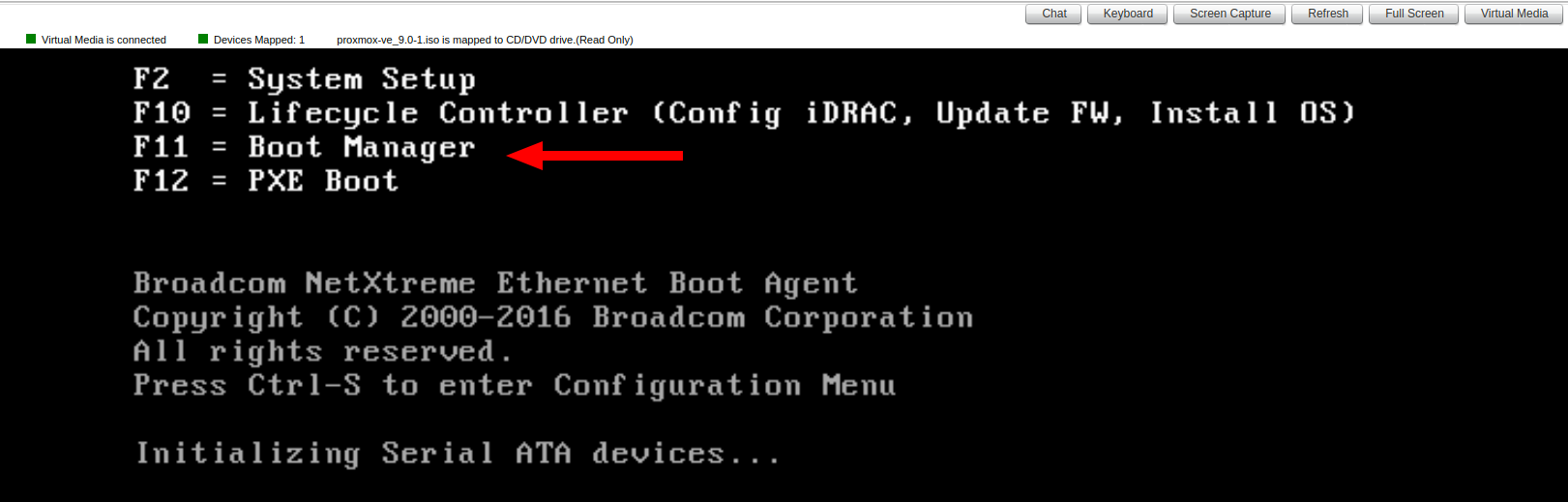
- Başlangıç sırasında F11‘e basarak Önyükleme Yöneticisi‘ni açın.
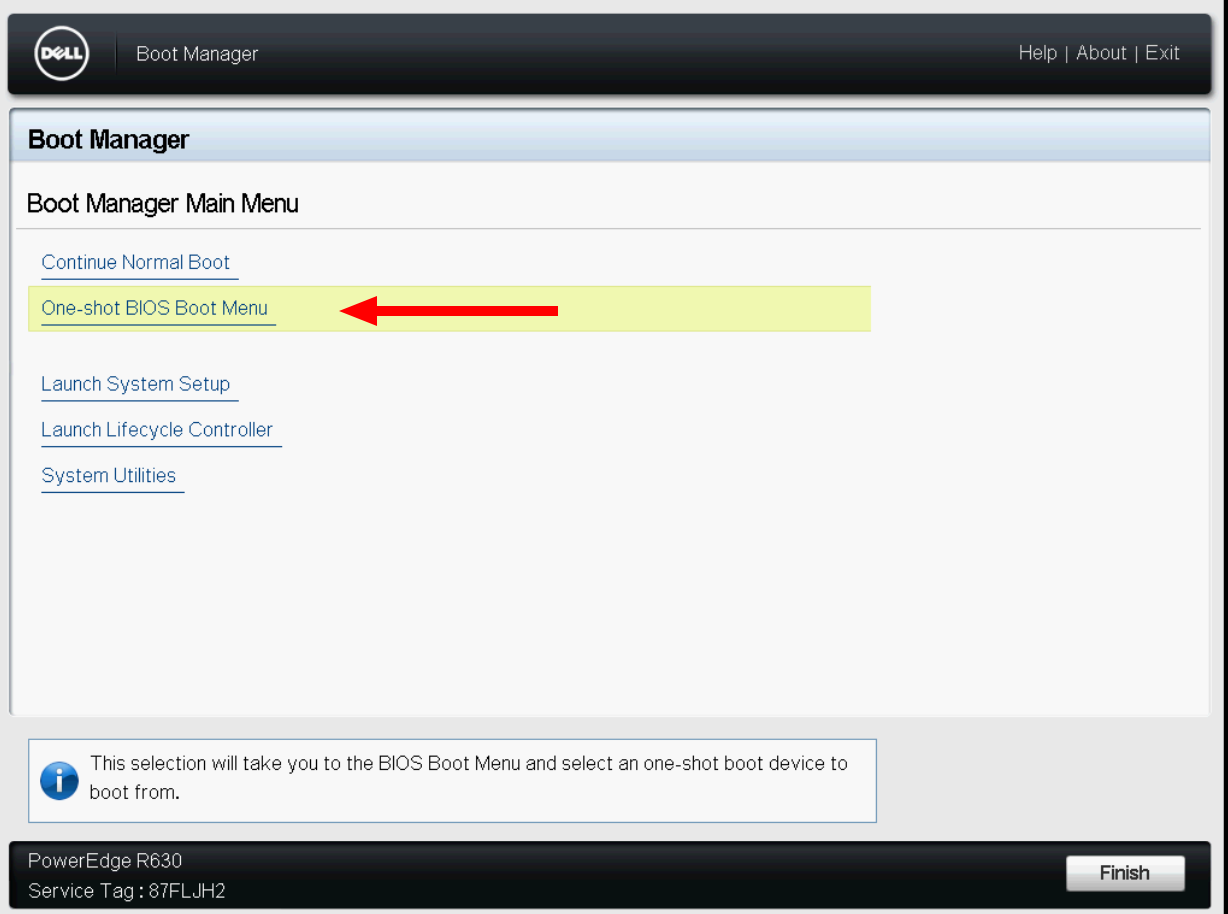
- Tek Seferlik BIOS Önyükleme Menüsü‘nü seçin.
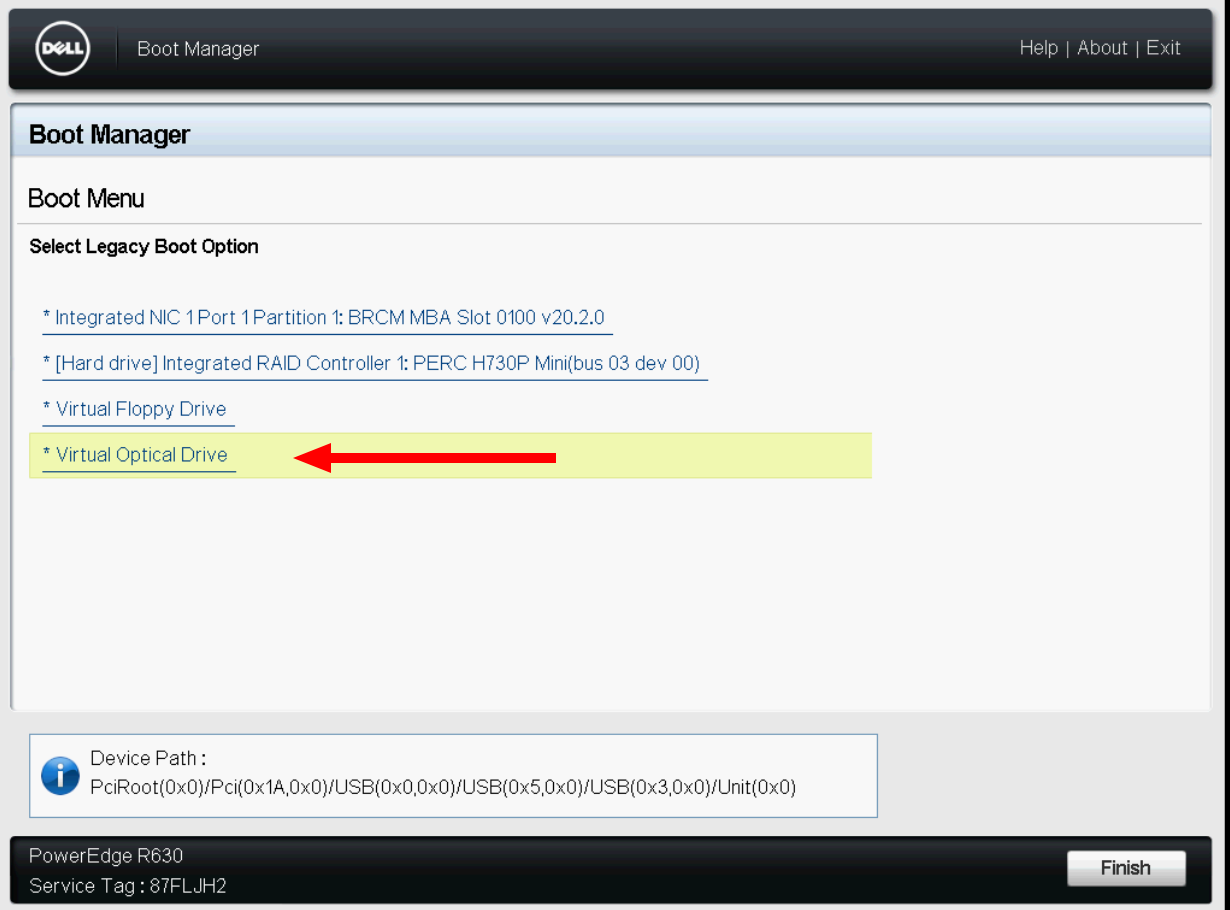
- Önyükleme cihazı listesinden Sanal Optik Sürücü‘yü seçin.
- Sunucu bağlı ISO’dan önyüklenecektir. İşletim sistemi yüklemesini her zamanki gibi tamamlayın.
- Yükleme bittikten sonra sanal ortamı çıkarın ve sunucu yüklü diskten başlayacak şekilde yeniden başlatın.
Ekran Görüntüsü Referansı
Sanal Konsol Önizlemesi alanından Başlat‘ı tıklayın.
Sanal Ortam‘ı açın, CD/DVD Eşle altında ISO’yu seçin, Cihazı Eşle‘yi tıklayın, ardından pencereyi kapatın ve sunucuyu yeniden başlatın.
Önyükleme Yöneticisi‘ni açmak için F11‘e basın.
Tek Seferlik BIOS Önyükleme Menüsü‘nü seçin.
Sanal Optik Sürücü‘yü seçin.
Yararlı Notlar
- Bazı iDRAC sürümlerinde konsol ayrı bir tarayıcı penceresinde veya görüntüleyici oturumunda açılabilir.
- Sanal Optik Sürücü görünmüyorsa, ISO’nun hala eşlenmiş olduğunu doğrulayın ve bir kez daha yeniden başlatın.
- Sunucu kurulumdan sonra yükleyiciye geri dönerse, ISO’yu Sanal Ortam‘dan çıkarın ve sunucuyu yeniden başlatın.