 Açık Bilet
  +373 79 600002
  Telegram Canlı Sohbet
  S.S.S
S.S.S  Türkçe
 English
  Русский
  Română
  Deutsch
  Français
  Español
  Português
  Українська
  български
  Polski
  Indonesia
  中文 (中国)








































































































































25.05.2026
 Özel Sunucular
  Yönetim
Özel ISO Kurulumu IPKVM Aracılığıyla: HP Sunucuları (Yeni Konsol Görünümü)
HP Sunucular (Yeni Konsol Görünümü)
Uygulandığı sistemler:
- 2x Intel(R) Xeon(R) E5-2680 v2
- 2x Intel(R) Xeon(R) E5-2690 v2
- 2x Intel(R) Xeon(R) E5-2620 v3
- 2x Intel(R) Xeon(R) E5-2699 v3
- 2x Intel(R) Xeon(R) E5-2690 v4
Kurulum akışı şu şekildedir: HTML5 konsolunu açın, ISO’yu CD/DVD‘den bağlayın, yeniden başlatın, sanal medyadan bir kez önyükleme yapın, ardından işletim sistemi kurulumunu tamamlayın.
Başlamadan Önce
- IPKVM/iLO erişim kimlik bilgilerinizin olduğundan emin olun.
- ISO dosyasını yerel bilgisayarınızda hazır bulundurun. ISO uzaktan barındırılıyorsa, URL üzerinden bağlayabilirsiniz.
- Kesinti süresi planlayın. Özel bir ISO’dan önyükleme yapmak hizmetleri kesintiye uğratabilir ve yeniden kurulum mevcut verileri silebilir.
Adım Adım
- Sunucunun HPE iLO veya IPKVM paneline giriş yapın.
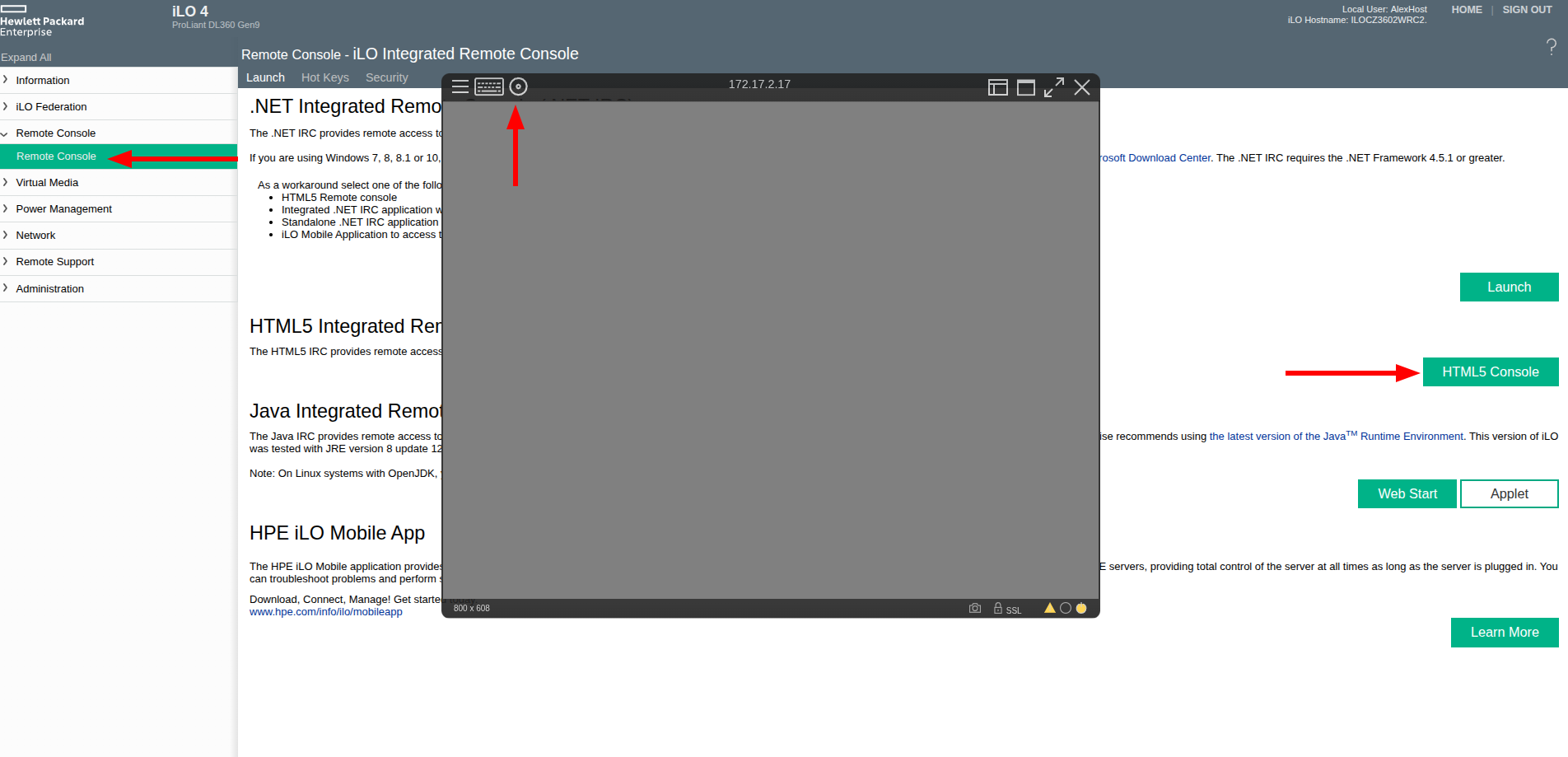
- Sol menüde Remote Console‘u açın.
- HTML5 Console‘a tıklayın ve tarayıcı tabanlı konsolu başlatın.
- Konsol penceresinde, sol üstteki sanal medya menüsünü açın.
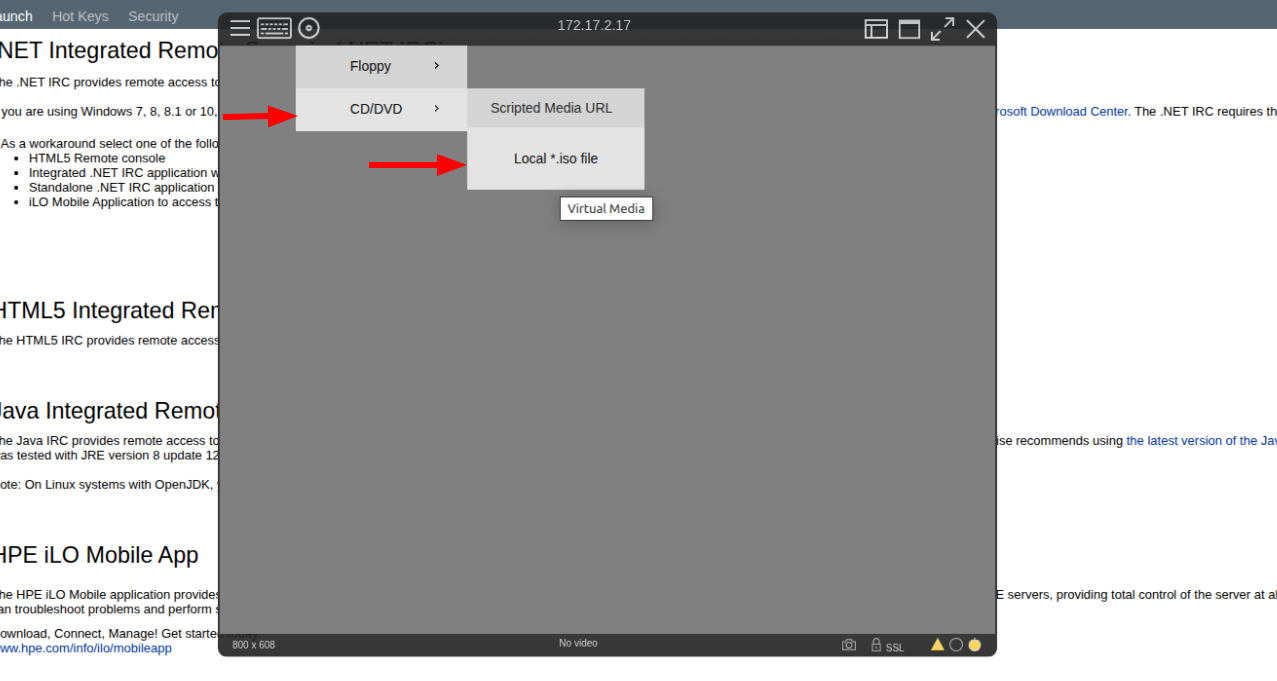
- CD/DVD -> Local *.iso file seçeneğine gidin.
- ISO dosyanızı seçin ve bağlayın.
- Sunucuyu iLO güç kontrollerinden yeniden başlatın veya bir sonraki yeniden başlatmayı bekleyin.
- Başlatma sırasında tek seferlik önyükleme menüsünü açın. Birçok HPE ProLiant sistemde bu F11‘dir.
- Bağlı ISO’yu içeren sanal CD/DVD aygıtını seçin.
- Sunucu ISO’dan önyükleme yapacaktır. İşletim sistemi kurulumunu her zamanki gibi tamamlayın.
- Kurulum tamamlandıktan sonra, ISO’yu aynı CD/DVD menüsünden çıkarın ve sunucunun kurulu diskten başlaması için tekrar yeniden başlatın.
Ekran Görüntüsü Referansı
Remote Console‘u açın, HTML5 Console‘a tıklayın, ardından konsol araç çubuğu menüsünü kullanın.
CD/DVD‘yi açın, ardından Local *.iso file seçeneğini seçin.
Yararlı Notlar
- ISO’nuz erişilebilir bir sunucuda barındırılıyorsa, yerel dosya yerine CD/DVD -> Scripted Media URL seçeneğini kullanın.
- Sunucu yükleyiciye önyükleme yapmazsa, sanal medyayı yeniden bağlayın ve tekrar yeniden başlatın.
- Kurulumdan sonra sunucu yükleyiciye dönmeye devam ederse, ISO’yu çıkarın ve sunucuyu yeniden başlatın.