 Bilet otwarty
  +373 79 600002
  Telegram Live Chat
  F.A.Q
F.A.Q  Polski
 English
  Русский
  Română
  Deutsch
  Français
  Türkçe
  Español
  Português
  Українська
  български
  Indonesia
  中文 (中国)







































































































































25.05.2026
 Administracja
  Dedykowane serwery
Instalacja niestandardowego ISO przez IPKVM: Serwery HP (Nowy Widok Konsoli)
Serwery HP (Nowy Widok Konsoli)
Dotyczy:
- 2x Intel(R) Xeon(R) E5-2680 v2
- 2x Intel(R) Xeon(R) E5-2690 v2
- 2x Intel(R) Xeon(R) E5-2620 v3
- 2x Intel(R) Xeon(R) E5-2699 v3
- 2x Intel(R) Xeon(R) E5-2690 v4
Proces instalacji przebiega następująco: otwórz konsolę HTML5, zamontuj ISO z CD/DVD, uruchom ponownie, uruchom z wirtualnego nośnika jednorazowo, a następnie zakończ instalację systemu operacyjnego.
Przed Rozpoczęciem
- Upewnij się, że posiadasz dane dostępowe do IPKVM/iLO.
- Przygotuj plik ISO na swoim lokalnym komputerze. Jeśli ISO jest hostowane zdalnie, możesz zamontować go podając URL.
- Zaplanuj przestój. Uruchamianie z niestandardowego ISO może przerwać działanie usług, a reinstalacja może usunąć istniejące dane.
Instrukcja Krok po Kroku
- Zaloguj się do panelu HPE iLO lub IPKVM serwera.
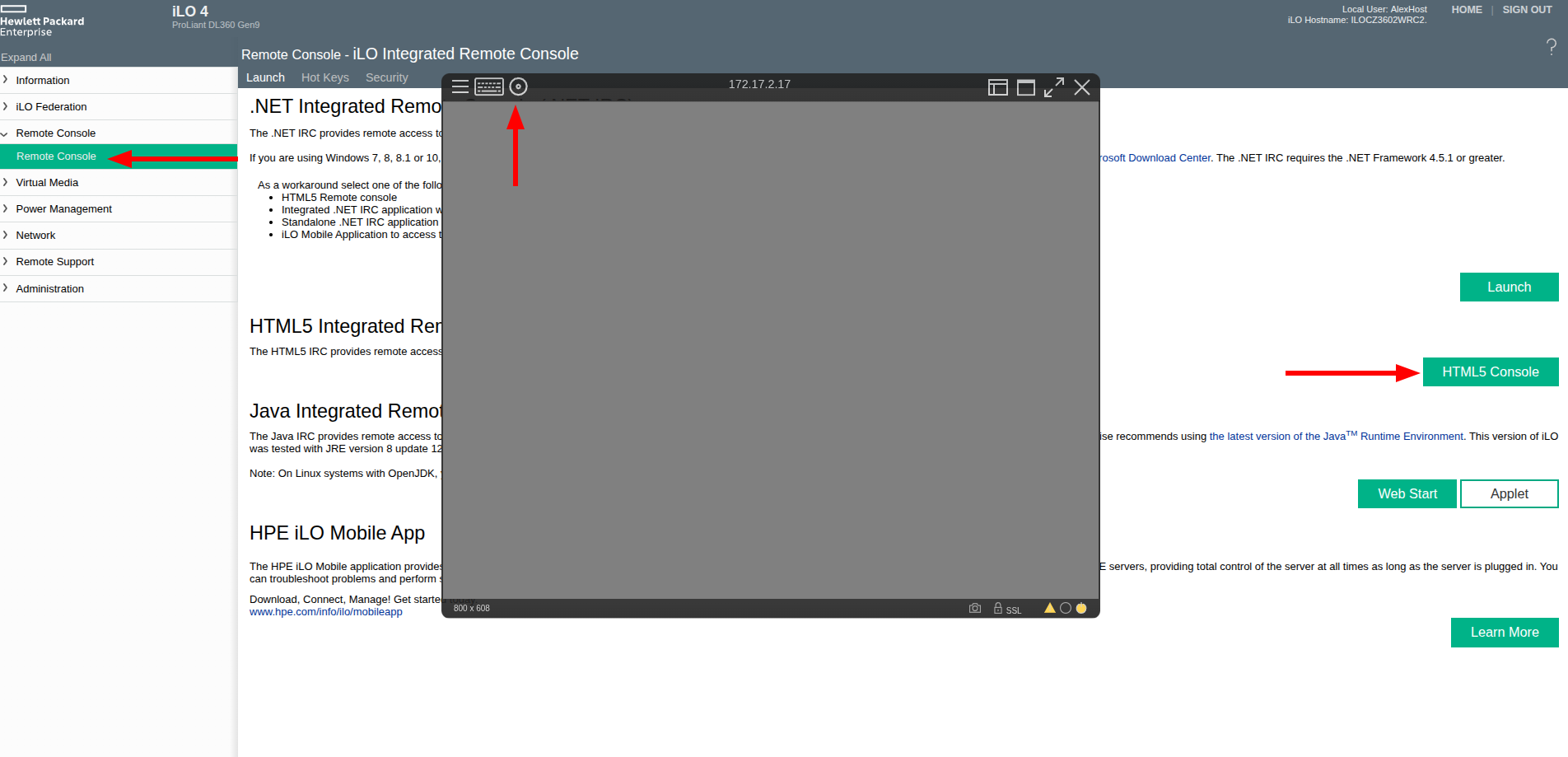
- W lewym menu otwórz Remote Console.
- Kliknij HTML5 Console i uruchom konsolę w przeglądarce.
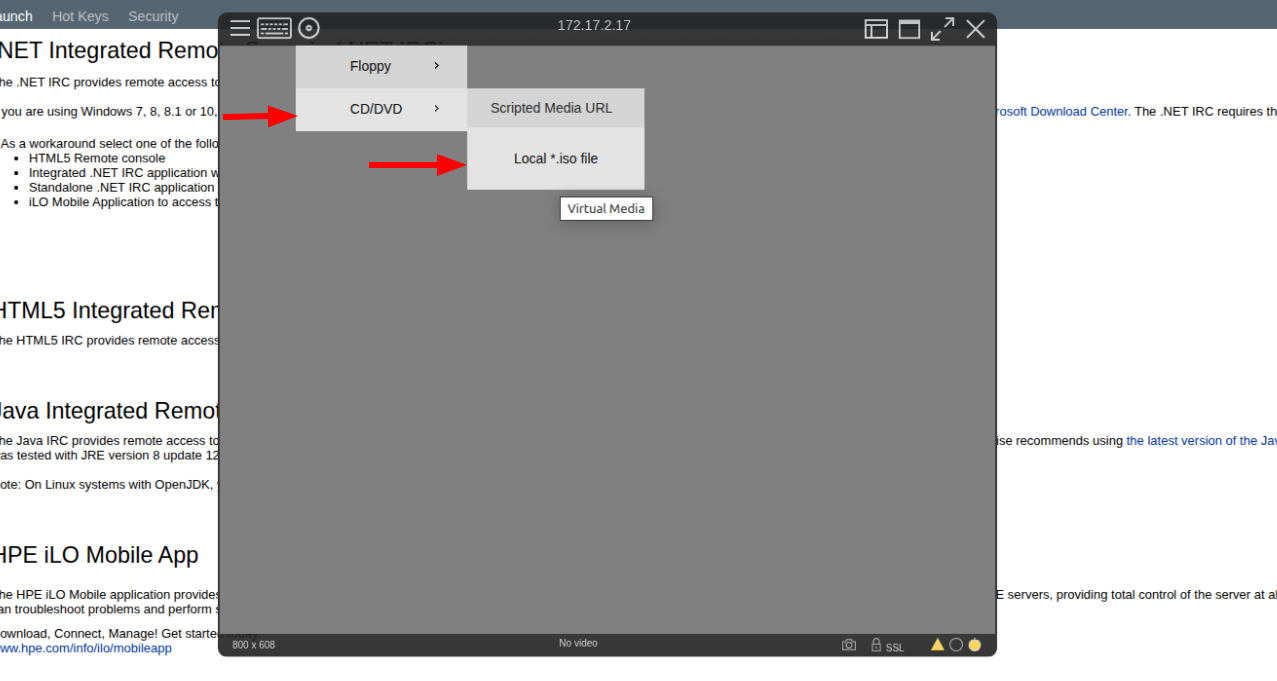
- W oknie konsoli otwórz menu wirtualnych nośników w lewym górnym rogu.
- Przejdź do CD/DVD -> Local *.iso file.
- Wybierz swój plik ISO i zamontuj go.
- Uruchom ponownie serwer za pomocą kontroli zasilania iLO lub poczekaj na następny restart.
- Podczas uruchamiania otwórz menu jednorazowego rozruchu. W wielu systemach HPE ProLiant jest to F11.
- Wybierz wirtualne urządzenie CD/DVD zawierające zamontowane ISO.
- Serwer uruchomi się z ISO. Zakończ instalację systemu operacyjnego w zwykły sposób.
- Po zakończeniu instalacji odmontuj ISO z tego samego menu CD/DVD i uruchom ponownie serwer, aby wystartował z zainstalowanego dysku.
Zrzuty Ekranu
Otwórz Remote Console, kliknij HTML5 Console, a następnie użyj menu paska narzędzi konsoli.
Otwórz CD/DVD, a następnie wybierz Local *.iso file.
Przydatne Uwagi
- Jeśli Twoje ISO jest hostowane na dostępnym serwerze, użyj CD/DVD -> Scripted Media URL zamiast pliku lokalnego.
- Jeśli serwer nie uruchamia się do instalatora, ponownie podłącz wirtualny nośnik i uruchom serwer ponownie.
- Jeśli serwer po konfiguracji nadal wraca do instalatora, odmontuj ISO i uruchom serwer ponownie.