 Buka Tiket
  +373 79 600002
  Obrolan Langsung Telegram
  F.A.Q
F.A.Q  Indonesia
 English
  Русский
  Română
  Deutsch
  Français
  Türkçe
  Español
  Português
  Українська
  български
  中文 (中国)







































































































































25.05.2026
 Administrasi
  Server Khusus
Instalasi ISO Kustom melalui IPKVM: Server HP (Tampilan Konsol Baru)
Server HP (Tampilan Konsol Baru)
Berlaku untuk:
- 2x Intel(R) Xeon(R) E5-2680 v2
- 2x Intel(R) Xeon(R) E5-2690 v2
- 2x Intel(R) Xeon(R) E5-2620 v3
- 2x Intel(R) Xeon(R) E5-2699 v3
- 2x Intel(R) Xeon(R) E5-2690 v4
Alur instalasi adalah sebagai berikut: buka konsol HTML5, pasang ISO dari CD/DVD, reboot, boot dari media virtual sekali, lalu selesaikan instalasi OS.
Sebelum Memulai
- Pastikan Anda memiliki kredensial akses IPKVM/iLO.
- Siapkan file ISO di komputer lokal Anda. Jika ISO dihosting dari jarak jauh, Anda dapat memasangnya melalui URL.
- Jadwalkan waktu henti. Boot dari ISO kustom dapat mengganggu layanan, dan instalasi ulang dapat menghapus data yang ada.
Langkah demi Langkah
- Masuk ke panel HPE iLO atau IPKVM server.
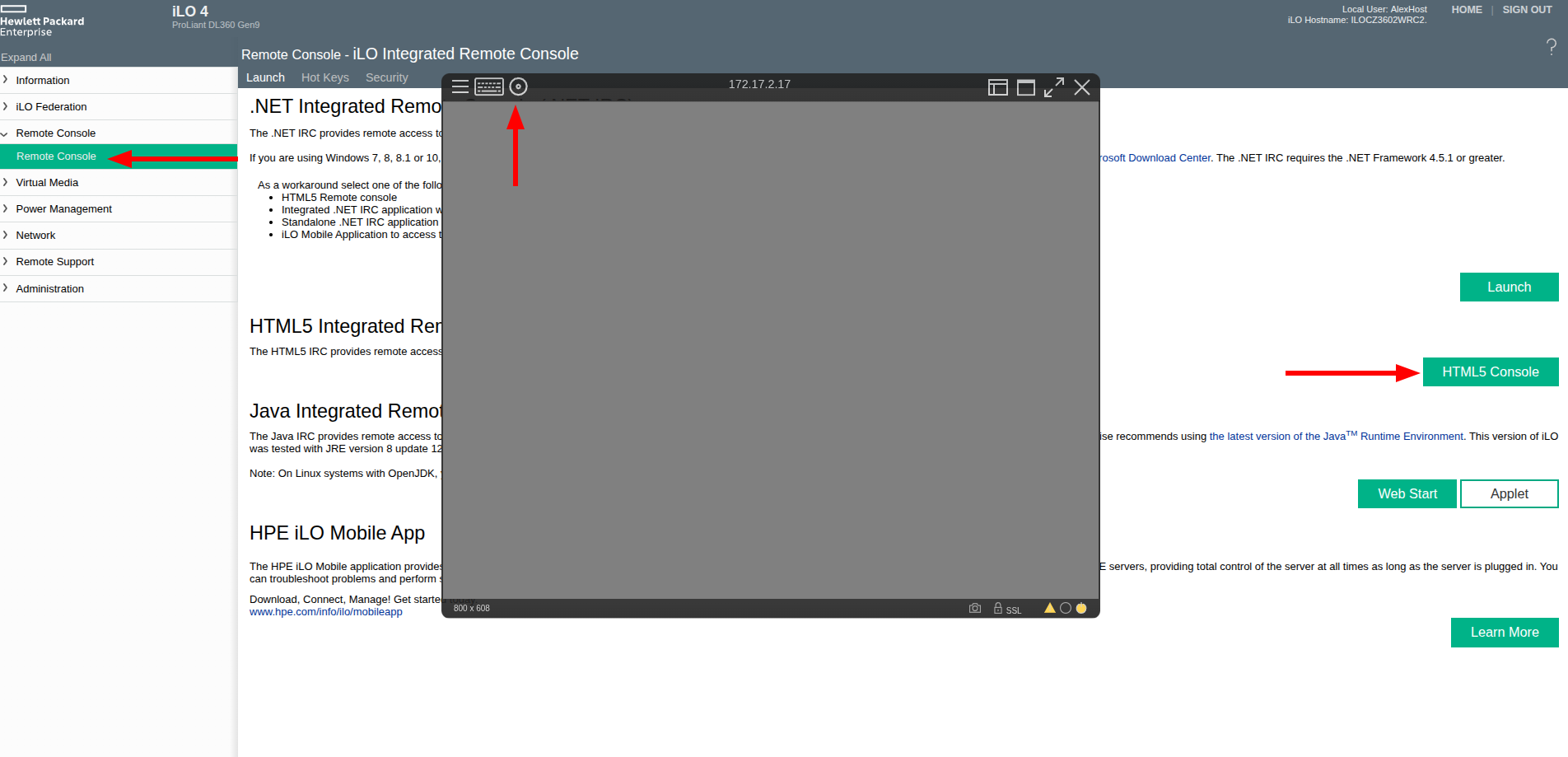
- Di menu kiri, buka Remote Console.
- Klik HTML5 Console dan jalankan konsol berbasis browser.
- Di jendela konsol, buka menu media virtual di kiri atas.
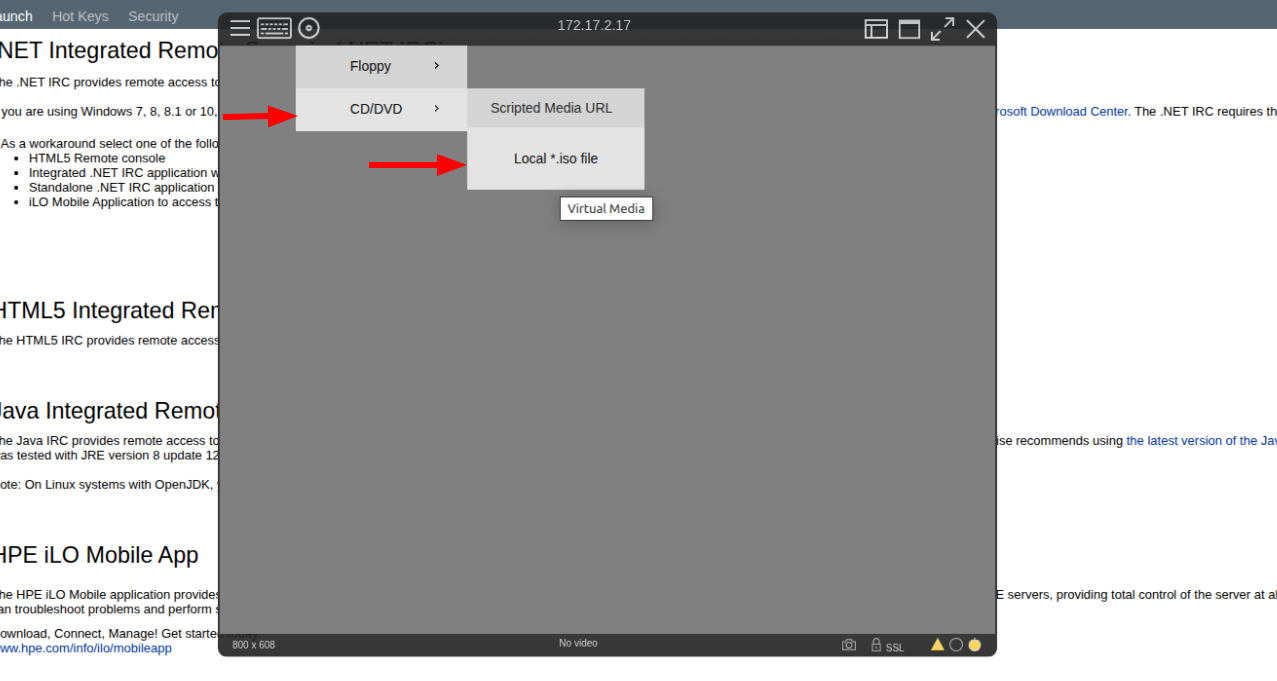
- Pergi ke CD/DVD -> Local *.iso file.
- Pilih file ISO Anda dan pasang.
- Reboot server dari kontrol daya iLO, atau tunggu reboot berikutnya.
- Saat startup, buka menu boot satu kali. Pada banyak sistem HPE ProLiant ini adalah F11.
- Pilih perangkat CD/DVD virtual yang berisi ISO yang dipasang.
- Server akan boot dari ISO. Selesaikan instalasi sistem operasi seperti biasa.
- Setelah instalasi selesai, lepas ISO dari menu CD/DVD yang sama dan reboot kembali agar server memulai dari disk yang terinstal.
Referensi Tangkapan Layar
Buka Remote Console, klik HTML5 Console, lalu gunakan menu toolbar konsol.
Buka CD/DVD, lalu pilih Local *.iso file.
Catatan Berguna
- Jika ISO Anda dihosting di server yang dapat dijangkau, gunakan CD/DVD -> Scripted Media URL sebagai pengganti file lokal.
- Jika server tidak boot ke installer, sambungkan kembali media virtual dan reboot lagi.
- Jika server terus kembali ke installer setelah pengaturan, lepas ISO dan restart server.