 Billete abierto
  +373 79 600002
  Chat en directo de Telegram
  F.A.Q
F.A.Q  Español
 English
  Русский
  Română
  Deutsch
  Français
  Türkçe
  Português
  Українська
  български
  Polski
  Indonesia
  中文 (中国)







































































































































25.05.2026
 Administración
  Servidores dedicados
Instalación de ISO personalizada mediante IPKVM: Servidores HP (Nueva vista de consola)
Servidores HP (Nueva Vista de Consola)
Aplica a:
- 2x Intel(R) Xeon(R) E5-2680 v2
- 2x Intel(R) Xeon(R) E5-2690 v2
- 2x Intel(R) Xeon(R) E5-2620 v3
- 2x Intel(R) Xeon(R) E5-2699 v3
- 2x Intel(R) Xeon(R) E5-2690 v4
El flujo de instalación es el siguiente: abrir la consola HTML5, montar la ISO desde CD/DVD, reiniciar, arrancar desde el medio virtual una vez y luego finalizar la instalación del sistema operativo.
Antes de Comenzar
- Asegúrese de tener las credenciales de acceso IPKVM/iLO.
- Tenga el archivo ISO listo en su computadora local. Si la ISO está alojada de forma remota, puede montarla mediante URL.
- Programe un tiempo de inactividad. Arrancar desde una ISO personalizada puede interrumpir los servicios, y una reinstalación puede borrar los datos existentes.
Paso a Paso
- Inicie sesión en el panel HPE iLO o IPKVM del servidor.
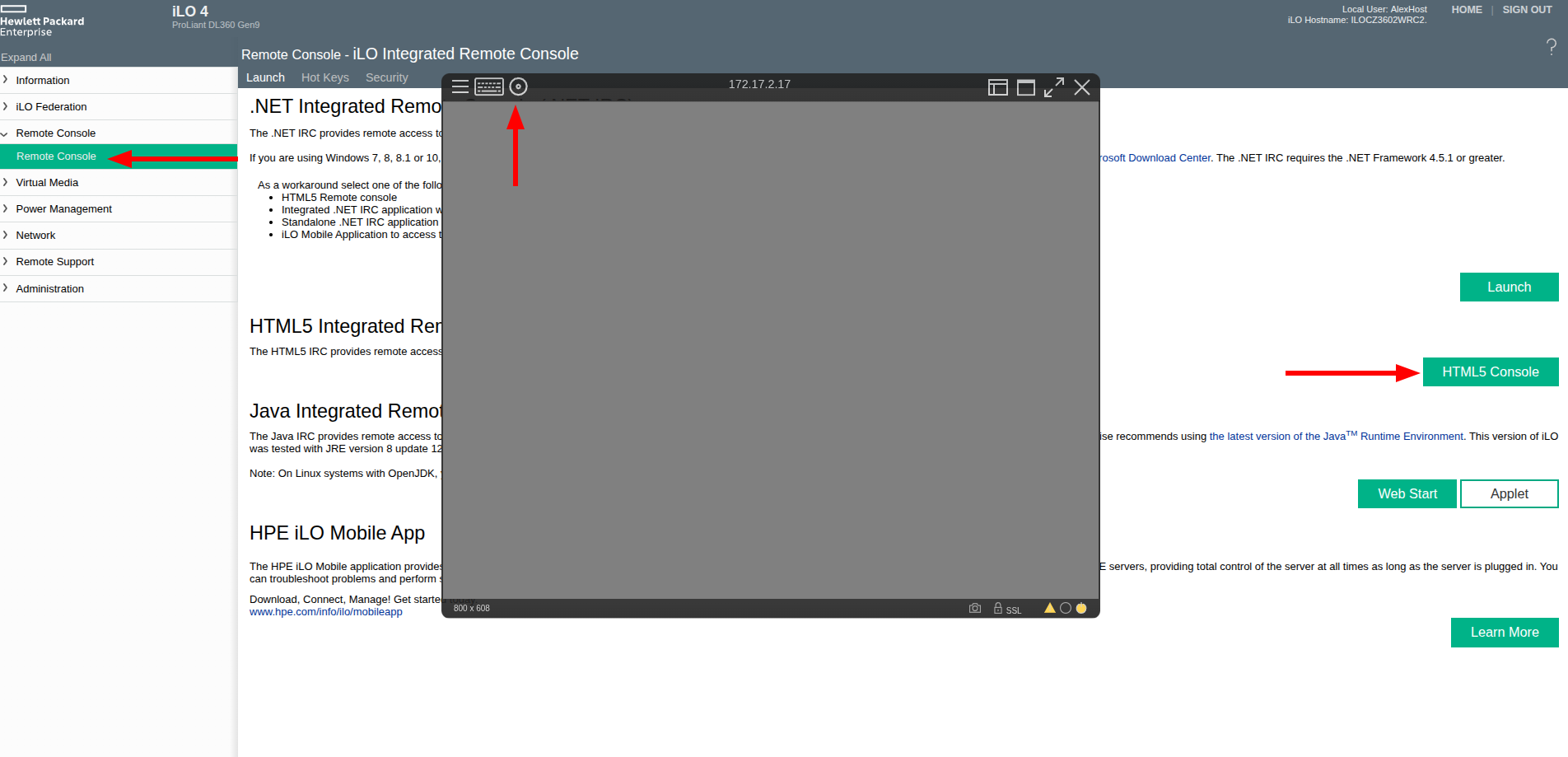
- En el menú de la izquierda, abra Remote Console.
- Haga clic en HTML5 Console y lance la consola basada en navegador.
- En la ventana de la consola, abra el menú de medios virtuales en la parte superior izquierda.
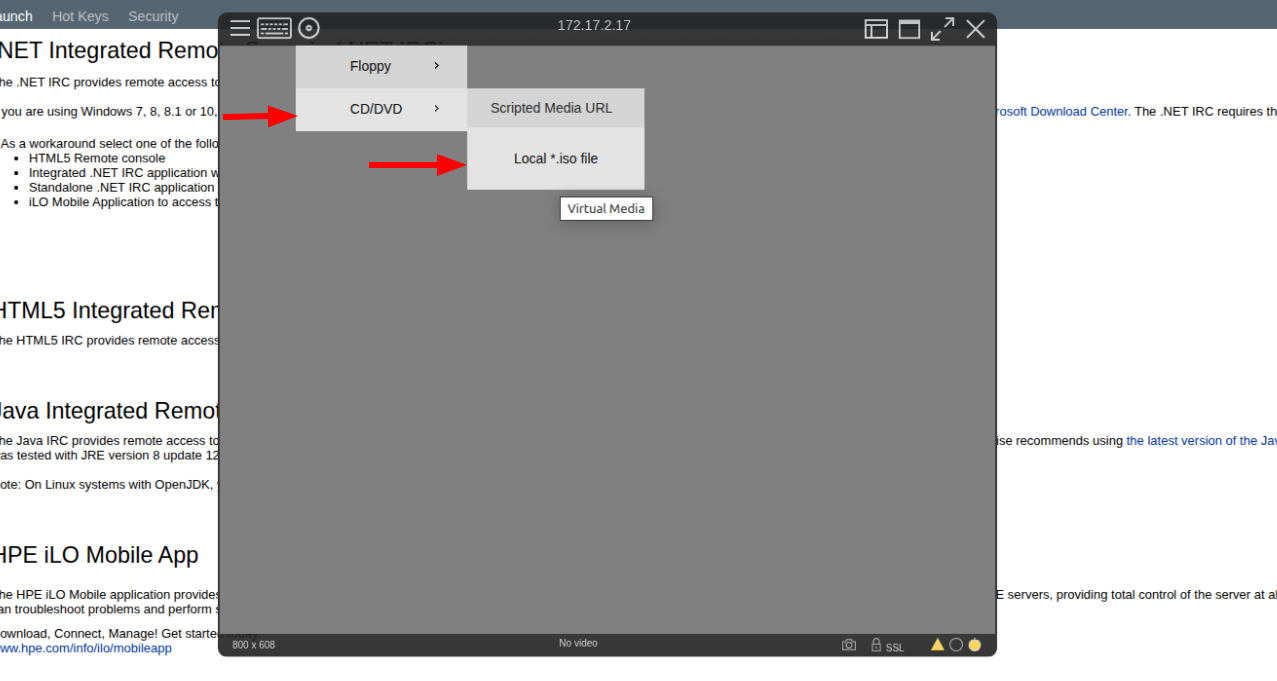
- Vaya a CD/DVD -> Local *.iso file.
- Seleccione su archivo ISO y móntelo.
- Reinicie el servidor desde los controles de energía de iLO, o espere al próximo reinicio.
- Durante el arranque, abra el menú de arranque único. En muchos sistemas HPE ProLiant esto es F11.
- Seleccione el dispositivo CD/DVD virtual que contiene la ISO montada.
- El servidor arrancará desde la ISO. Complete la instalación del sistema operativo de la manera habitual.
- Una vez finalizada la instalación, desmonte la ISO desde el mismo menú CD/DVD y reinicie nuevamente para que el servidor arranque desde el disco instalado.
Referencia de Capturas de Pantalla
Abra Remote Console, haga clic en HTML5 Console y luego use el menú de la barra de herramientas de la consola.
Abra CD/DVD y luego seleccione Local *.iso file.
Notas Útiles
- Si su ISO está alojada en un servidor accesible, use CD/DVD -> Scripted Media URL en lugar de un archivo local.
- Si el servidor no arranca en el instalador, vuelva a conectar el medio virtual y reinicie nuevamente.
- Si el servidor sigue volviendo al instalador después de la configuración, desmonte la ISO y reinicie el servidor.