 Открыть тикет
  +373 79 600002
  Телеграм-чат в реальном времени
  Часто задаваемые вопросы
  Русский
 English
  Română
  Deutsch
  Français
  Türkçe
  Español
  Português
  Українська
  български
  Polski
  Indonesia
  中文 (中国)







































































































































25.05.2026
 Администрация
  Выделенные
Установка пользовательского ISO через IPKVM: серверы HP (новый вид консоли)
Серверы HP (Новый вид консоли)
Применимо к:
- 2x Intel(R) Xeon(R) E5-2680 v2
- 2x Intel(R) Xeon(R) E5-2690 v2
- 2x Intel(R) Xeon(R) E5-2620 v3
- 2x Intel(R) Xeon(R) E5-2699 v3
- 2x Intel(R) Xeon(R) E5-2690 v4
Процесс установки выглядит следующим образом: откройте HTML5 консоль, подключите ISO через CD/DVD, перезагрузитесь, выполните однократную загрузку с виртуального носителя, затем завершите установку ОС.
Перед началом работы
- Убедитесь, что у вас есть учётные данные для доступа к IPKVM/iLO.
- Подготовьте ISO-файл на вашем локальном компьютере. Если ISO размещён удалённо, вы можете подключить его по URL.
- Запланируйте время простоя. Загрузка с пользовательского ISO может прервать работу сервисов, а переустановка может удалить существующие данные.
Пошаговая инструкция
- Войдите в панель HPE iLO или IPKVM вашего сервера.
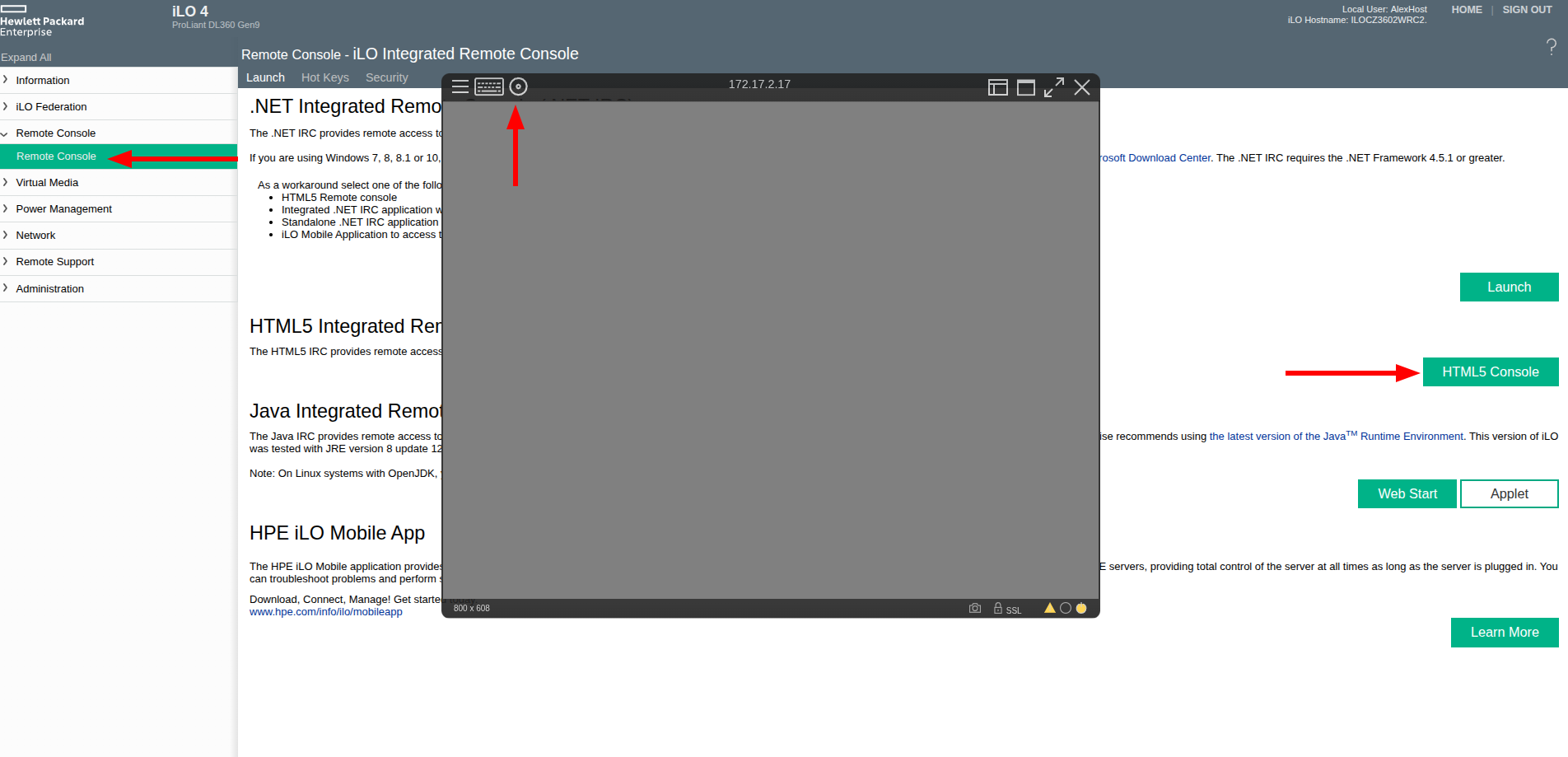
- В левом меню откройте Remote Console.
- Нажмите HTML5 Console и запустите консоль в браузере.
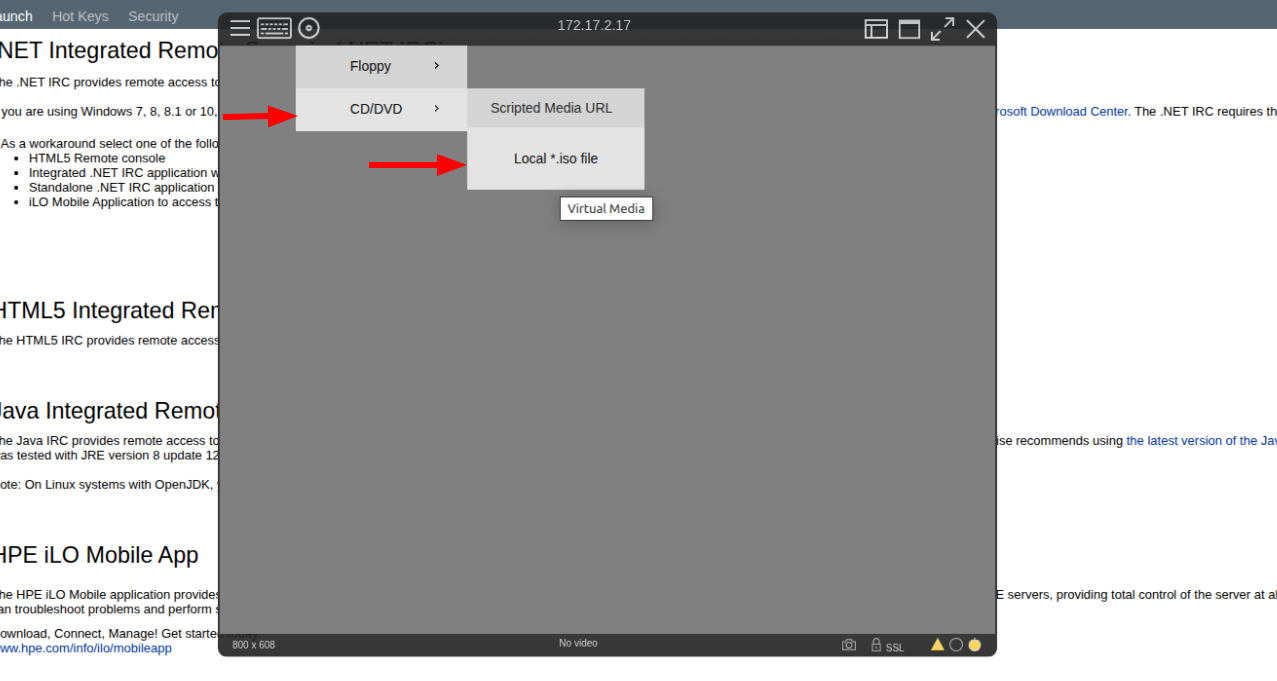
- В окне консоли откройте меню виртуальных носителей в верхнем левом углу.
- Перейдите в CD/DVD -> Local *.iso file.
- Выберите ваш ISO-файл и подключите его.
- Перезагрузите сервер с помощью управления питанием в iLO или дождитесь следующей перезагрузки.
- Во время запуска откройте меню однократной загрузки. На многих системах HPE ProLiant это клавиша F11.
- Выберите виртуальное устройство CD/DVD с подключённым ISO.
- Сервер загрузится с ISO. Завершите установку операционной системы в обычном режиме.
- После завершения установки отключите ISO в том же меню CD/DVD и перезагрузитесь снова, чтобы сервер запустился с установленного диска.
Справочные скриншоты
Откройте Remote Console, нажмите HTML5 Console, затем воспользуйтесь меню панели инструментов консоли.
Откройте CD/DVD, затем выберите Local *.iso file.
Полезные заметки
- Если ваш ISO размещён на доступном сервере, используйте CD/DVD -> Scripted Media URL вместо локального файла.
- Если сервер не загружается в установщик, переподключите виртуальный носитель и перезагрузитесь снова.
- Если сервер продолжает возвращаться в установщик после настройки, отключите ISO и перезапустите сервер.