 Ticket öffnen
  +373 79 600002
  Telegramm Live Chat
  Häufige Fragen
  Deutsch
 English
  Русский
  Română
  Français
  Türkçe
  Español
  Português
  Українська
  български
  Polski
  Indonesia
  中文 (中国)







































































































































25.05.2026
 Dedizierte Server
  Verwaltung
Benutzerdefinierte ISO-Installation über IPKVM: HP Server (Neue Konsolenansicht)
HP Server (Neue Konsolenansicht)
Gilt für:
- 2x Intel(R) Xeon(R) E5-2680 v2
- 2x Intel(R) Xeon(R) E5-2690 v2
- 2x Intel(R) Xeon(R) E5-2620 v3
- 2x Intel(R) Xeon(R) E5-2699 v3
- 2x Intel(R) Xeon(R) E5-2690 v4
Der Installationsablauf ist wie folgt: Öffnen Sie die HTML5-Konsole, mounten Sie das ISO von CD/DVD, starten Sie neu, booten Sie einmal vom virtuellen Medium und schließen Sie dann die OS-Installation ab.
Bevor Sie beginnen
- Stellen Sie sicher, dass Sie über IPKVM/iLO-Zugangsdaten verfügen.
- Halten Sie die ISO-Datei auf Ihrem lokalen Computer bereit. Wenn das ISO remote gehostet wird, können Sie es stattdessen per URL mounten.
- Planen Sie eine Wartungszeit ein. Das Booten von einem benutzerdefinierten ISO kann Dienste unterbrechen, und eine Neuinstallation kann vorhandene Daten löschen.
Schritt-für-Schritt
- Melden Sie sich beim HPE iLO- oder IPKVM-Panel des Servers an.
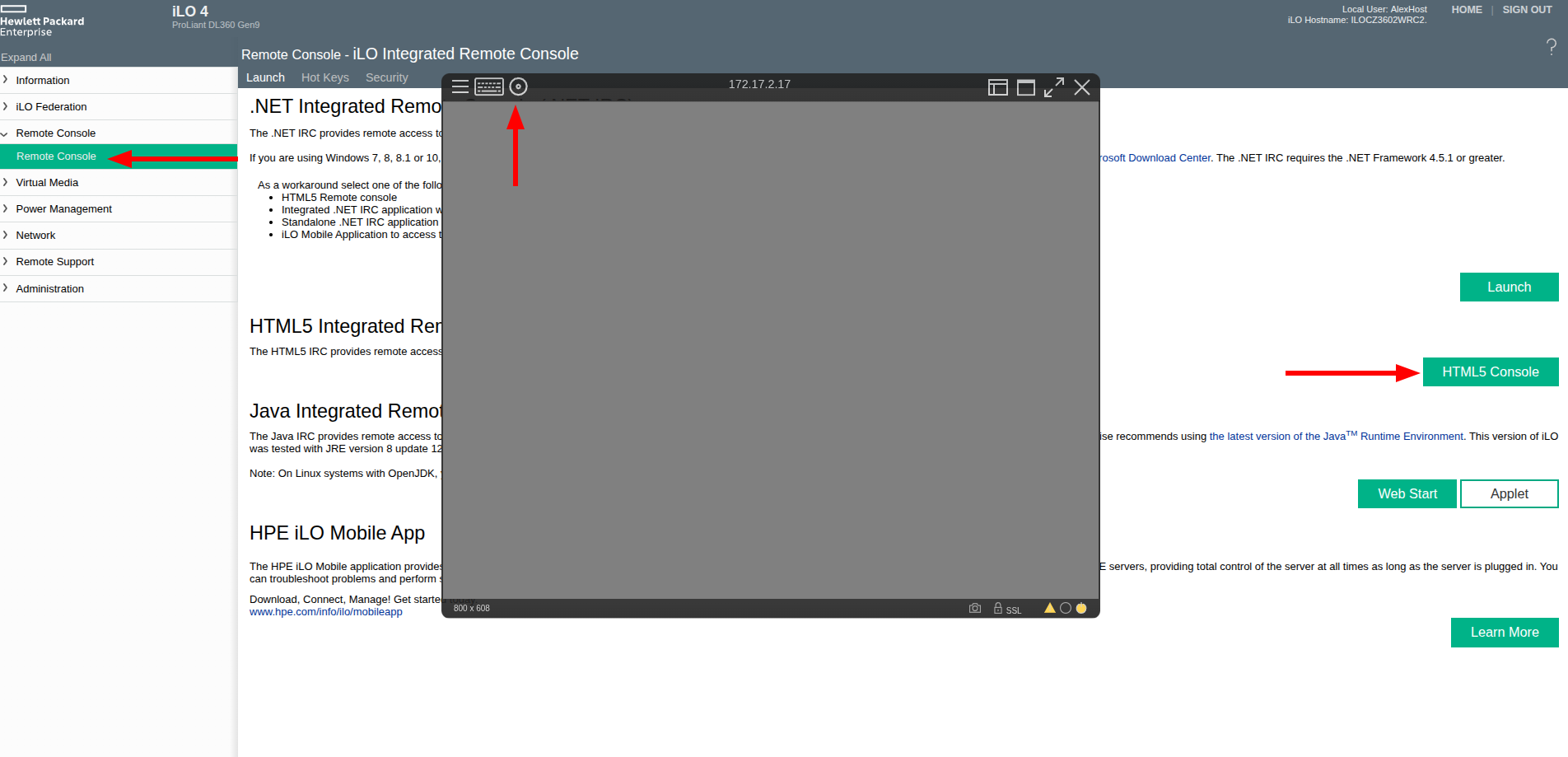
- Öffnen Sie im linken Menü Remote Console.
- Klicken Sie auf HTML5 Console und starten Sie die browserbasierte Konsole.
- Öffnen Sie im Konsolenfenster das virtuelle Medienmenü oben links.
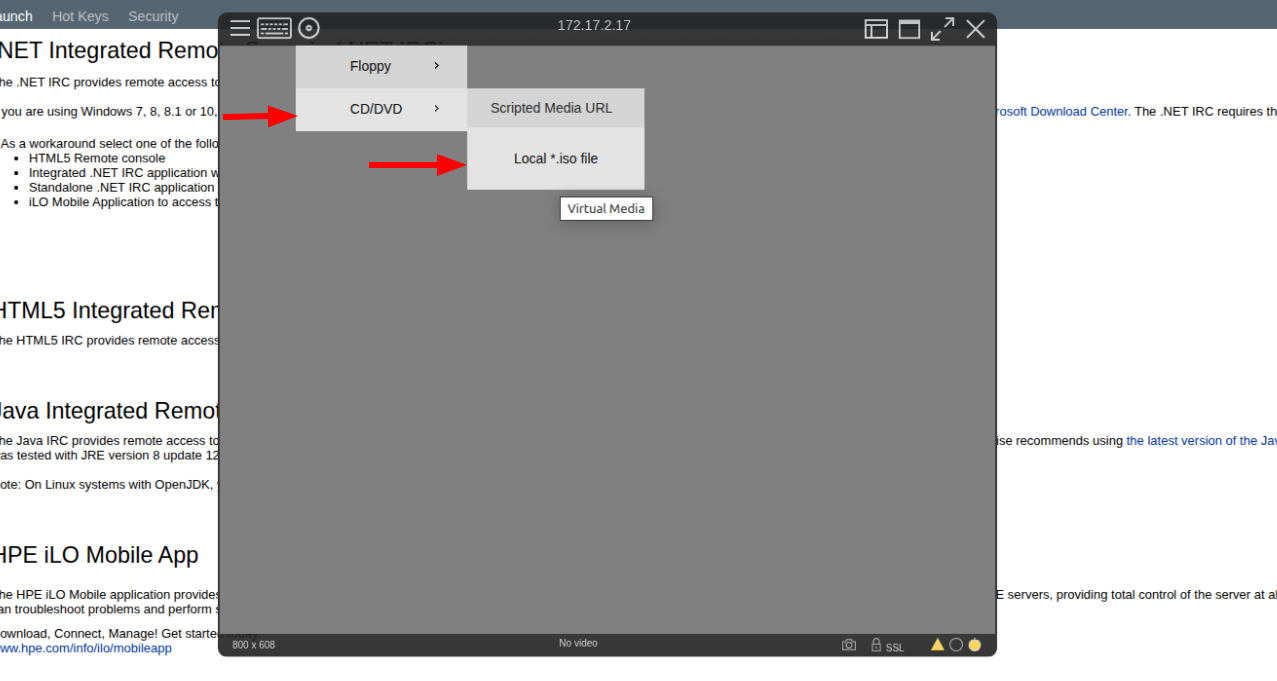
- Gehen Sie zu CD/DVD -> Local *.iso file.
- Wählen Sie Ihre ISO-Datei aus und mounten Sie sie.
- Starten Sie den Server über die iLO-Energiesteuerung neu oder warten Sie auf den nächsten Neustart.
- Öffnen Sie während des Starts das Einmal-Startmenü. Bei vielen HPE ProLiant-Systemen ist dies F11.
- Wählen Sie das virtuelle CD/DVD-Gerät aus, das das gemountete ISO enthält.
- Der Server bootet vom ISO. Schließen Sie die Betriebssysteminstallation wie gewohnt ab.
- Nachdem die Installation abgeschlossen ist, unmounten Sie das ISO aus demselben CD/DVD-Menü und starten Sie erneut, damit der Server vom installierten Datenträger startet.
Screenshot-Referenz
Öffnen Sie Remote Console, klicken Sie auf HTML5 Console und verwenden Sie dann das Konsolensymbolleistenmenü.
Öffnen Sie CD/DVD und wählen Sie dann Local *.iso file.
Nützliche Hinweise
- Wenn Ihr ISO auf einem erreichbaren Server gehostet wird, verwenden Sie stattdessen CD/DVD -> Scripted Media URL anstelle einer lokalen Datei.
- Wenn der Server nicht in das Installationsprogramm bootet, verbinden Sie das virtuelle Medium erneut und starten Sie neu.
- Wenn der Server nach der Einrichtung weiterhin zum Installationsprogramm zurückkehrt, unmounten Sie das ISO und starten Sie den Server neu.