Açık Bilet
  +373 79 600002
  Telegram Canlı Sohbet
  S.S.S
S.S.S  Türkçe
 English
  Русский
  Română
  Deutsch
  Français
  Español
  Português
  Українська
  български
  Polski
  Indonesia
  中文 (中国)





































































































































 tasarruf edin






25.05.2026 Güncellendi: 02.09.2026
Özel Sunucular Yönetim
Özel ISO Kurulumu IPKVM Aracılığıyla: Dell Sunucular (2x Intel(R) Xeon(R) Gold 6138)
Dell Sunucular (2x Intel(R) Xeon(R) Gold 6138)
Şunlar için geçerlidir:
- 2x Intel(R) Xeon(R) Gold 6138
Bu platform Dell EMC uzak konsol düzenini kullanır, ancak kurulum akışı standart Dell iDRAC yöntemiyle aynıdır: konsolu başlatın, ISO’yu Virtual Media aracılığıyla bağlayın, yeniden başlatın, tek seferlik önyükleme menüsünü açın ve sanal optik sürücüden önyükleme yapın.
Başlamadan Önce
- IPKVM/iDRAC erişim kimlik bilgilerinizin olduğundan emin olun.
- ISO dosyasını yerel bilgisayarınızda hazır bulundurun.
- Bakım süresi planlayın. Özel bir ISO’dan önyükleme yapmak hizmetleri kesintiye uğratabilir ve yeniden kurulum mevcut verileri silebilir.
Adım Adım
- Sunucunun Dell iDRAC veya IPKVM paneline giriş yapın.
- Uzak konsolu açın ve Launch seçeneğine tıklayın.
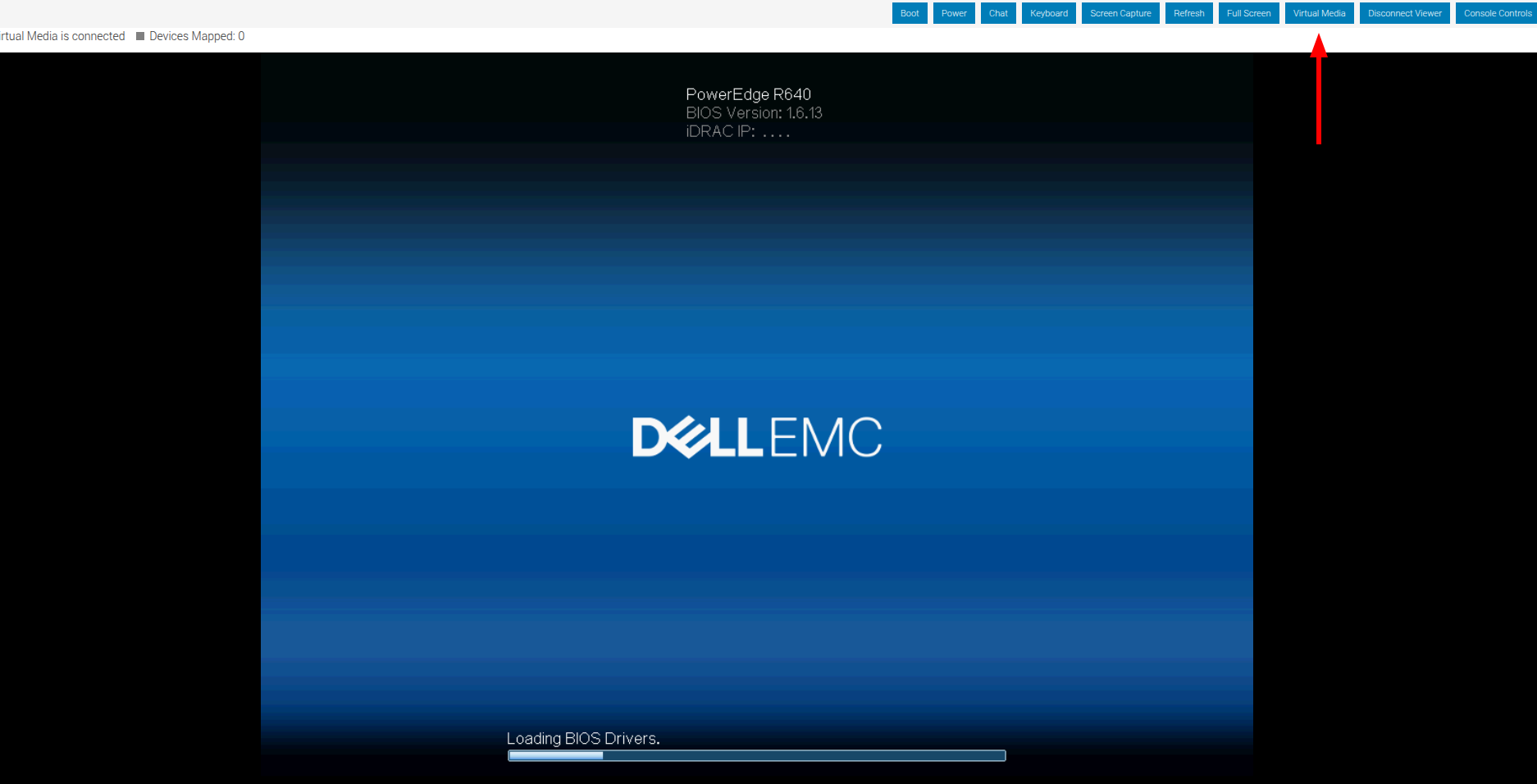
- Konsol araç çubuğunda Virtual Media seçeneğine tıklayın.
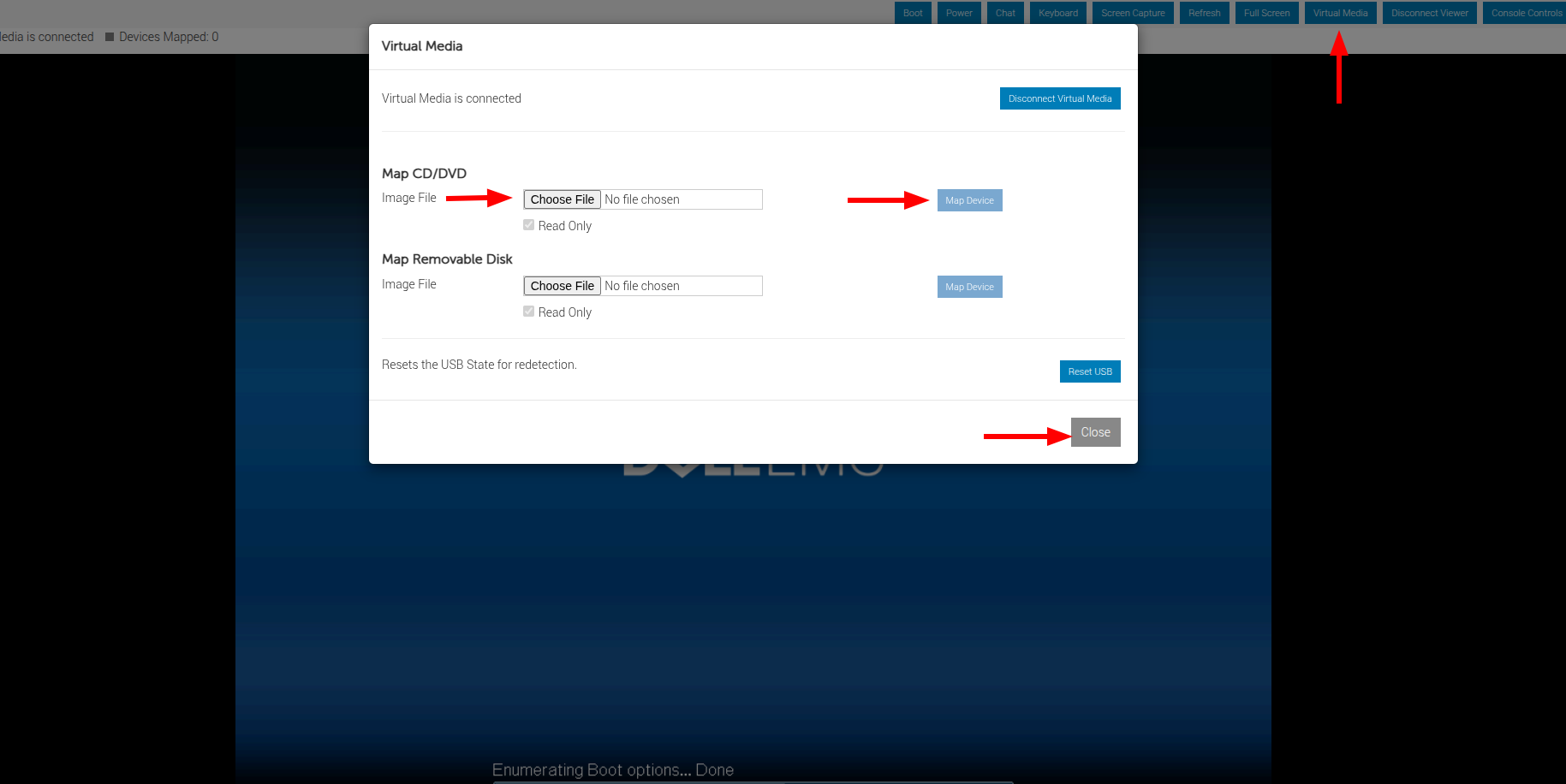
- Map CD/DVD altında Choose File seçeneğine tıklayın ve ISO dosyanızı seçin.
- ISO’yu sanal optik sürücü olarak bağlamak için Map Device seçeneğine tıklayın.
- Virtual Media penceresini kapatın.
- Sunucuyu yeniden başlatın.
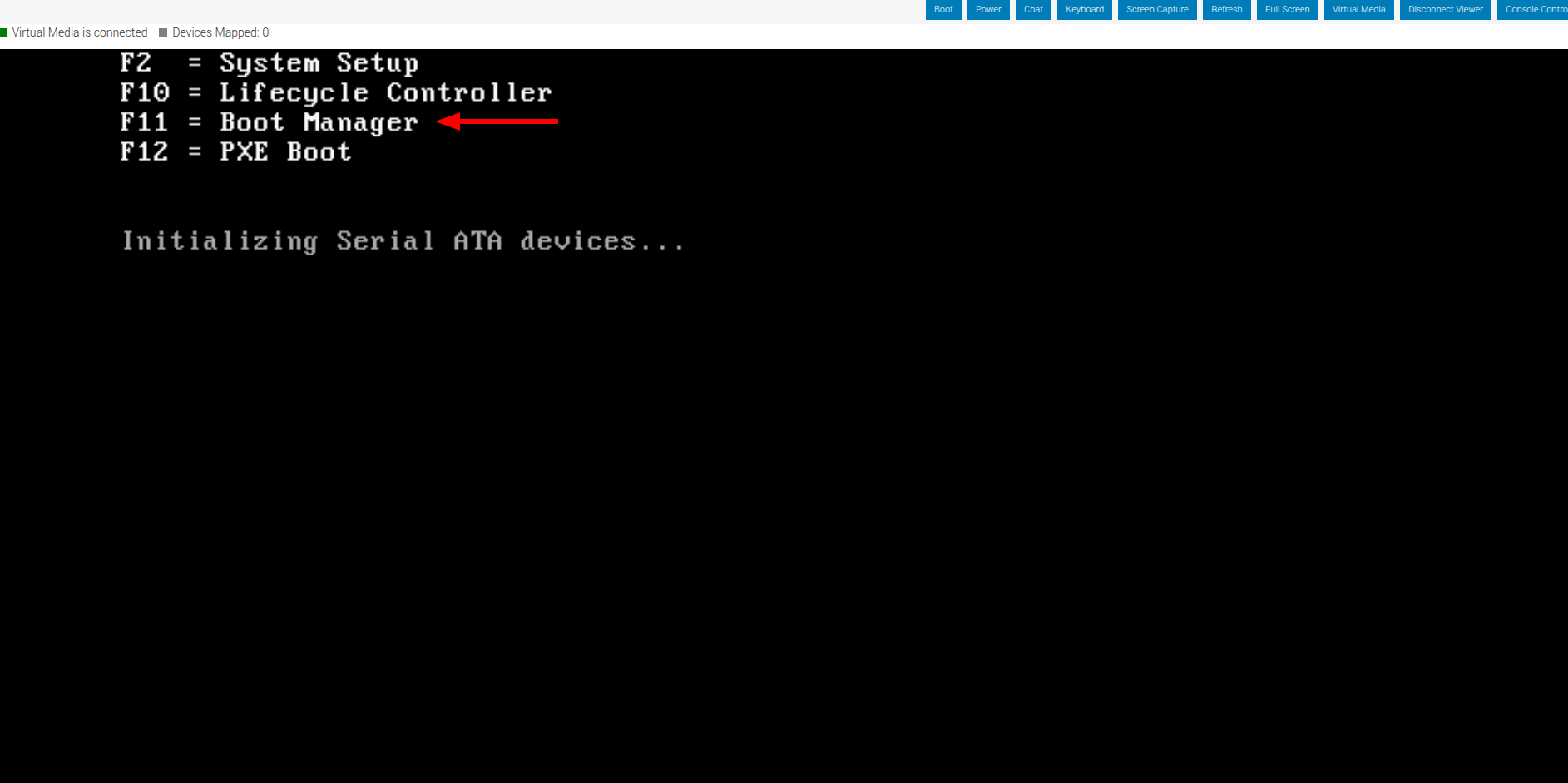
- Başlatma sırasında Boot Manager‘ı açmak için F11 tuşuna basın.
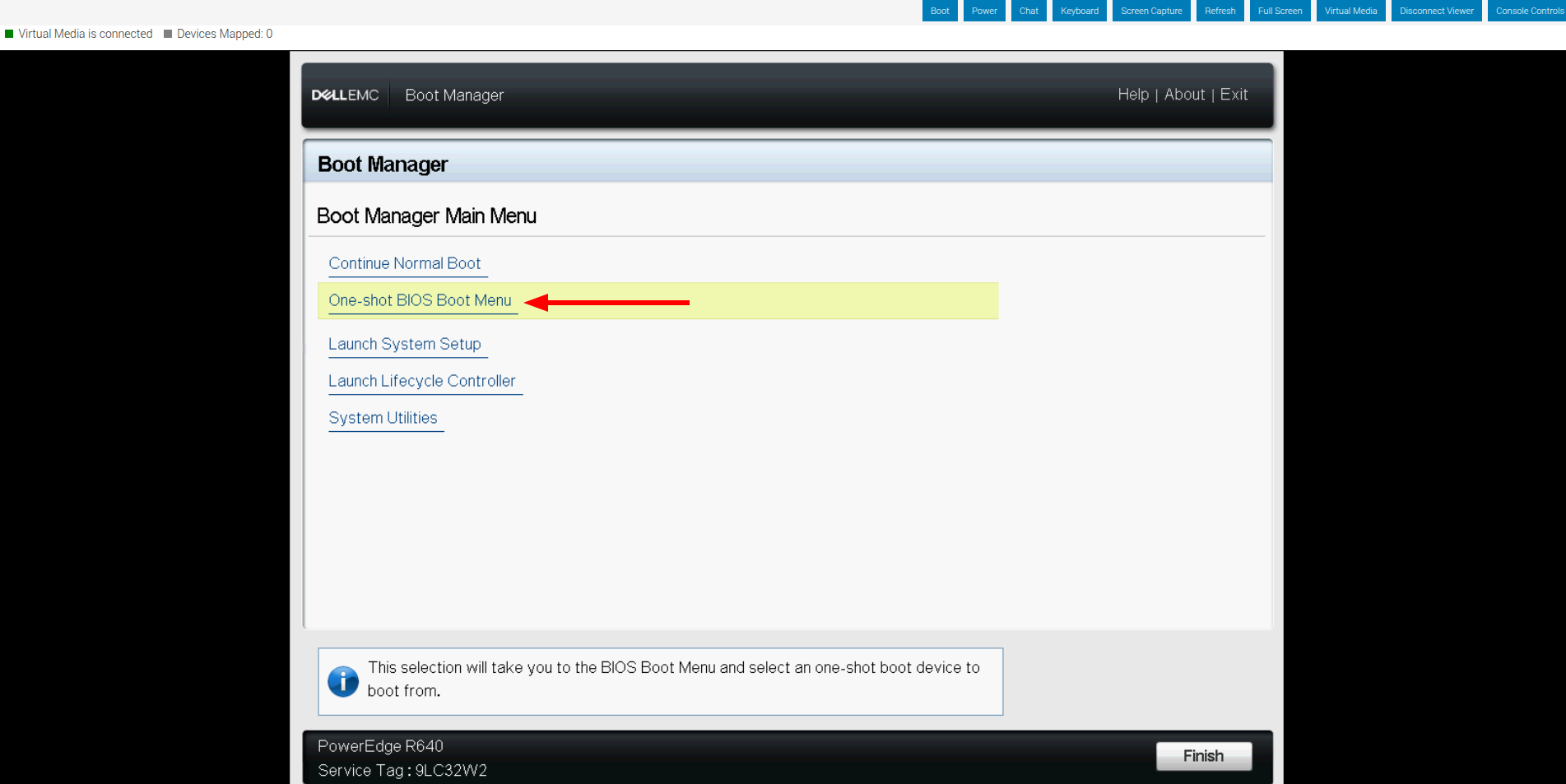
- One-shot BIOS Boot Menu seçeneğini seçin.
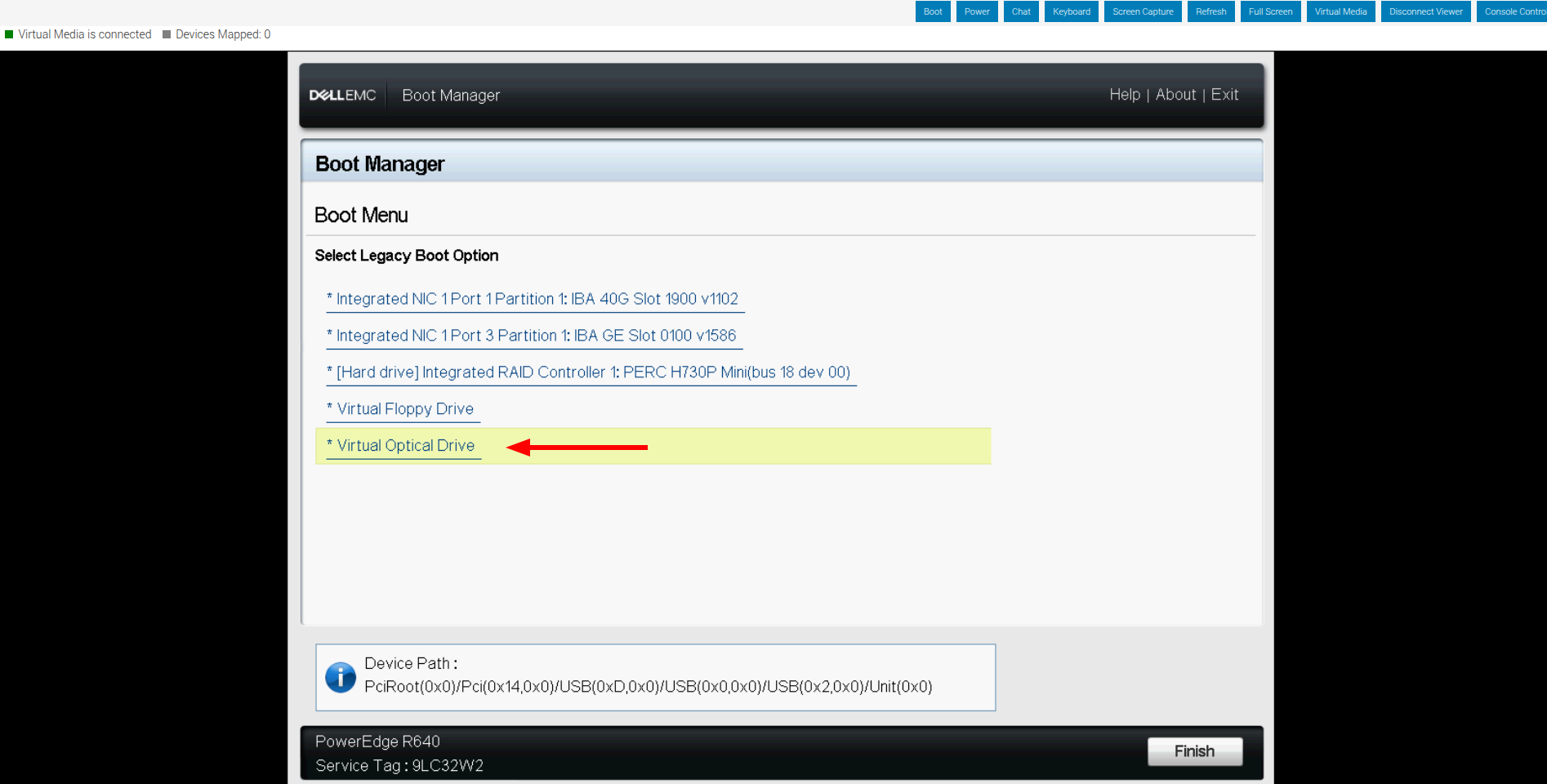
- Önyükleme aygıtı listesinden Virtual Optical Drive seçeneğini seçin.
- Sunucu bağlanan ISO’dan önyükleme yapacaktır. İşletim sistemi kurulumunu her zamanki gibi tamamlayın.
- Kurulum tamamlandıktan sonra sanal medyayı bağlantısını kesin ve sunucunun kurulu diskten başlaması için yeniden başlatın.
Ekran Görüntüsü Referansı
Uzak konsolu başlattıktan sonra üst araç çubuğundaki Virtual Media seçeneğine tıklayın.
Map CD/DVD altında ISO’yu seçin, Map Device seçeneğine tıklayın, pencereyi kapatın ve sunucuyu yeniden başlatın.
Boot Manager‘ı açmak için F11 tuşuna basın.
One-shot BIOS Boot Menu seçeneğini seçin.
Virtual Optical Drive seçeneğini seçin.
Yararlı Notlar
- Bu Dell EMC düzeni eski iDRAC ekranlarından farklı görünür, ancak ISO önyükleme süreci aynıdır.
- Virtual Optical Drive görünmüyorsa ISO’nun hâlâ bağlı olduğunu doğrulayın ve bir kez daha yeniden başlatın.
- Sunucu kurulumdan sonra yükleyiciye geri dönerse, ISO’nun bağlantısını Virtual Media‘dan kesin ve sunucuyu yeniden başlatın.