 Bilhete aberto
  +373 79 600002
  Chat ao vivo do Telegram
  F.A.Q
F.A.Q  Português
 English
  Русский
  Română
  Deutsch
  Français
  Türkçe
  Español
  Українська
  български
  Polski
  Indonesia
  中文 (中国)







































































































































25.05.2026
 Administração
  Servidores Dedicados
Instalação de ISO Personalizada via IPKVM: Servidores HP (Nova Visualização do Console)
Servidores HP (Nova Vista de Console)
Aplica-se a:
- 2x Intel(R) Xeon(R) E5-2680 v2
- 2x Intel(R) Xeon(R) E5-2690 v2
- 2x Intel(R) Xeon(R) E5-2620 v3
- 2x Intel(R) Xeon(R) E5-2699 v3
- 2x Intel(R) Xeon(R) E5-2690 v4
O fluxo de instalação é o seguinte: abra o console HTML5, monte o ISO a partir de CD/DVD, reinicie, inicialize a partir da mídia virtual uma vez e, em seguida, conclua a instalação do SO.
Antes de Começar
- Certifique-se de que possui as credenciais de acesso IPKVM/iLO.
- Tenha o ficheiro ISO pronto no seu computador local. Se o ISO estiver hospedado remotamente, pode montá-lo por URL.
- Agende uma janela de manutenção. Inicializar a partir de um ISO personalizado pode interromper serviços, e uma reinstalação pode apagar dados existentes.
Passo a Passo
- Inicie sessão no painel HPE iLO ou IPKVM do servidor.
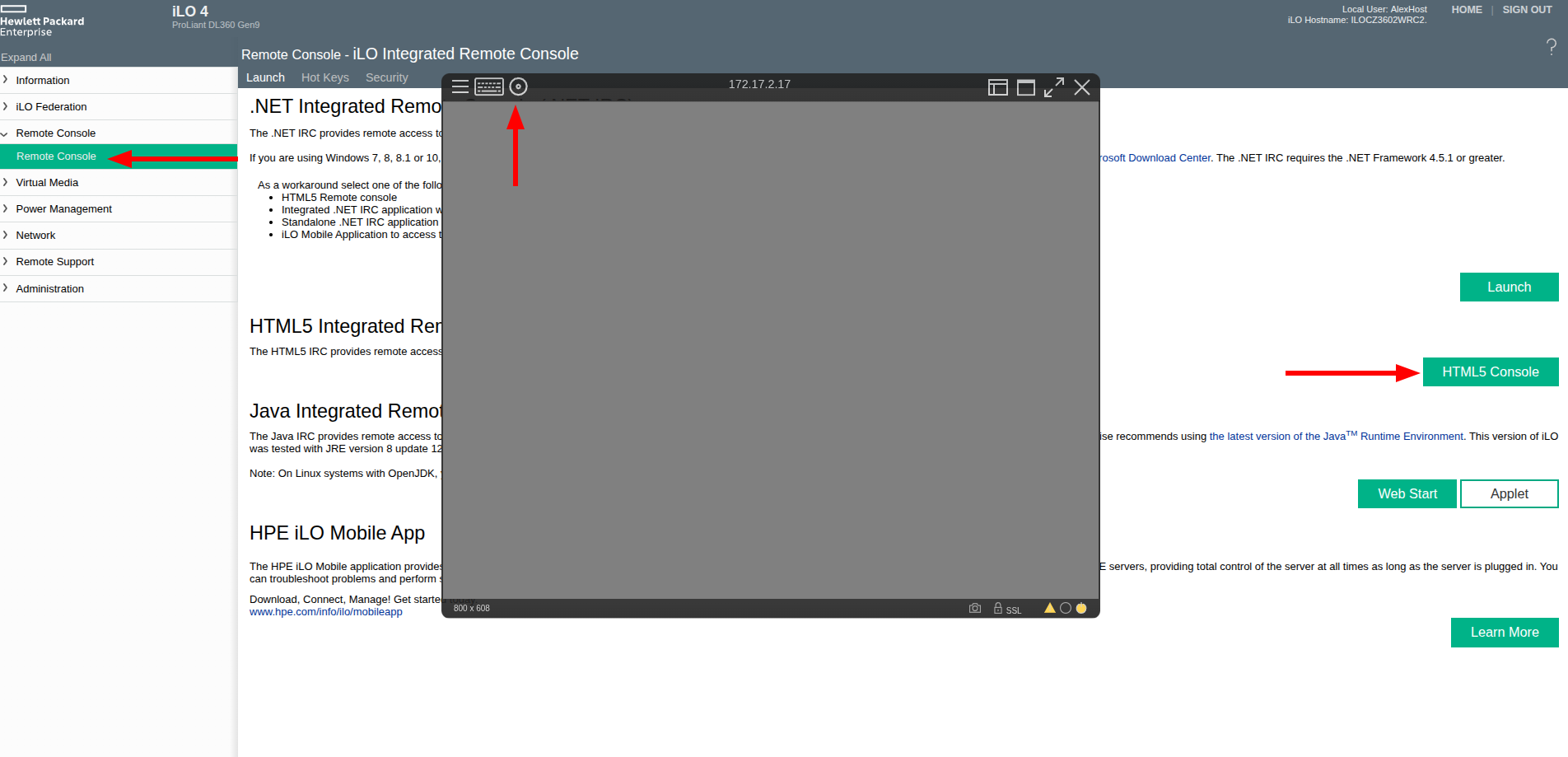
- No menu à esquerda, abra Remote Console.
- Clique em HTML5 Console e inicie o console baseado no navegador.
- Na janela do console, abra o menu de mídia virtual no canto superior esquerdo.
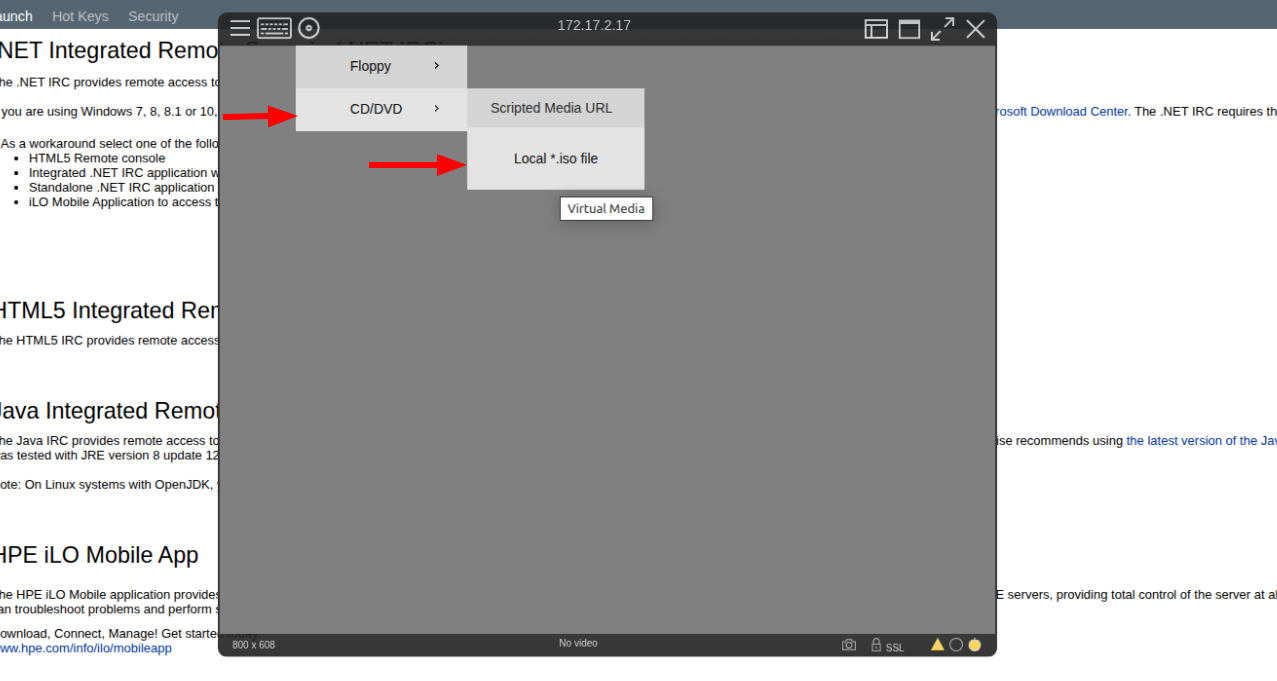
- Vá a CD/DVD -> Local *.iso file.
- Selecione o seu ficheiro ISO e monte-o.
- Reinicie o servidor a partir dos controlos de energia do iLO, ou aguarde o próximo reinício.
- Durante a inicialização, abra o menu de arranque único. Em muitos sistemas HPE ProLiant, este é o F11.
- Selecione o dispositivo CD/DVD virtual que contém o ISO montado.
- O servidor irá inicializar a partir do ISO. Conclua a instalação do sistema operativo normalmente.
- Após a conclusão da instalação, desmonte o ISO a partir do mesmo menu CD/DVD e reinicie novamente para que o servidor arranque a partir do disco instalado.
Referência de Capturas de Ecrã
Abra Remote Console, clique em HTML5 Console e utilize o menu da barra de ferramentas do console.
Abra CD/DVD e selecione Local *.iso file.
Notas Úteis
- Se o seu ISO estiver hospedado num servidor acessível, utilize CD/DVD -> Scripted Media URL em vez de um ficheiro local.
- Se o servidor não arrancar para o instalador, reconecte a mídia virtual e reinicie novamente.
- Se o servidor continuar a regressar ao instalador após a configuração, desmonte o ISO e reinicie o servidor.