Открыть тикет
  +373 79 600002
  Телеграм-чат в реальном времени
  Часто задаваемые вопросы
  Русский
 English
  Română
  Deutsch
  Français
  Türkçe
  Español
  Português
  Українська
  български
  Polski
  Indonesia
  中文 (中国)






































































































































 на всех хостинговых услугах






Как подключиться к вашему Windows 10/11 VPS через RDP
Когда ваш Windows VPS впервые развернут, не пытайтесь подключиться через RDP сразу же. Сначала завершите первоначальный вход в консоль и измените пароль по умолчанию. После этого вы сможете подключиться обычным образом через Remote Desktop с новыми учетными данными.
Перед началом
📝 Примечание: Этот процесс настройки одинаков для всех услуг Windows VPS во всех местоположениях. Даже если на скриншотах показано конкретное местоположение или платформа, одни и те же шаги применяются к любому Windows VPS независимо от типа CPU или платформы.
- Убедитесь, что ваш VPS активен в клиентской области.
- Вам понадобится IP-адрес VPS и текущий пароль со страницы услуги.
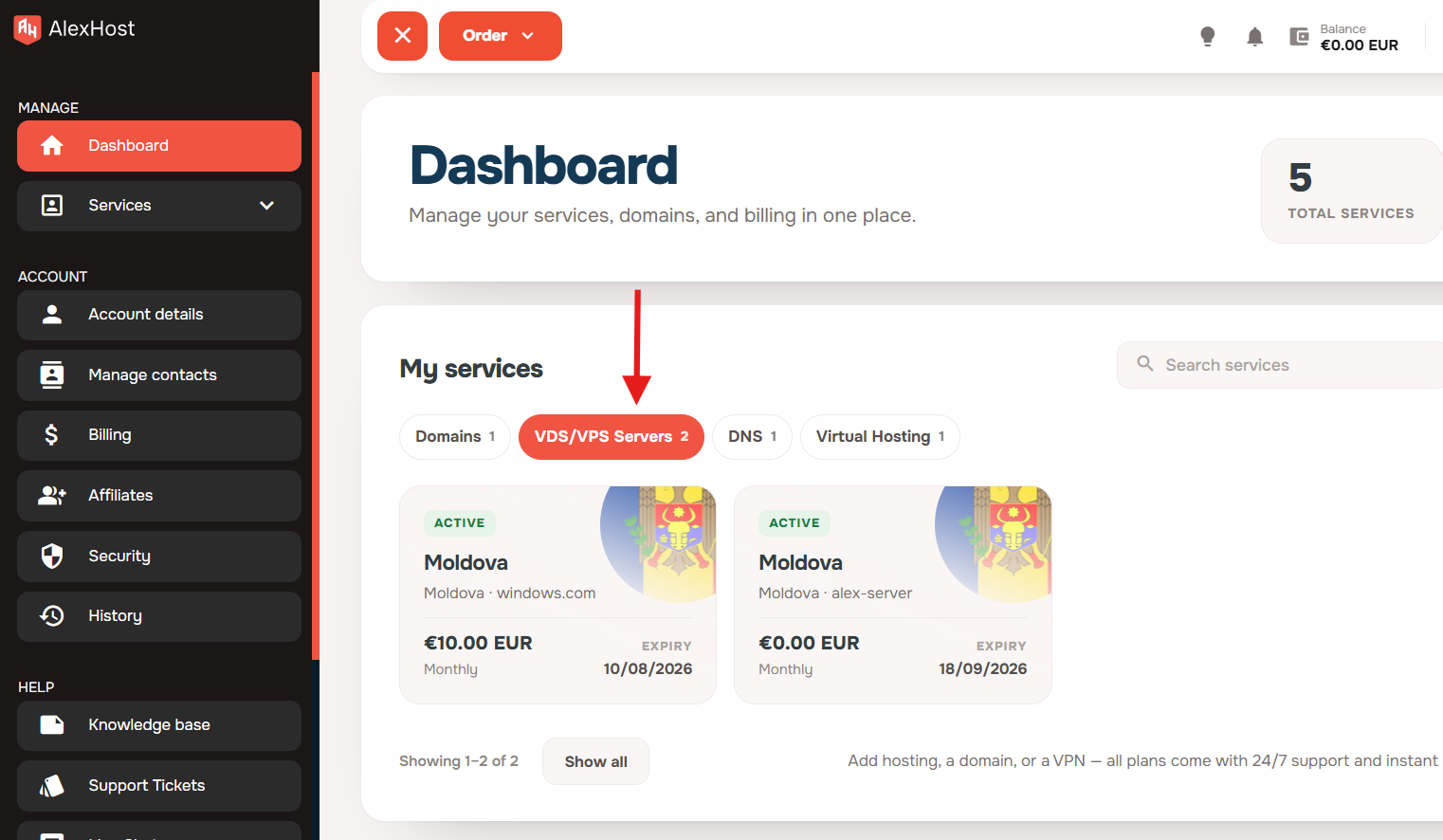
1. Откройте раздел VPS в вашей панели управления
В клиентской панели управления откройте раздел VDS/VPS Servers.
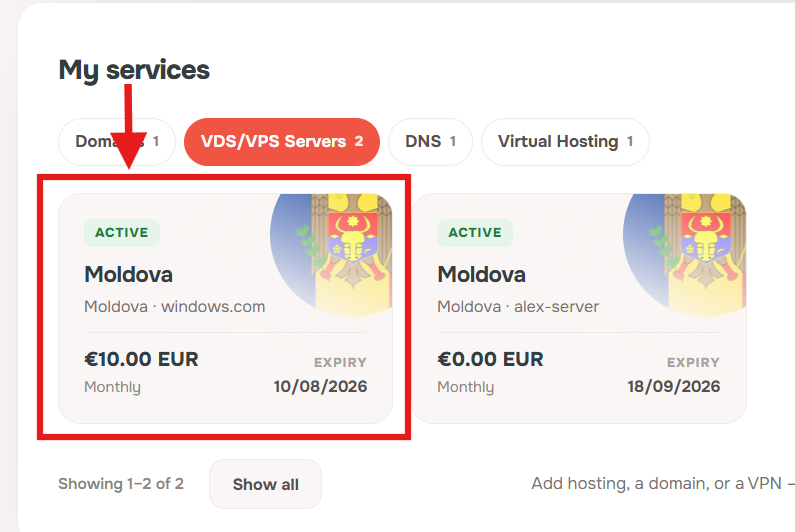
2. Откройте ваш Windows VPS
Нажмите на ваш Windows VPS, чтобы открыть страницу услуги.
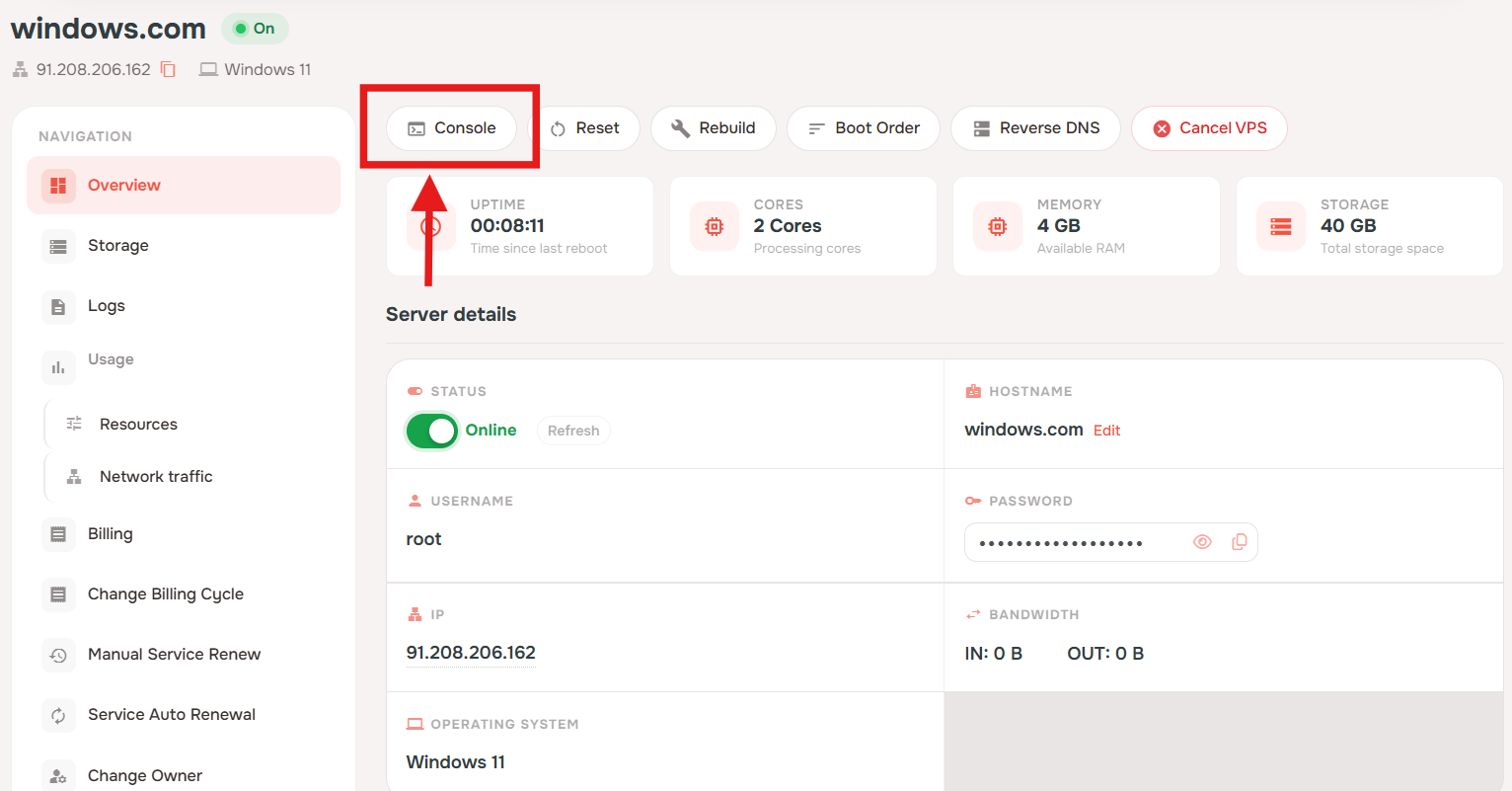
3. Откройте веб-консоль
На странице услуги VPS нажмите Console.
Если вы открываете VPS впервые после создания, дождитесь, пока cloud-init запустится и завершится автоматически, прежде чем продолжить. Обычно это занимает около 1-2 минут, и VPS перезагрузится самостоятельно по завершении процесса.
4. Сначала войдите через веб-консоль
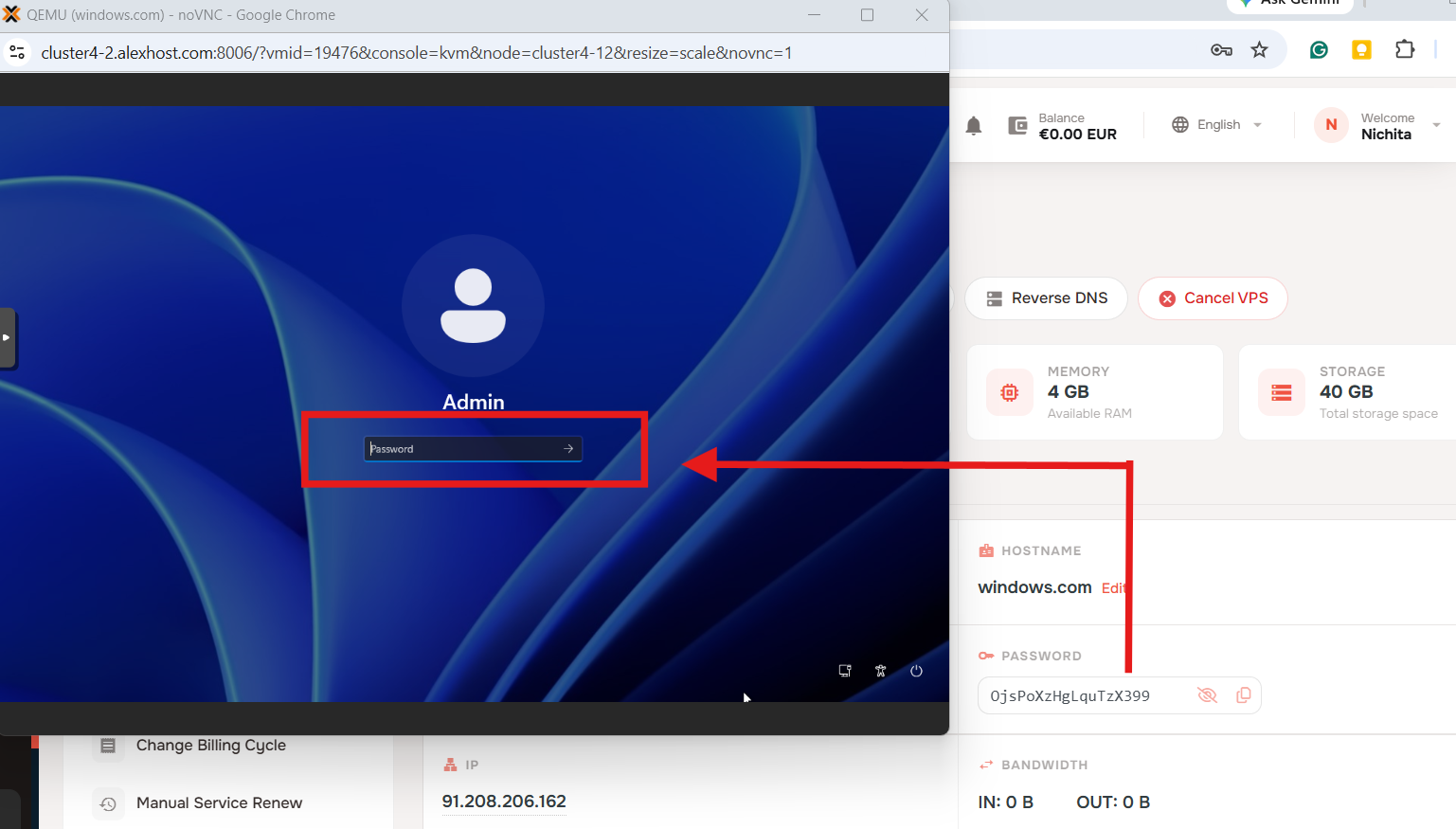
Когда появится экран входа Windows, введите текущий пароль, отображаемый в панели управления.
❗Важно: пароль должен быть введен вручную в консоль. Копирование и вставка здесь не работают.
5. Измените пароль по умолчанию
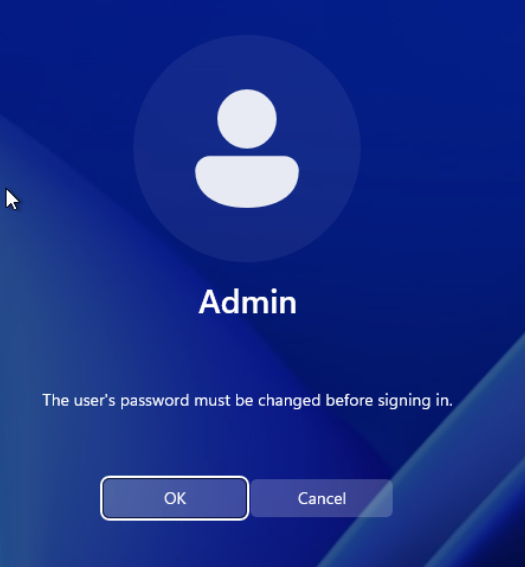
После первой попытки входа Windows потребует изменить пароль перед входом. Нажмите OK.
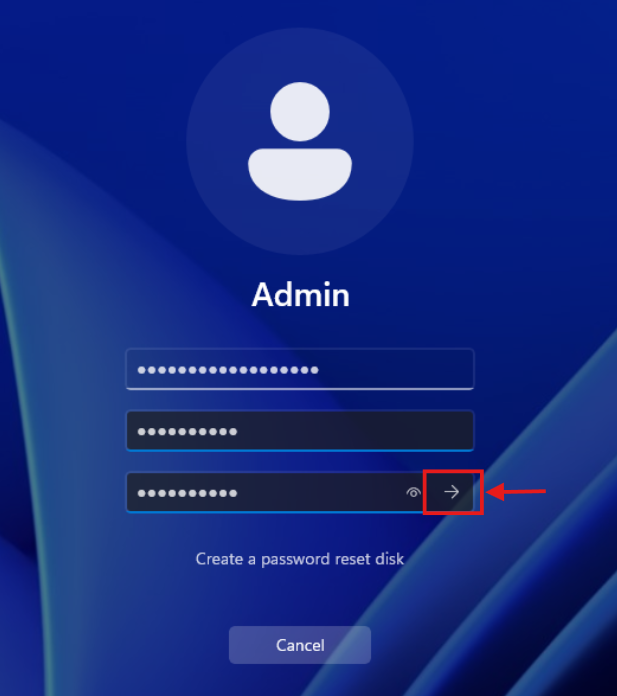
Введите новый пароль, подтвердите его, затем нажмите кнопку со стрелкой для отправки.
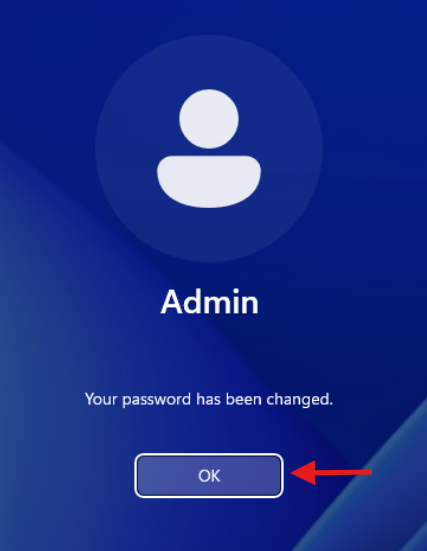
Когда вы увидите сообщение подтверждения, нажмите OK.
6. Запустите RDP-соединение
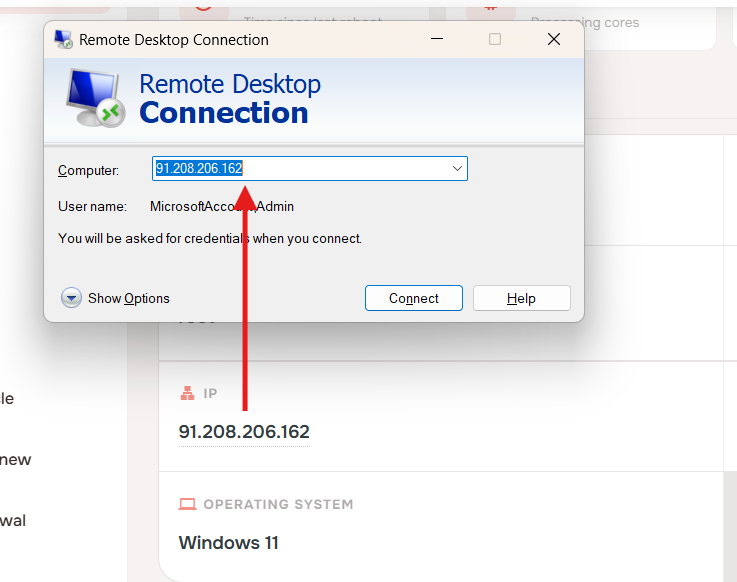
На локальном компьютере откройте Remote Desktop Connection, введите IP-адрес VPS в поле Computer, затем нажмите Connect.
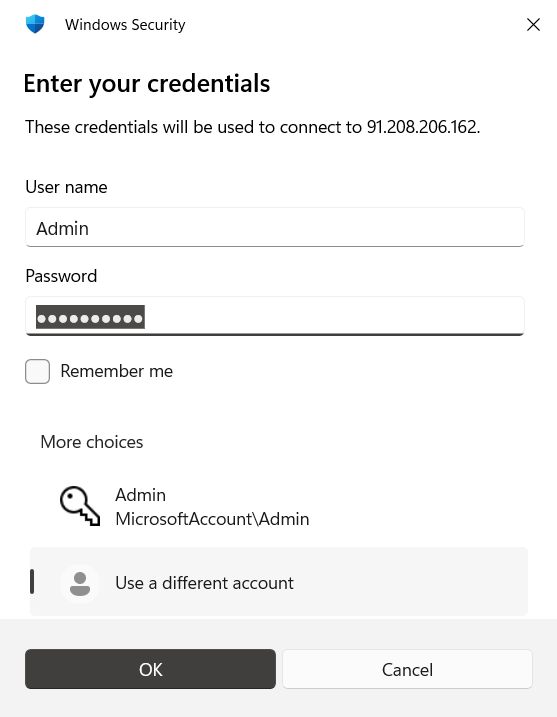
Когда Windows запросит учетные данные, используйте следующие:
- Имя пользователя:
Admin - Пароль: новый пароль, который вы создали на предыдущем шаге
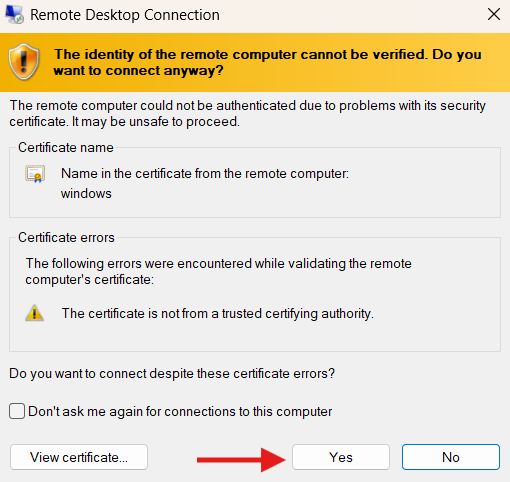
При первом RDP-соединении вы можете увидеть предупреждение о сертификате. Это нормально при первом подключении. Нажмите Yes для продолжения.
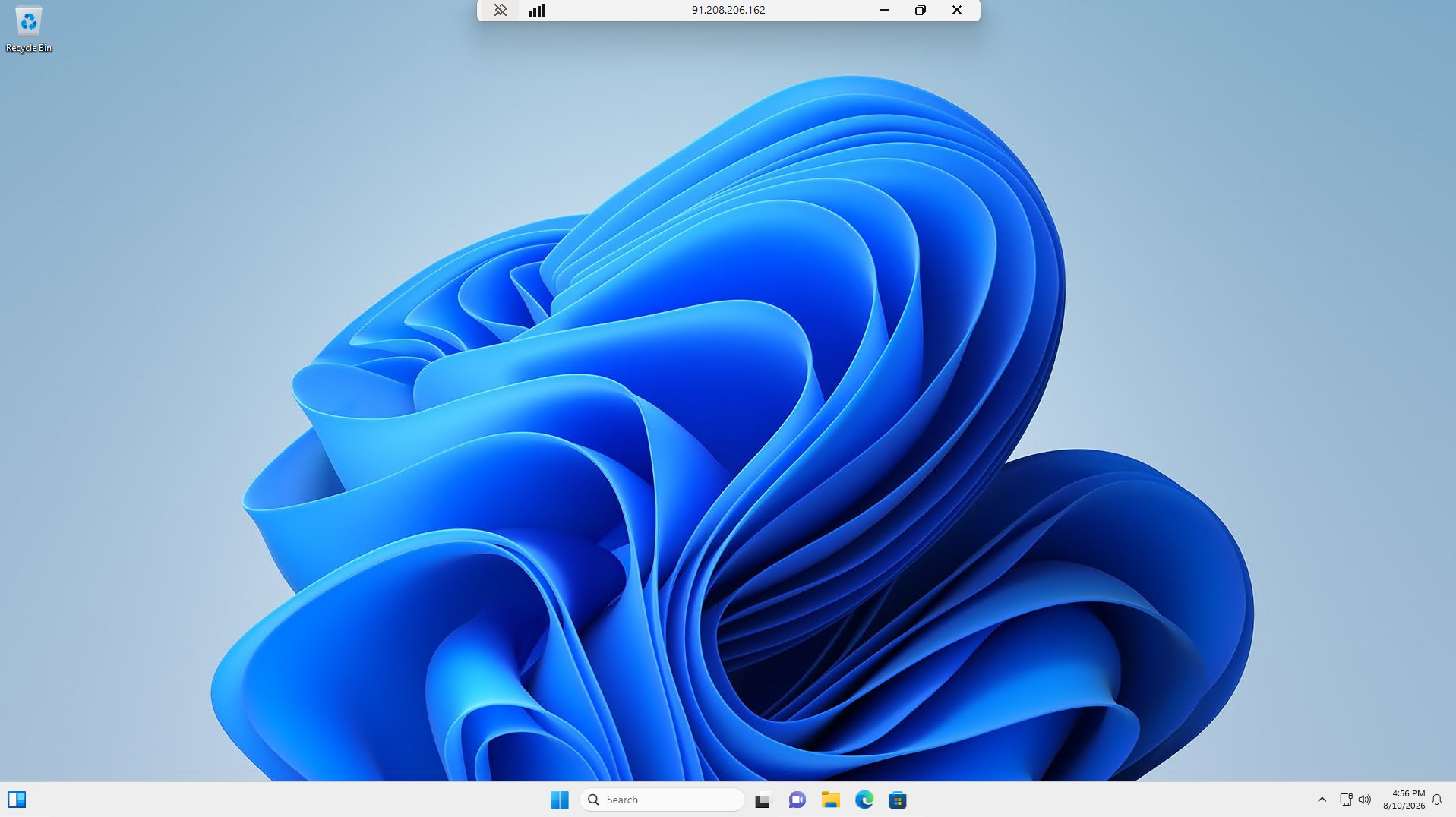
7. Вы подключены
После этого откроется удаленный рабочий стол Windows и ваш VPS готов к использованию.
Заключение
Ваш Windows 10/11 VPS теперь готов для удаленного доступа через RDP. Для будущих входов используйте IP-адрес VPS, имя пользователя Admin и пароль, который вы создали при первоначальной настройке.