Bilet otwarty
  +373 79 600002
  Czat na żywo w Telegramie
  F.A.Q
F.A.Q  Polski
 English
  Русский
  Română
  Deutsch
  Français
  Türkçe
  Español
  Português
  Українська
  български
  Indonesia
  中文 (中国)






































































































































 na wszystkich usługach hostingowych






Jak się połączyć z Twoim Windows 10/11 VPS za pośrednictwem RDP
Gdy Twój Windows VPS jest po raz pierwszy wdrażany, nie próbuj się łączyć przez RDP od razu. Najpierw ukończ początkowe logowanie przez konsolę i zmień domyślne hasło. Po wykonaniu tego kroku możesz normalnie połączyć się przez Remote Desktop przy użyciu nowych poświadczeń.
Zanim zaczniesz
📝 Uwaga: Ten proces konfiguracji jest taki sam dla wszystkich usług Windows VPS we wszystkich lokalizacjach. Nawet jeśli zrzuty ekranu pokazują określoną lokalizację lub platformę, te same kroki dotyczą dowolnego Windows VPS niezależnie od typu CPU lub platformy.
- Upewnij się, że Twój VPS jest aktywny w panelu klienta.
- Będziesz potrzebować adresu IP VPS i bieżącego hasła ze strony usługi.
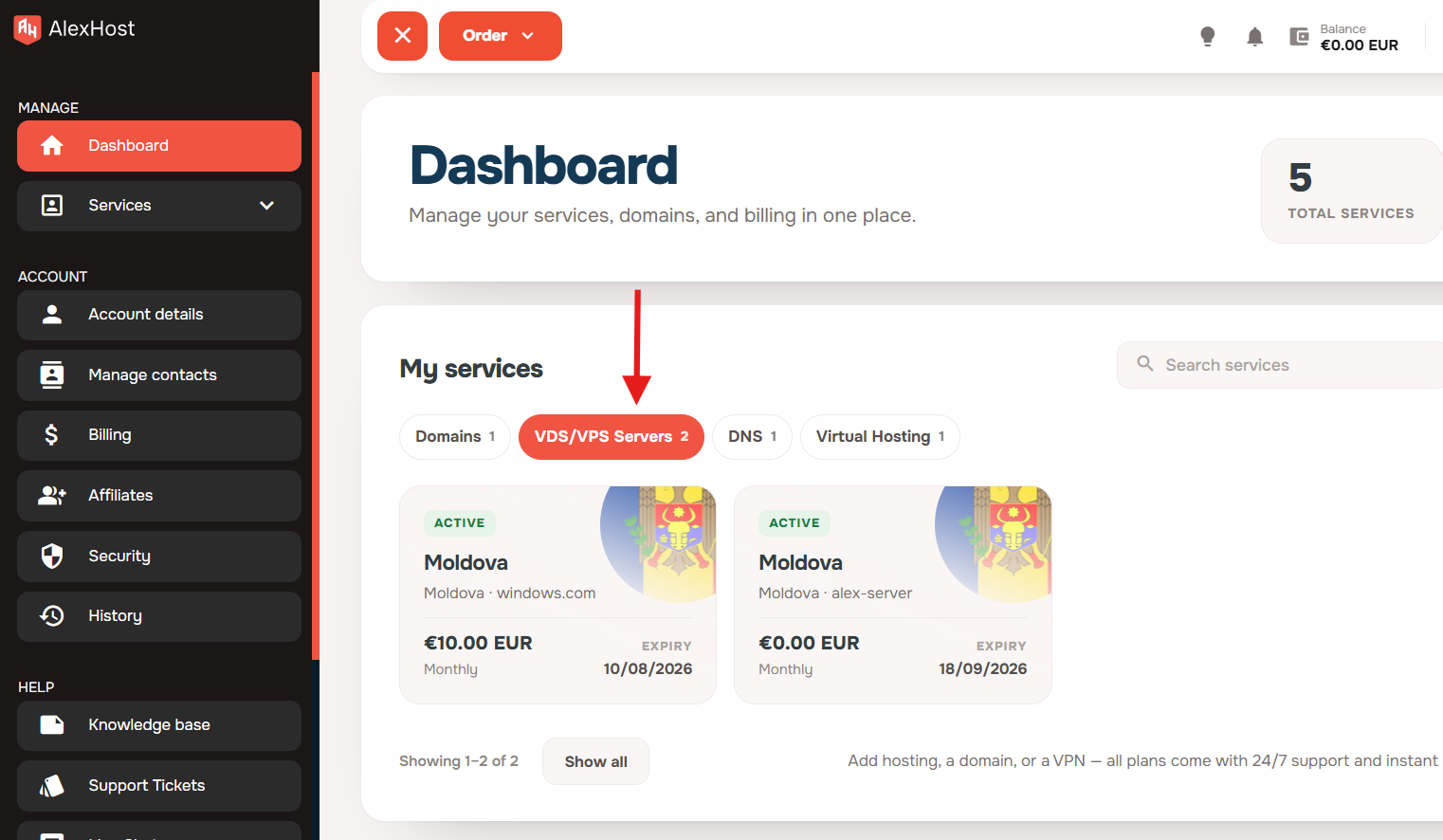
1. Otwórz sekcję VPS w swoim panelu
Z panelu klienta otwórz sekcję VDS/VPS Servers.
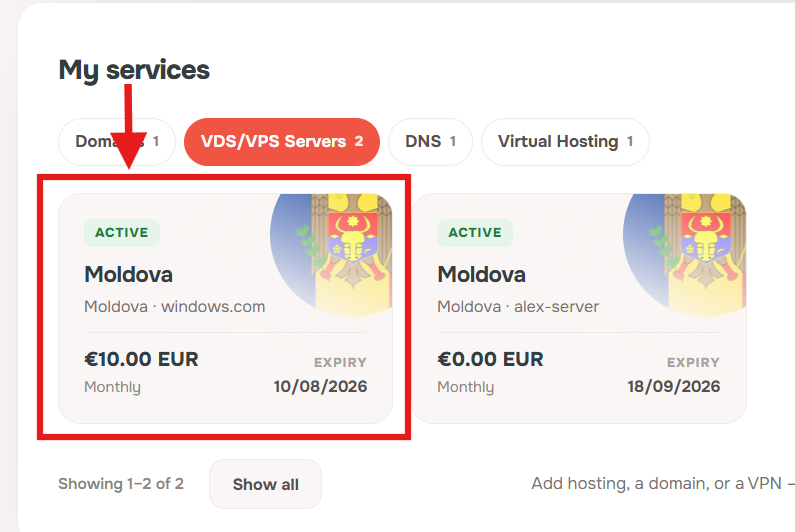
2. Otwórz swój Windows VPS
Kliknij swój Windows VPS, aby otworzyć stronę usługi.
3. Otwórz konsolę internetową
Na stronie usługi VPS kliknij Console.
Jeśli otwierasz VPS po raz pierwszy po jego utworzeniu, poczekaj, aż cloud-init uruchomi się i zakończy automatycznie przed kontynuowaniem. Zwykle trwa to około 1 do 2 minut, a VPS uruchomi się ponownie po zakończeniu procesu.
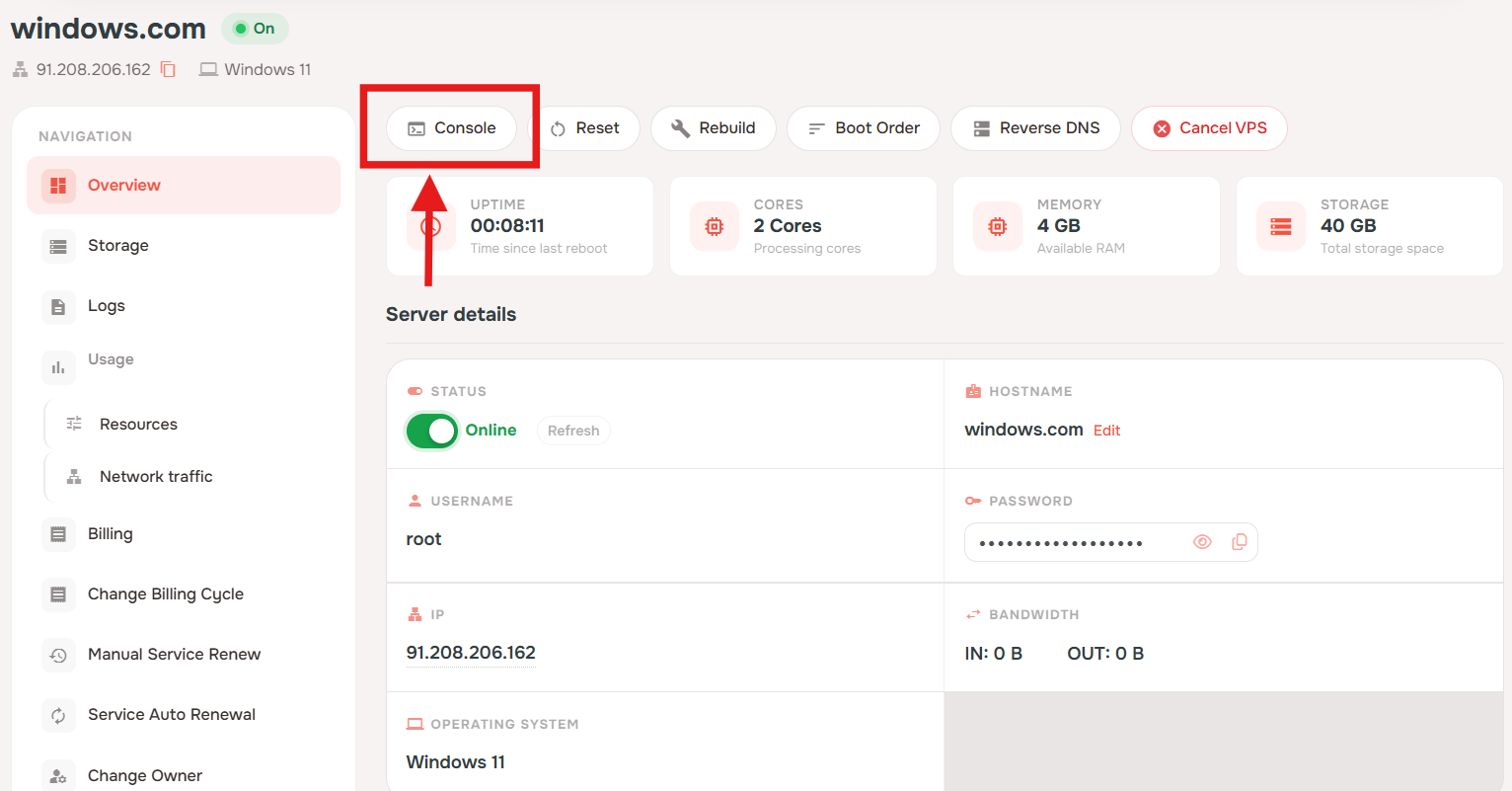
4. Zaloguj się najpierw przez konsolę internetową
Gdy pojawi się ekran logowania systemu Windows, wpisz bieżące hasło wyświetlane w panelu usług.
❗Ważne: hasło musi być wpisane ręcznie w konsoli. Kopiowanie i wklejanie tutaj nie działa.
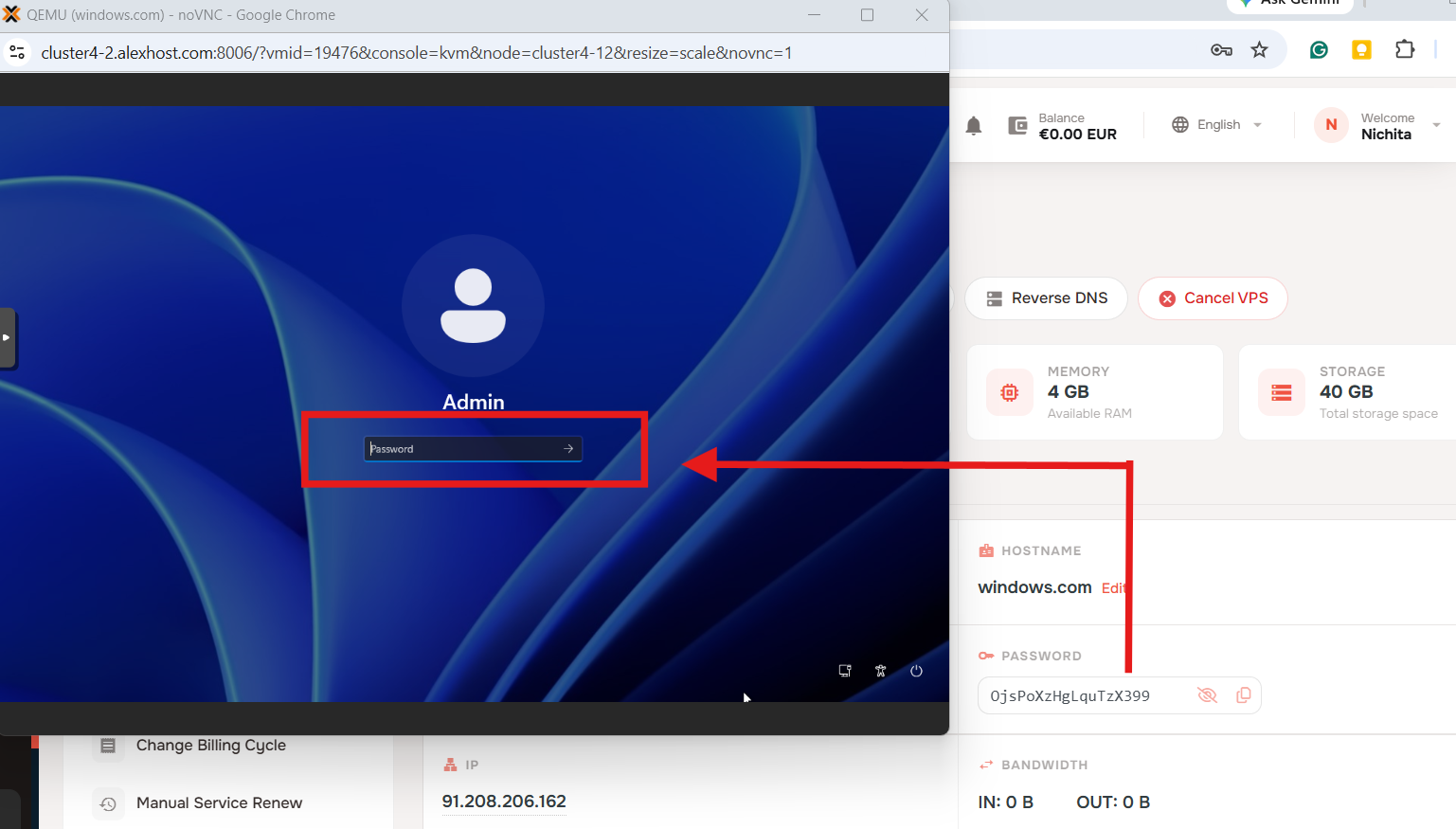
5. Zmień domyślne hasło
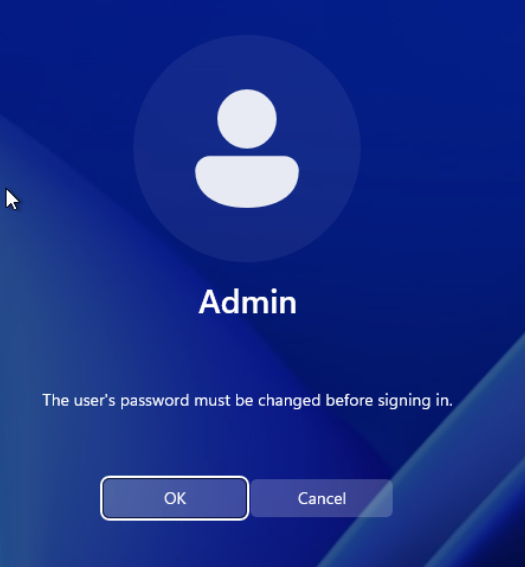
Po pierwszej próbie logowania Windows będzie wymagać zmiany hasła przed zalogowaniem. Kliknij OK.
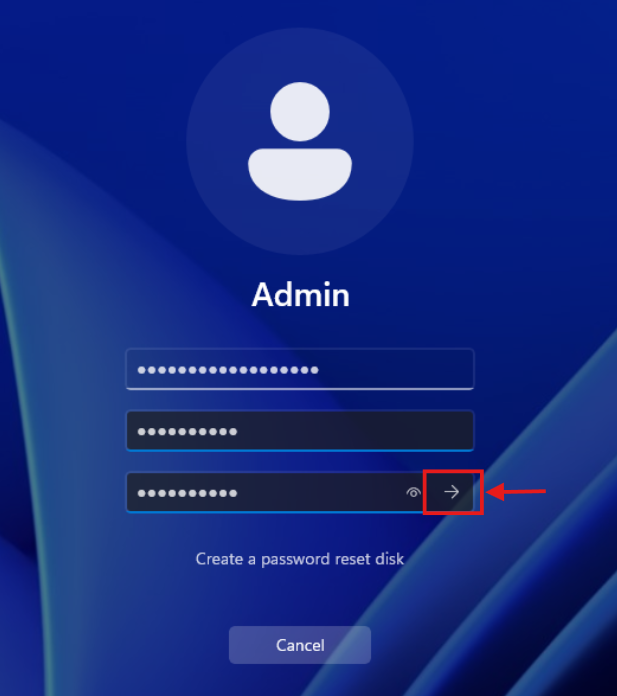
Wprowadź nowe hasło, potwierdź je, a następnie kliknij przycisk strzałki, aby przesłać.
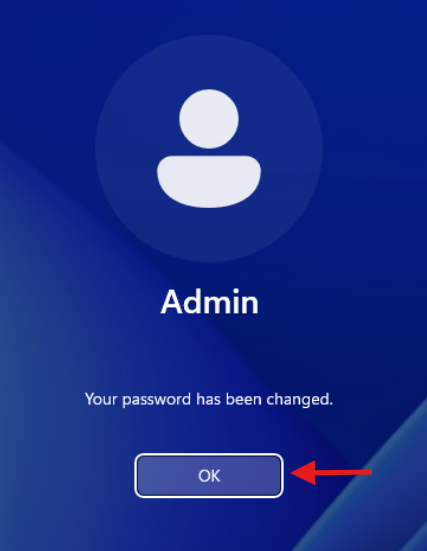
Gdy zobaczysz komunikat potwierdzenia, kliknij OK.
6. Uruchom połączenie RDP
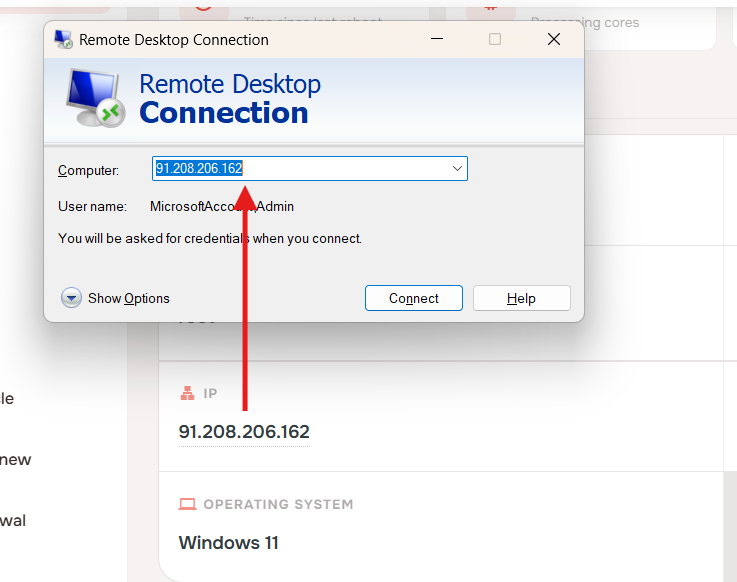
Na lokalnym komputerze otwórz Remote Desktop Connection, wprowadź adres IP VPS w polu Computer, a następnie kliknij Connect.
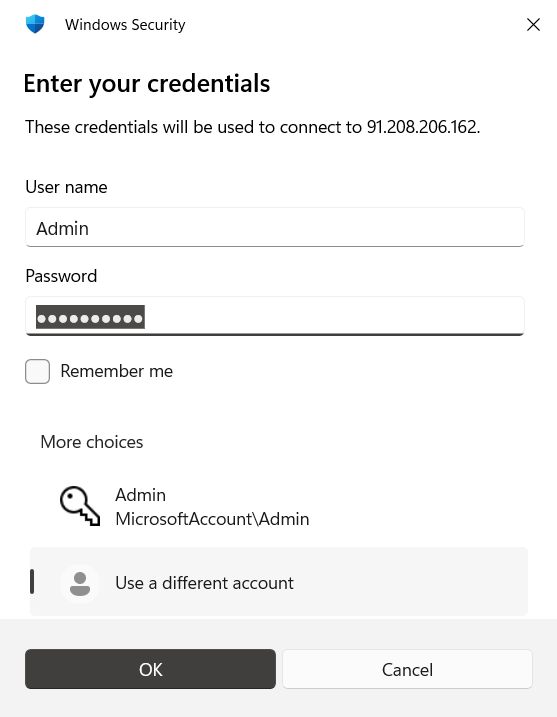
Gdy Windows poprosi o poświadczenia, użyj następujących:
- Nazwa użytkownika:
Admin - Hasło: nowe hasło utworzone w poprzednim kroku
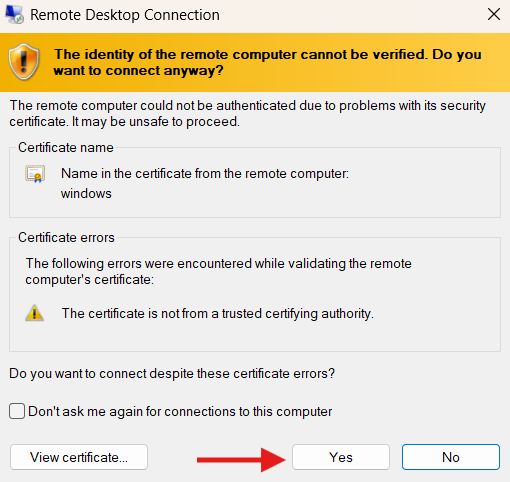
Przy pierwszym połączeniu RDP możesz zobaczyć ostrzeżenie dotyczące certyfikatu. Jest to normalne przy pierwszym połączeniu. Kliknij Yes, aby kontynuować.
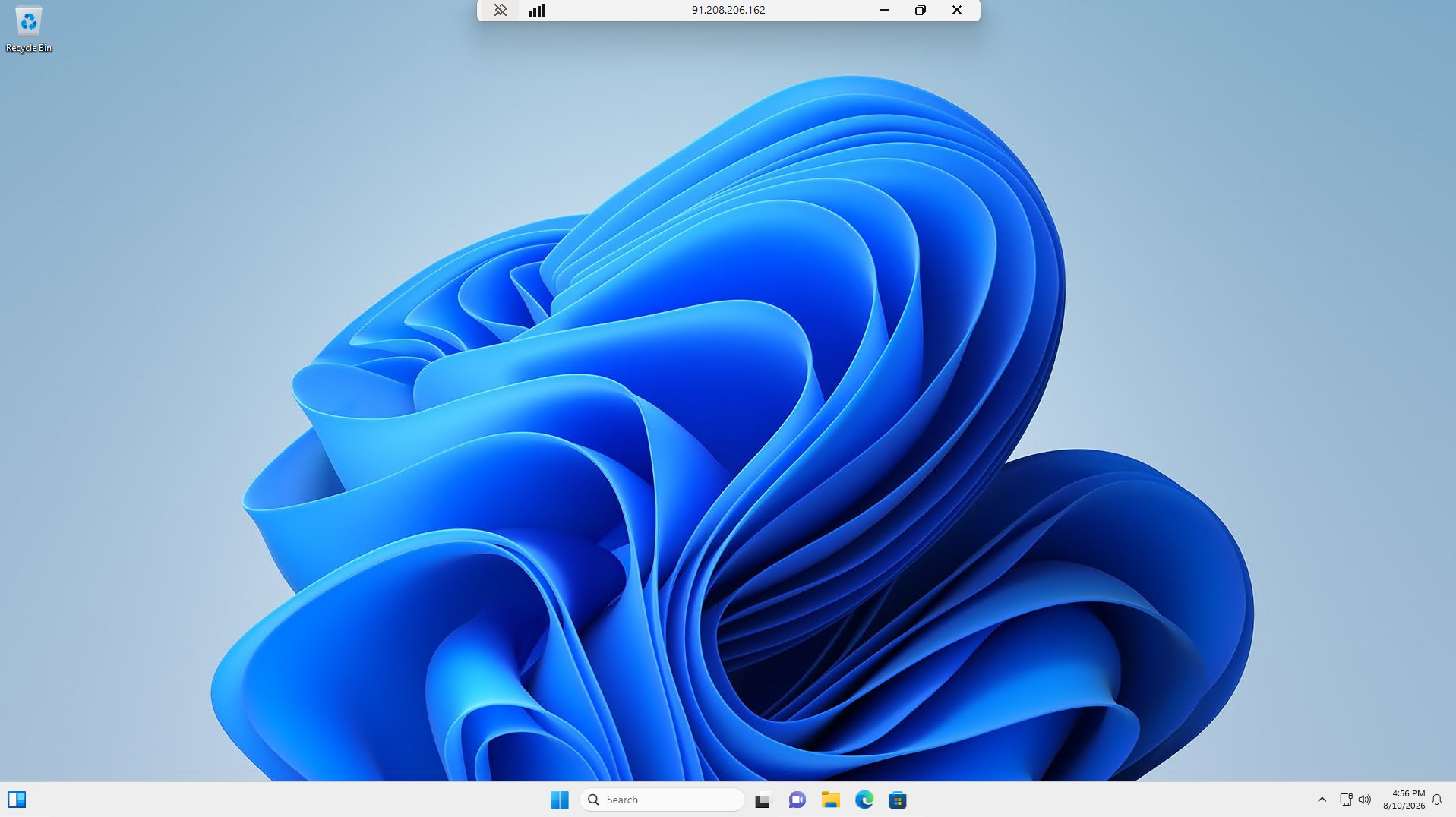
7. Jesteś połączony
Następnie otworzy się zdalny pulpit Windows i Twój VPS będzie gotowy do użycia.
Podsumowanie
Twój Windows 10/11 VPS jest teraz gotowy do zdalnego dostępu przez RDP. Do przyszłych logowań użyj adresu IP VPS, nazwy użytkownika Admin i hasła utworzonego podczas początkowej konfiguracji.