Buka Tiket
  +373 79 600002
  Obrolan Langsung Telegram
  F.A.Q
F.A.Q  Indonesia
 English
  Русский
  Română
  Deutsch
  Français
  Türkçe
  Español
  Português
  Українська
  български
  中文 (中国)






































































































































 untuk semua layanan hosting






Cara Menghubungkan ke VPS Windows 10/11 Anda melalui RDP
Ketika Windows VPS Anda pertama kali di-deploy, jangan coba terhubung melalui RDP langsung. Pertama, selesaikan login konsol awal dan ubah password default. Setelah itu selesai, Anda dapat terhubung secara normal melalui Remote Desktop dengan kredensial baru.
Sebelum Anda Mulai
📝 Catatan: Proses setup ini sama untuk semua layanan Windows VPS di semua lokasi. Meskipun screenshot menunjukkan lokasi atau platform tertentu, langkah-langkah yang sama berlaku untuk Windows VPS apa pun terlepas dari jenis CPU atau platform.
- Pastikan VPS Anda aktif di area klien.
- Anda akan memerlukan alamat IP VPS dan password saat ini dari halaman layanan.
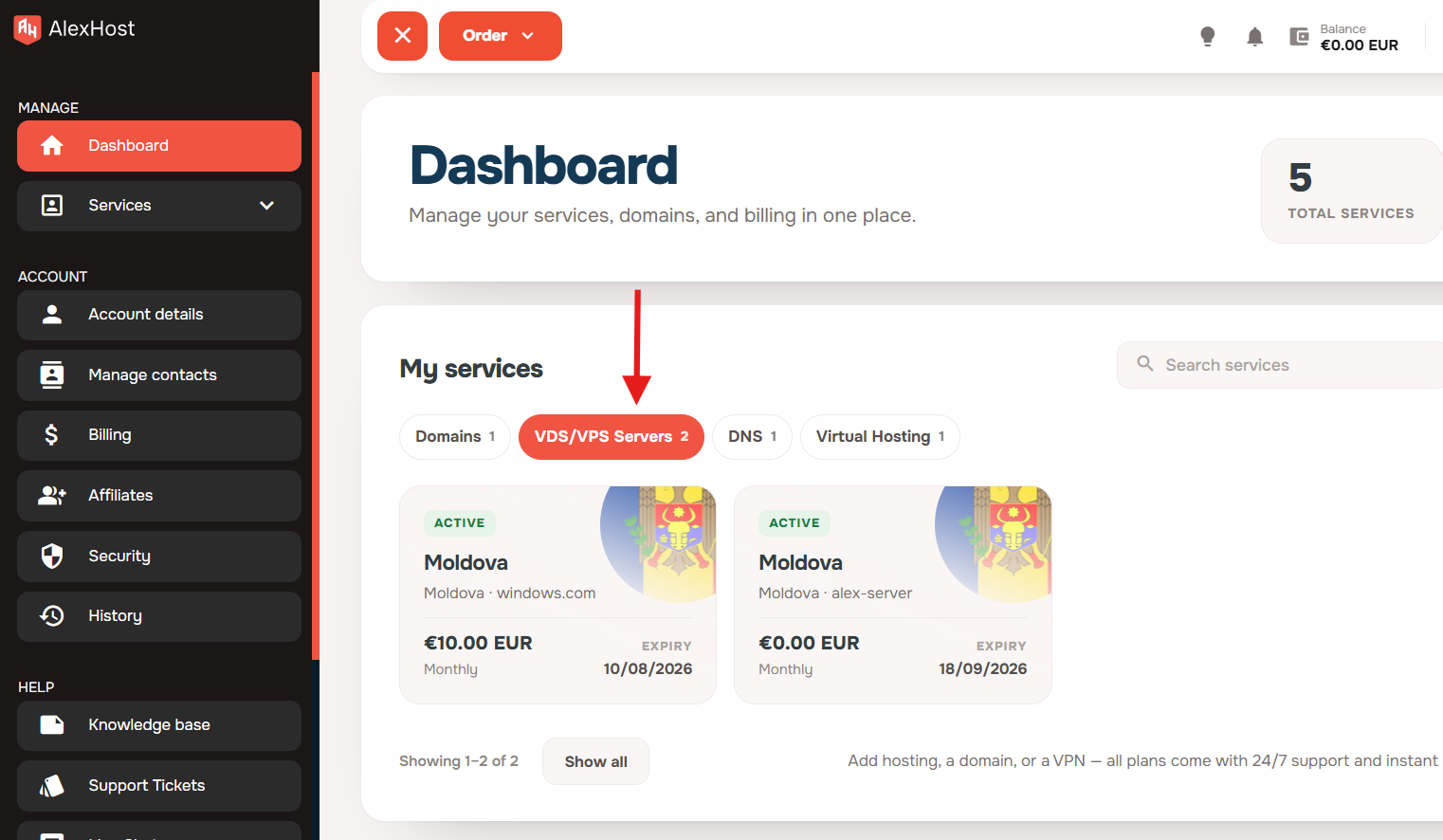
1. Buka bagian VPS di dashboard Anda
Dari dashboard klien, buka bagian VDS/VPS Servers.
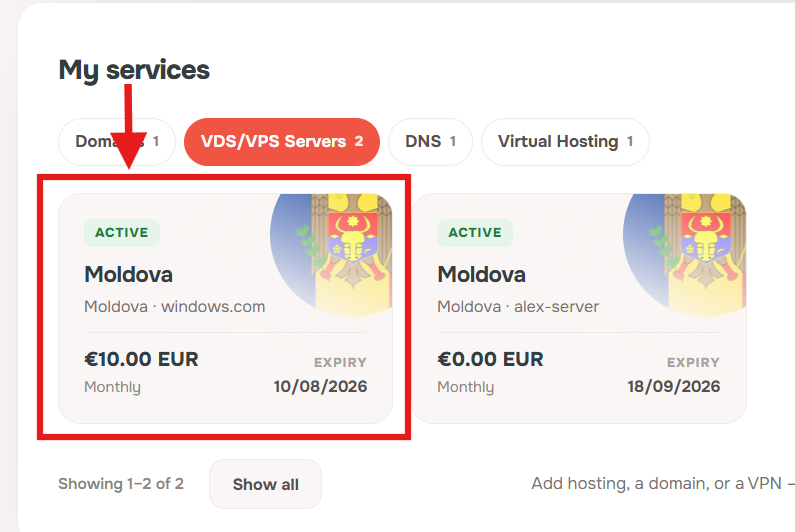
2. Buka Windows VPS Anda
Klik Windows VPS Anda untuk membuka halaman layanannya.
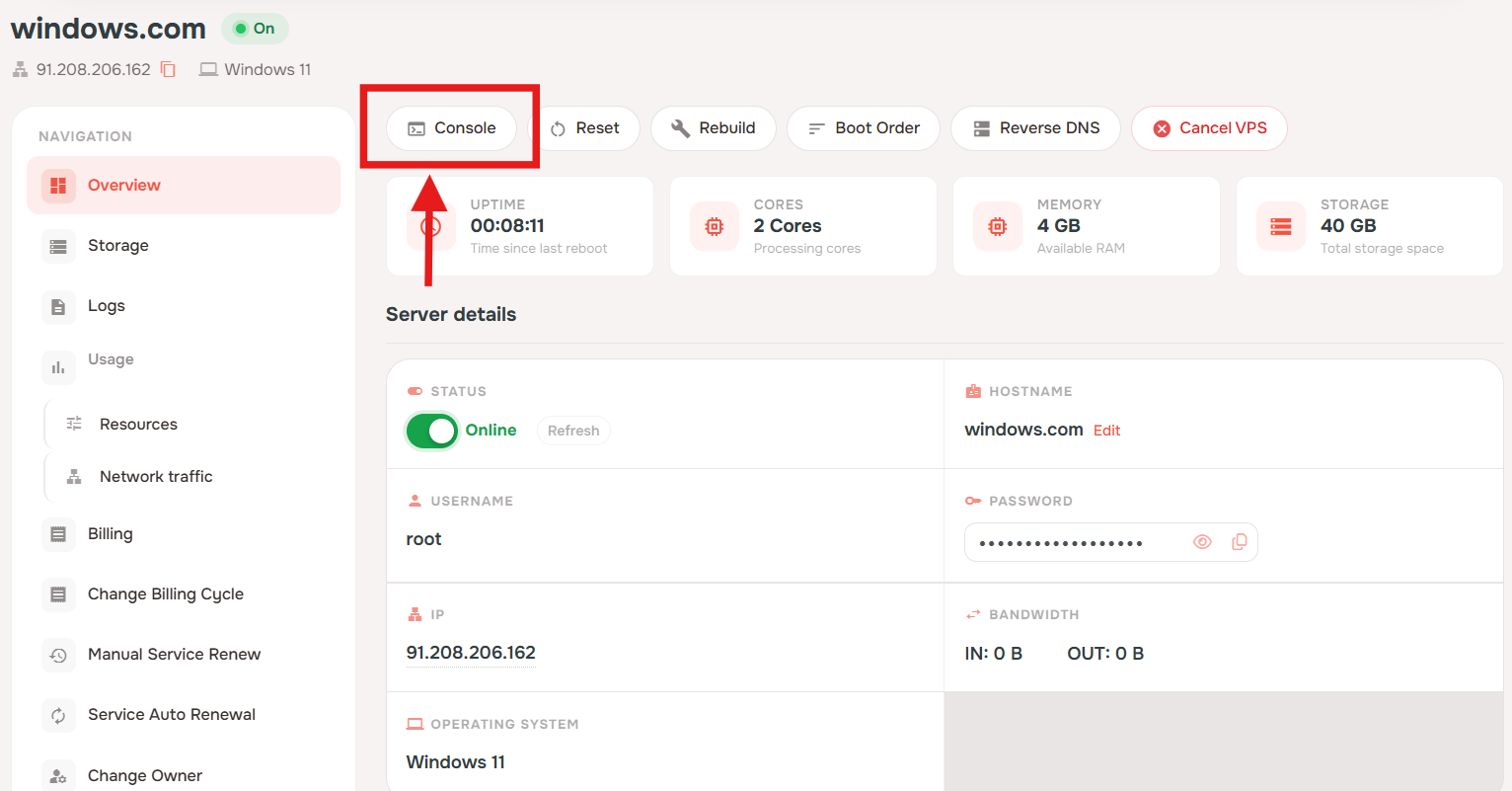
3. Buka konsol web
Di halaman layanan VPS, klik Console.
Jika ini adalah pertama kalinya Anda membuka VPS setelah pembuatan, tunggu cloud-init untuk memulai dan selesai secara otomatis sebelum melanjutkan. Ini biasanya memakan waktu sekitar 1 hingga 2 menit, dan VPS akan boot ulang dengan sendirinya ketika proses selesai.
4. Masuk melalui konsol web terlebih dahulu
Ketika layar masuk Windows muncul, masukkan kata sandi saat ini yang ditampilkan di panel layanan.
❗Penting: kata sandi harus dimasukkan secara manual di konsol. Salin dan tempel tidak berfungsi di sini.
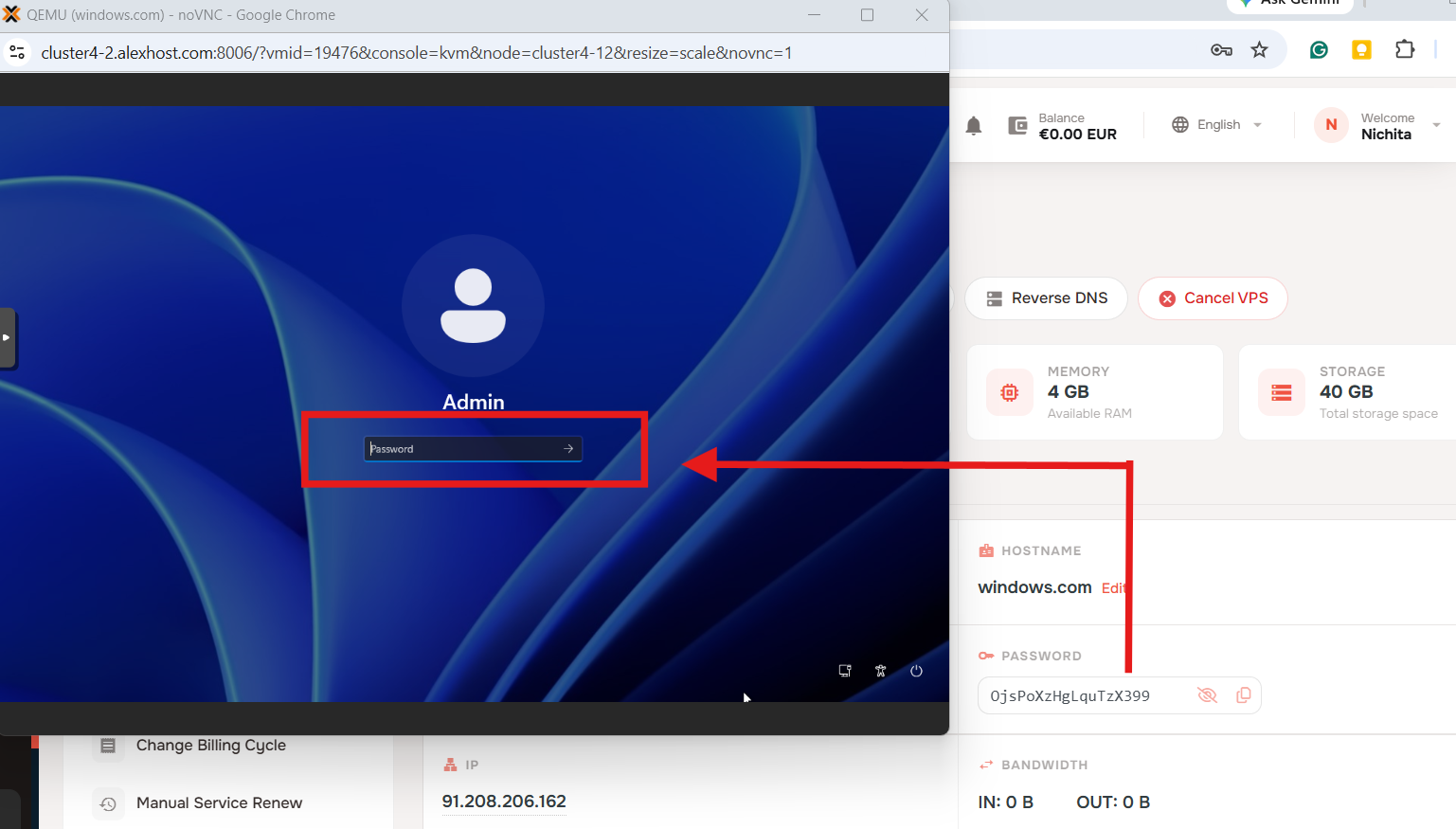
5. Ubah kata sandi default
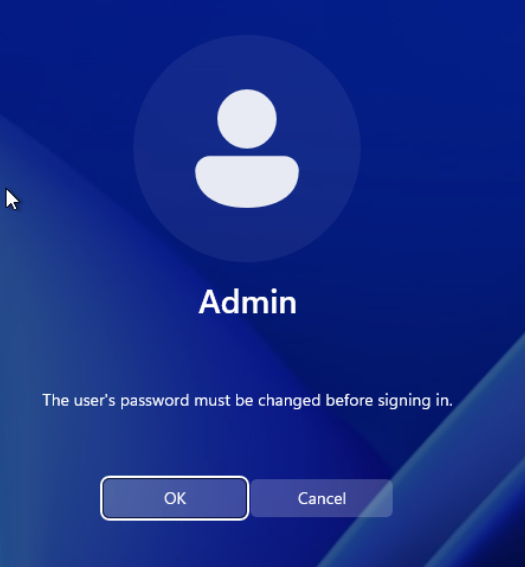
Setelah percobaan login pertama, Windows akan memerlukan perubahan kata sandi sebelum masuk. Klik OK.
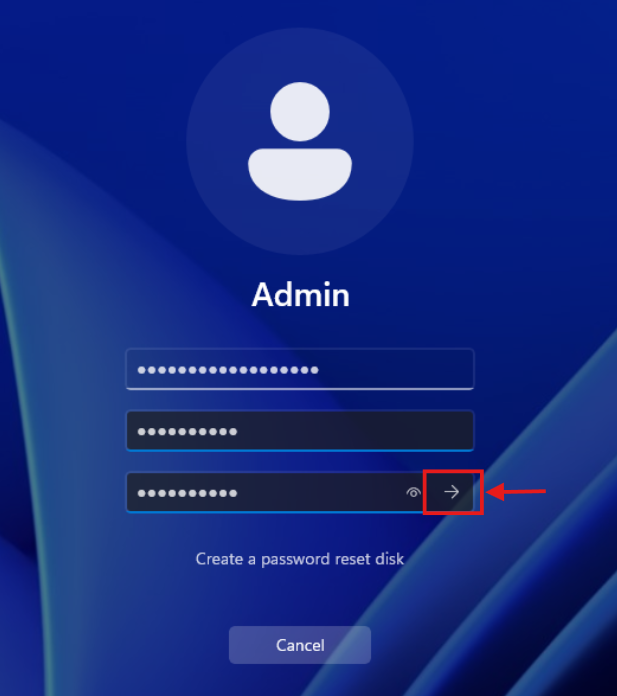
Masukkan kata sandi baru, konfirmasikan, lalu klik tombol panah untuk mengirimkan.
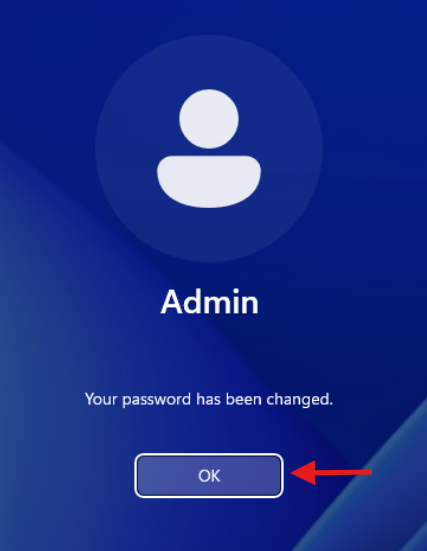
Ketika Anda melihat pesan konfirmasi, klik OK.
6. Mulai koneksi RDP
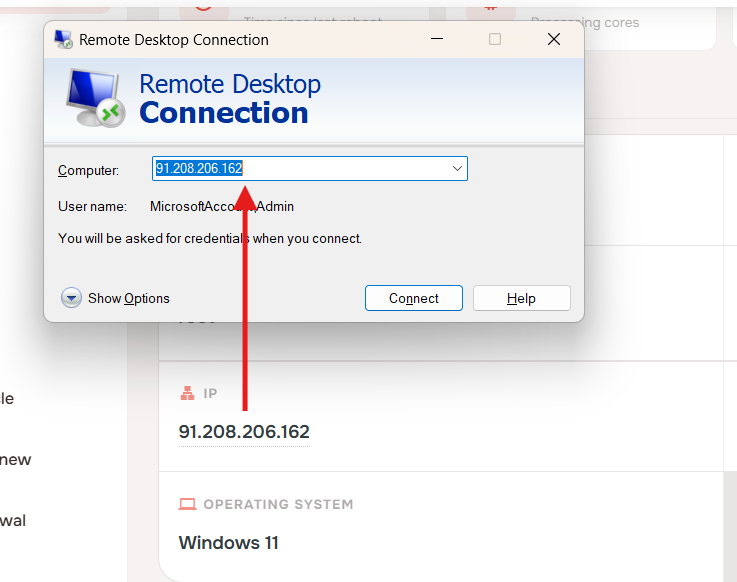
Di komputer lokal Anda, buka Remote Desktop Connection, masukkan alamat IP VPS di bidang Computer, kemudian klik Connect.
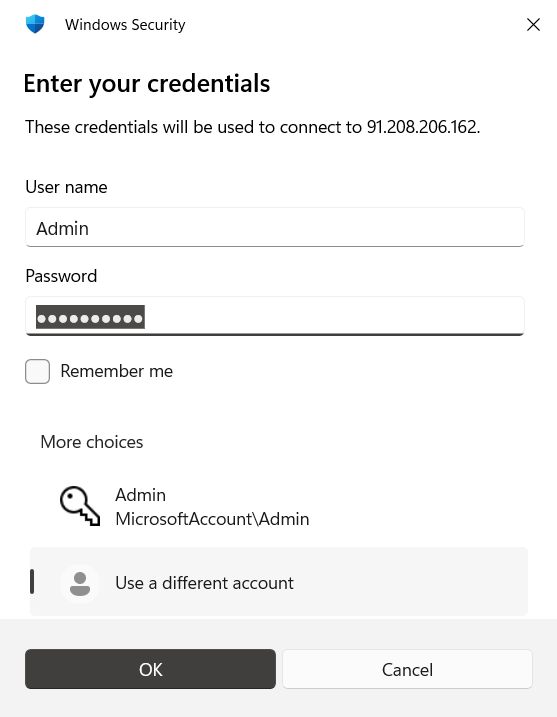
Ketika Windows meminta kredensial, gunakan yang berikut:
- Username:
Admin - Password: password baru yang Anda buat di langkah sebelumnya
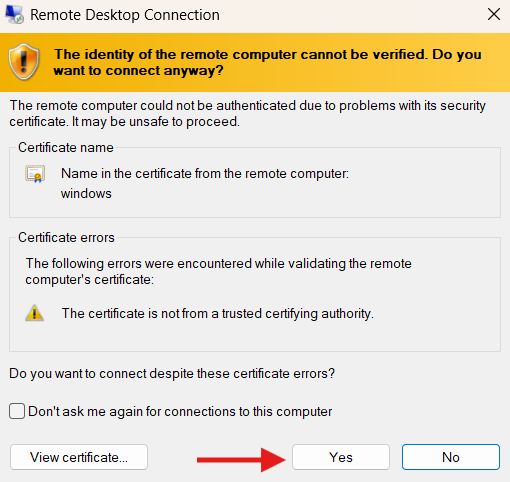
Pada koneksi RDP pertama, Anda mungkin melihat peringatan sertifikat. Ini adalah hal yang diharapkan saat koneksi pertama. Klik Yes untuk melanjutkan.
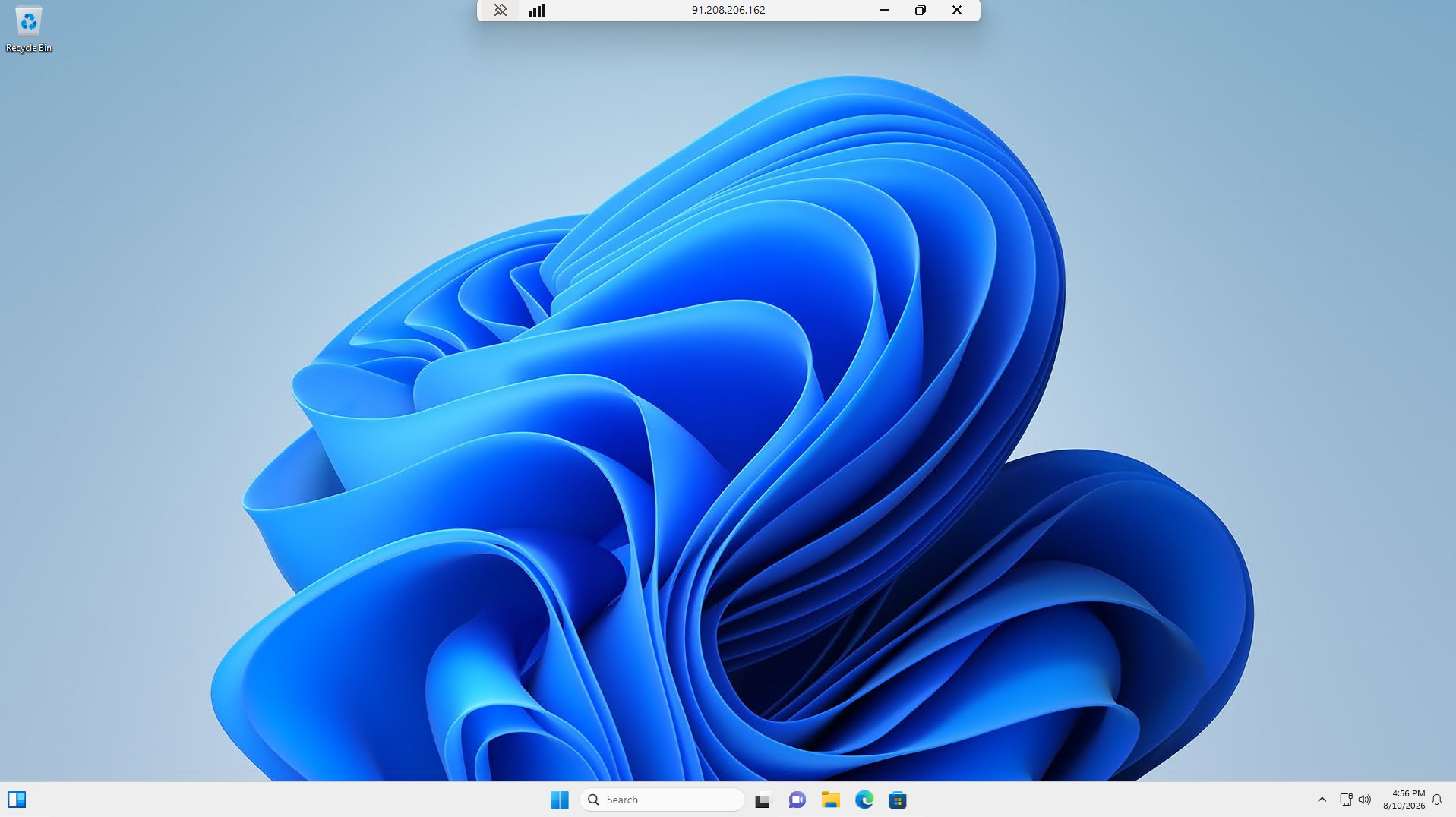
7. Anda terhubung
Setelah itu, desktop Windows jarak jauh akan terbuka dan VPS Anda siap digunakan.
Kesimpulan
Windows 10/11 VPS Anda sekarang siap untuk akses jarak jauh melalui RDP. Untuk login di masa depan, gunakan alamat IP VPS, nama pengguna Admin, dan kata sandi yang Anda buat selama pengaturan awal.