Billet ouvert
  +373 79 600002
  Chat en direct Telegram
  F.A.Q
F.A.Q  Français
 English
  Русский
  Română
  Deutsch
  Türkçe
  Español
  Português
  Українська
  български
  Polski
  Indonesia
  中文 (中国)






































































































































 sur tous les services d'hébergement






Comment se connecter à votre VPS Windows 10/11 via RDP
Lorsque votre VPS Windows est d’abord déployé, n’essayez pas de vous connecter via RDP immédiatement. D’abord, complétez la connexion initiale à la console et changez le mot de passe par défaut. Une fois que c’est fait, vous pouvez vous connecter normalement via Remote Desktop avec les nouvelles identifiants.
Avant de commencer
📝 Note : Ce processus de configuration est identique pour tous les services VPS Windows dans tous les emplacements. Même si les captures d’écran montrent un emplacement ou une plateforme spécifique, les mêmes étapes s’appliquent à tout VPS Windows, quel que soit le type de CPU ou de plateforme.
- Assurez-vous que votre VPS est actif dans l’espace client.
- Vous aurez besoin de l’adresse IP du VPS et du mot de passe actuel de la page du service.
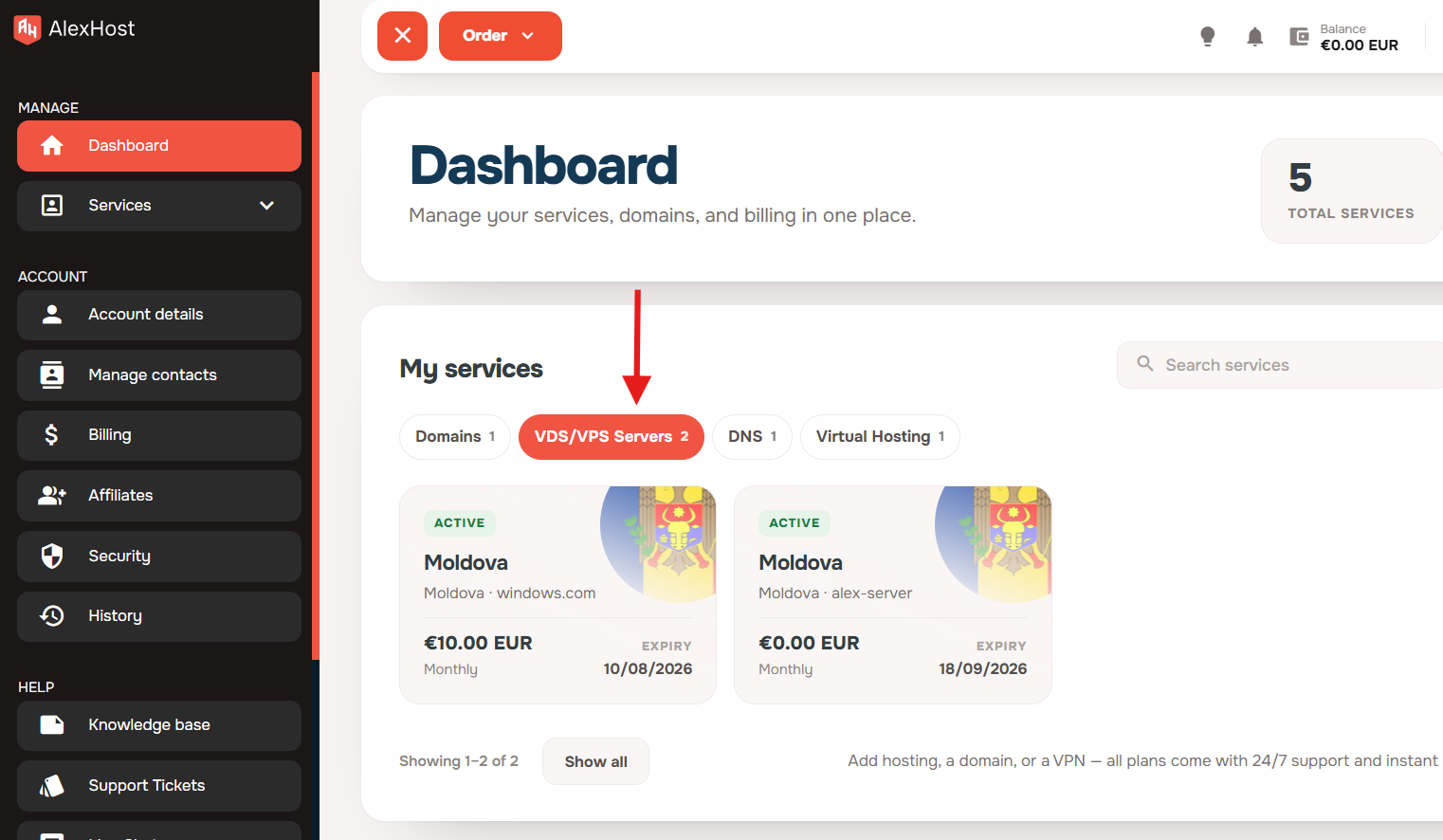
1. Ouvrez la section VPS dans votre tableau de bord
À partir du tableau de bord client, ouvrez la section VDS/VPS Servers.
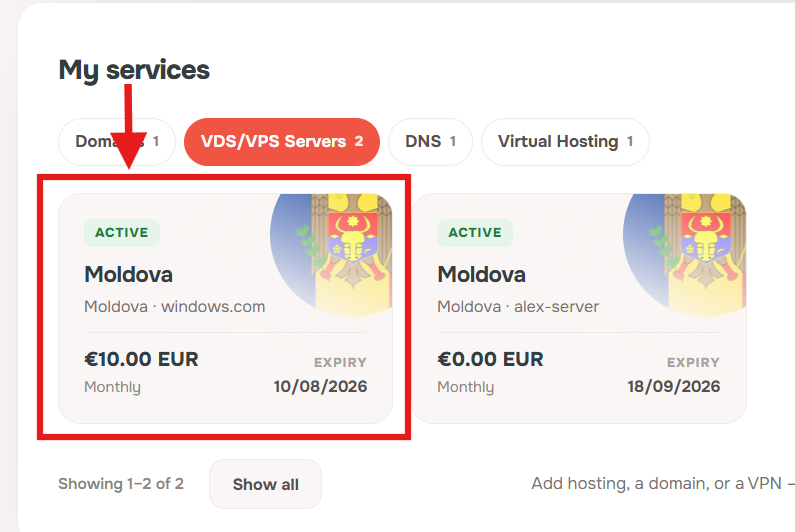
2. Ouvrez votre Windows VPS
Cliquez sur votre Windows VPS pour ouvrir sa page de service.
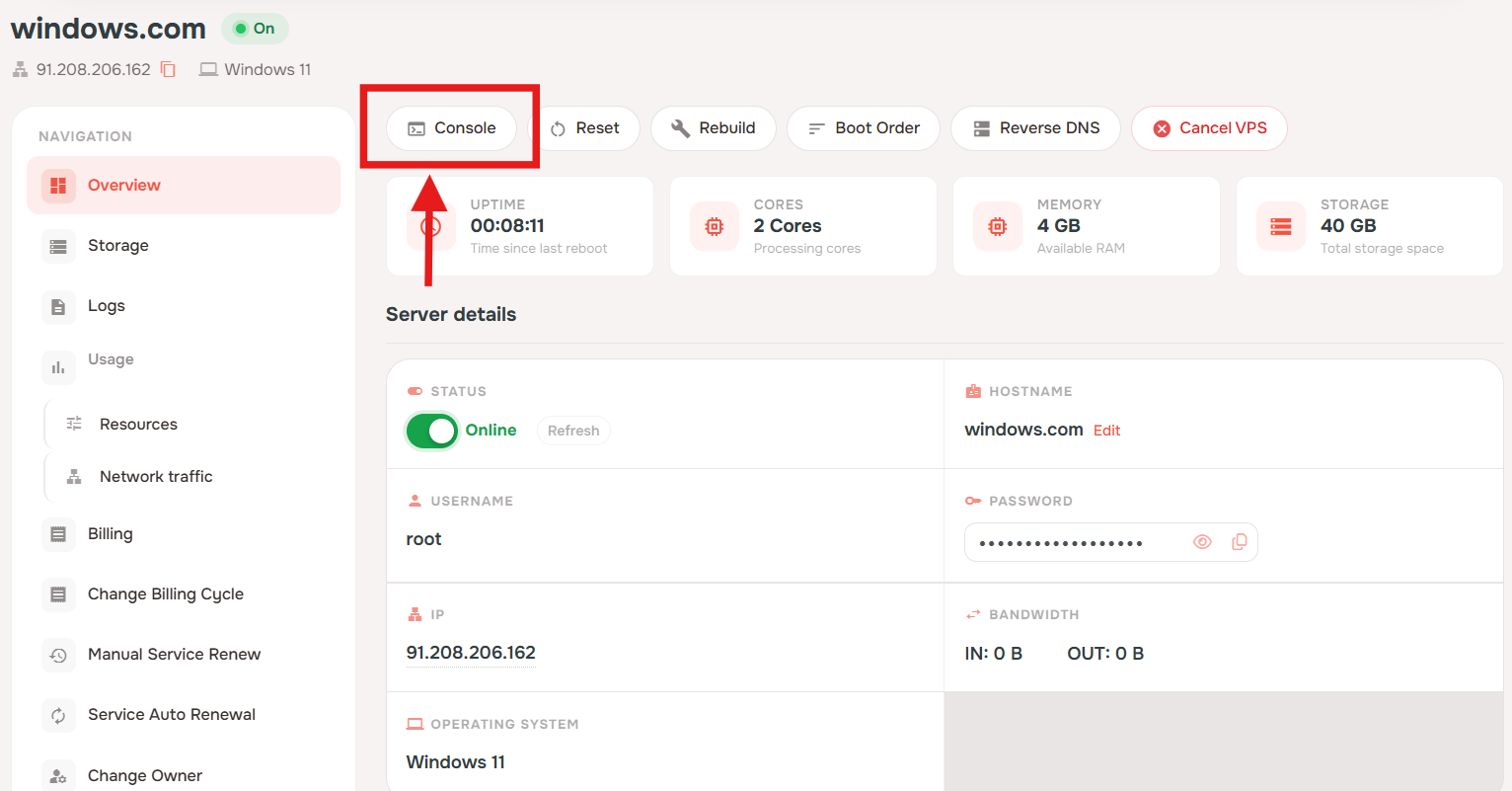
3. Ouvrir la console web
Sur la page du service VPS, cliquez sur Console.
Si c’est la première fois que vous ouvrez le VPS après sa création, attendez que cloud-init démarre et se termine automatiquement avant de continuer. Cela prend généralement environ 1 à 2 minutes, et le VPS redémarrera automatiquement une fois le processus terminé.
4. Connectez-vous d’abord via la console web
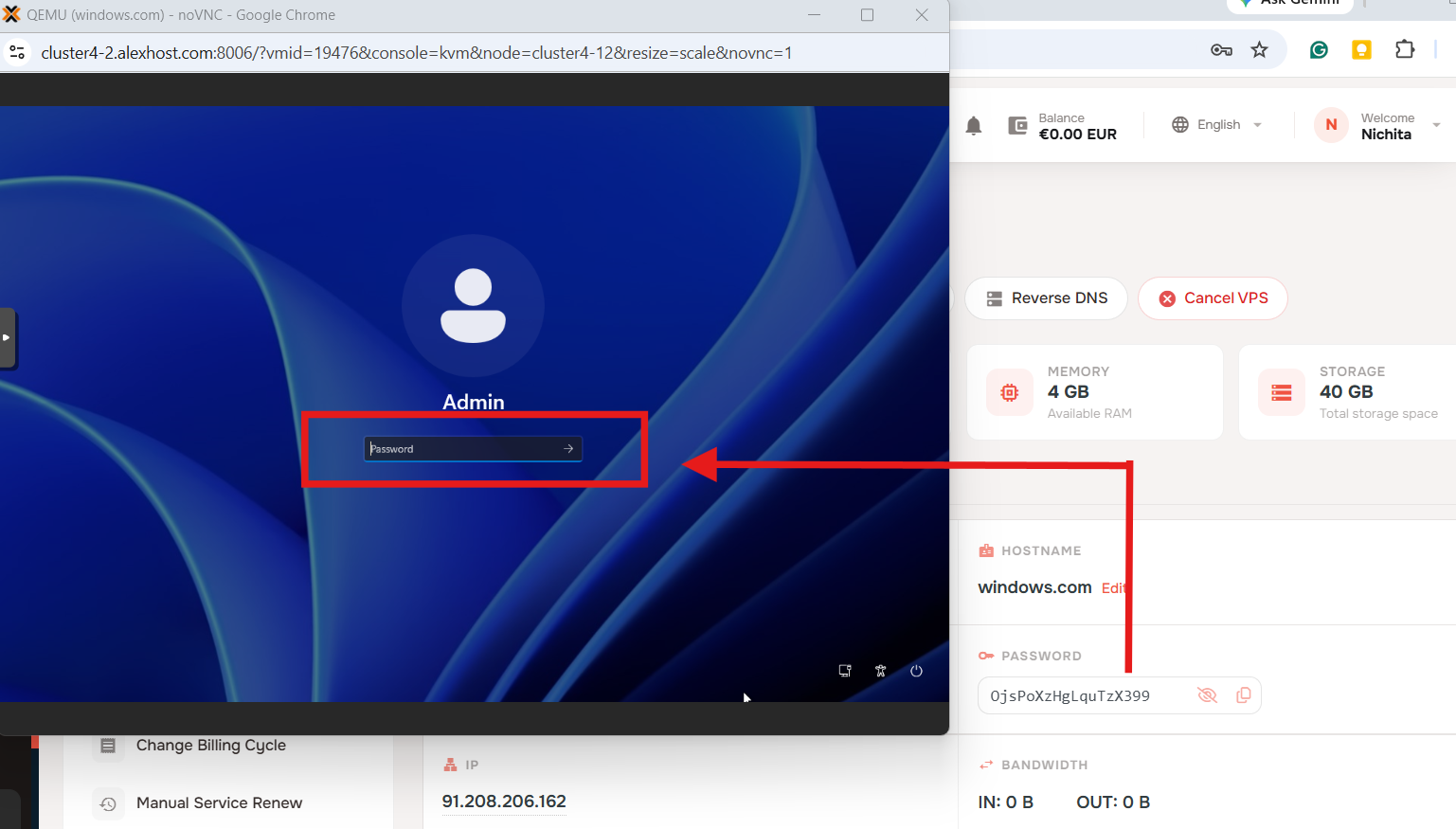
Lorsque l’écran de connexion Windows apparaît, entrez le mot de passe actuel affiché dans le panneau de service.
❗Important : le mot de passe doit être saisi manuellement dans la console. Le copier-coller ne fonctionne pas ici.
5. Changer le mot de passe par défaut
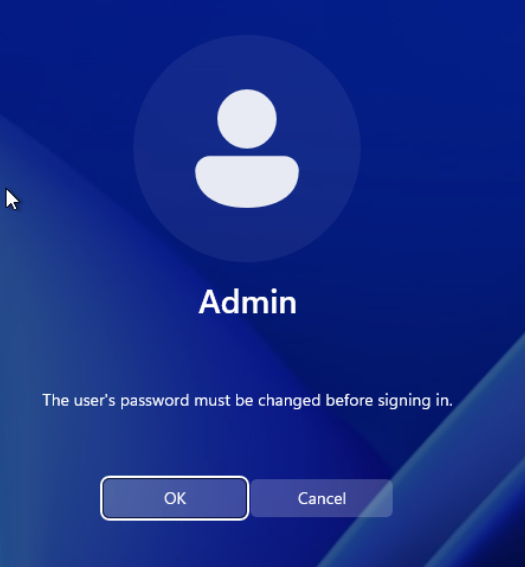
Après la première tentative de connexion, Windows vous demandera de changer le mot de passe avant de vous connecter. Cliquez sur OK.
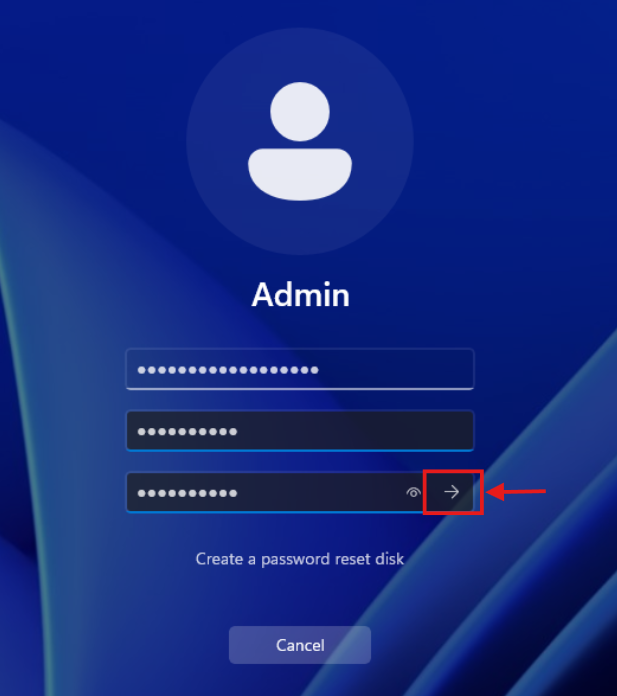
Entrez un nouveau mot de passe, confirmez-le, puis cliquez sur le bouton fléché pour soumettre.
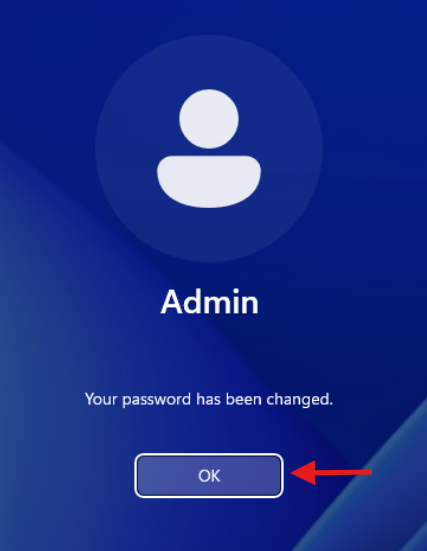
Lorsque vous voyez le message de confirmation, cliquez sur OK.
6. Démarrer la connexion RDP
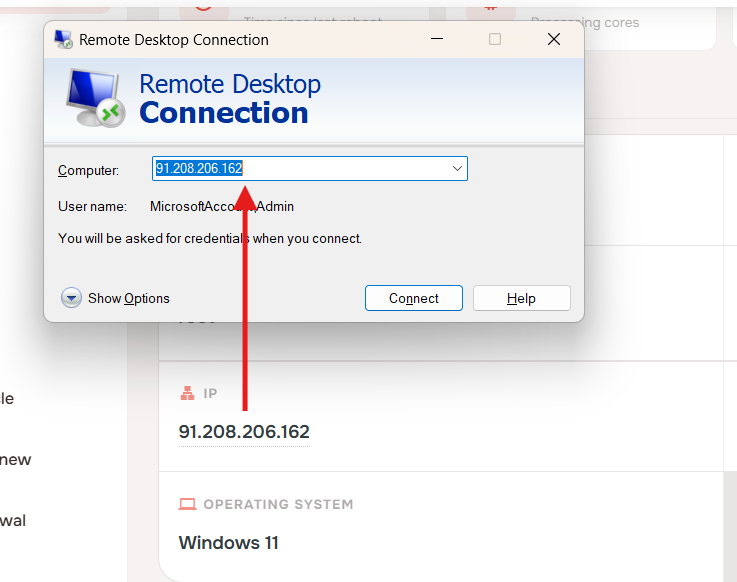
Sur votre ordinateur local, ouvrez Remote Desktop Connection, entrez l’adresse IP du VPS dans le champ Computer, puis cliquez sur Connect.
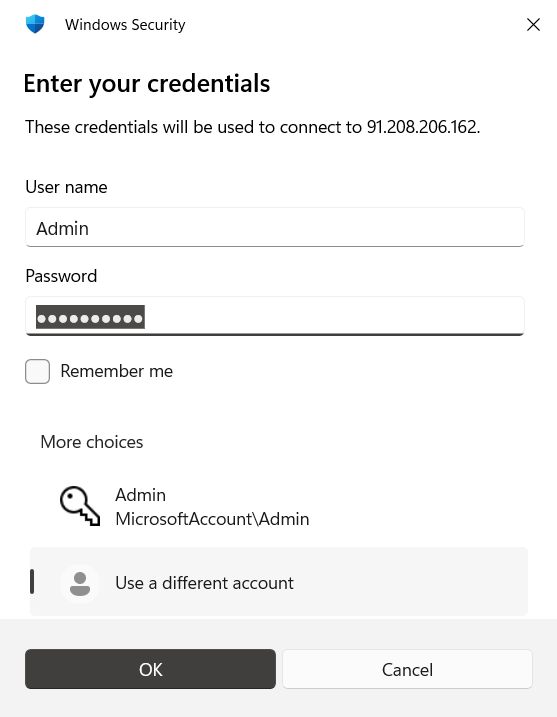
Lorsque Windows vous demande vos identifiants, utilisez les éléments suivants :
- Nom d’utilisateur :
Admin - Mot de passe : le nouveau mot de passe que vous avez créé à l’étape précédente
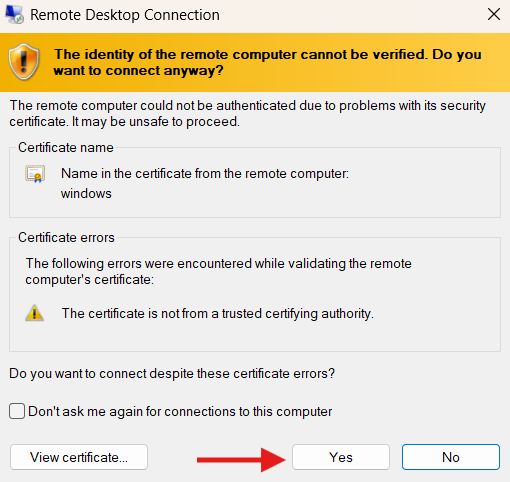
Lors de la première connexion RDP, vous pouvez voir un avertissement de certificat. C’est normal lors de la première connexion. Cliquez sur Yes pour continuer.
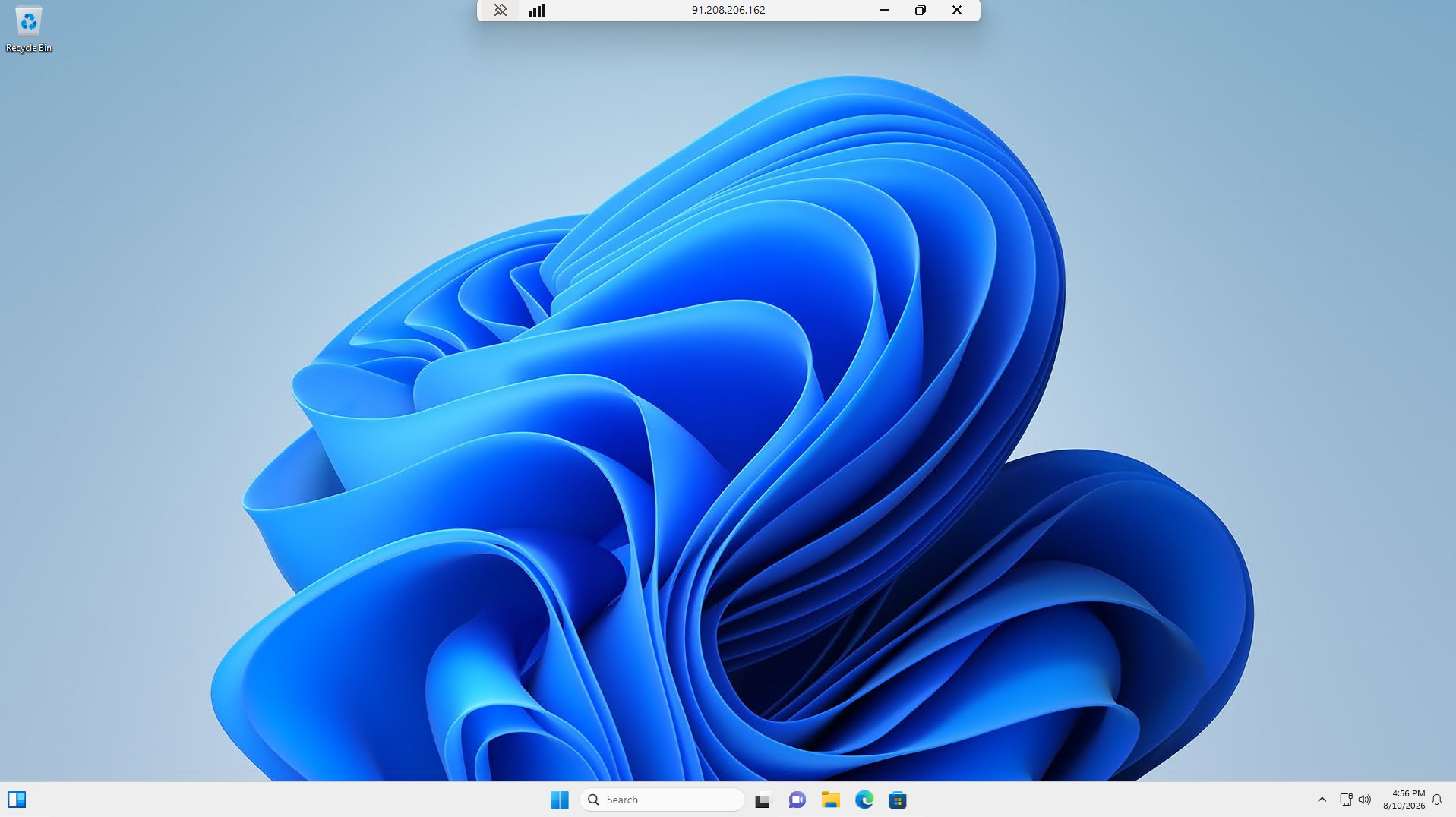
7. Vous êtes connecté
Après cela, le bureau Windows distant s’ouvrira et votre VPS sera prêt à être utilisé.
Conclusion
Votre VPS Windows 10/11 est maintenant prêt pour l’accès à distance via RDP. Pour les connexions futures, utilisez l’adresse IP du VPS, le nom d’utilisateur Admin, et le mot de passe que vous avez créé lors de la configuration initiale.