Відкритий квиток
  +373 79 600002
  Telegram Онлайн-чат
  Часті запитання
  Українська
 English
  Русский
  Română
  Deutsch
  Français
  Türkçe
  Español
  Português
  български
  Polski
  Indonesia
  中文 (中国)






































































































































 на всіх хостингових послугах






Як підключитися до вашого Windows 10/11 VPS через RDP
Коли ваш Windows VPS вперше розгорнуто, не намагайтеся підключитися через RDP одразу. Спочатку завершіть початковий вхід через консоль та змініть пароль за замовчуванням. Після цього ви можете підключитися звичайним способом через Remote Desktop з новими обліковими даними.
Перед початком
📝 Примітка: Цей процес налаштування однаковий для всіх Windows VPS послуг у всіх місцях. Навіть якщо на скріншотах показано конкретне місце або платформу, ті самі кроки застосовуються до будь-якого Windows VPS незалежно від типу CPU або платформи.
- Переконайтеся, що ваш VPS активний у клієнтській панелі.
- Вам знадобиться IP-адреса VPS та поточний пароль зі сторінки послуги.
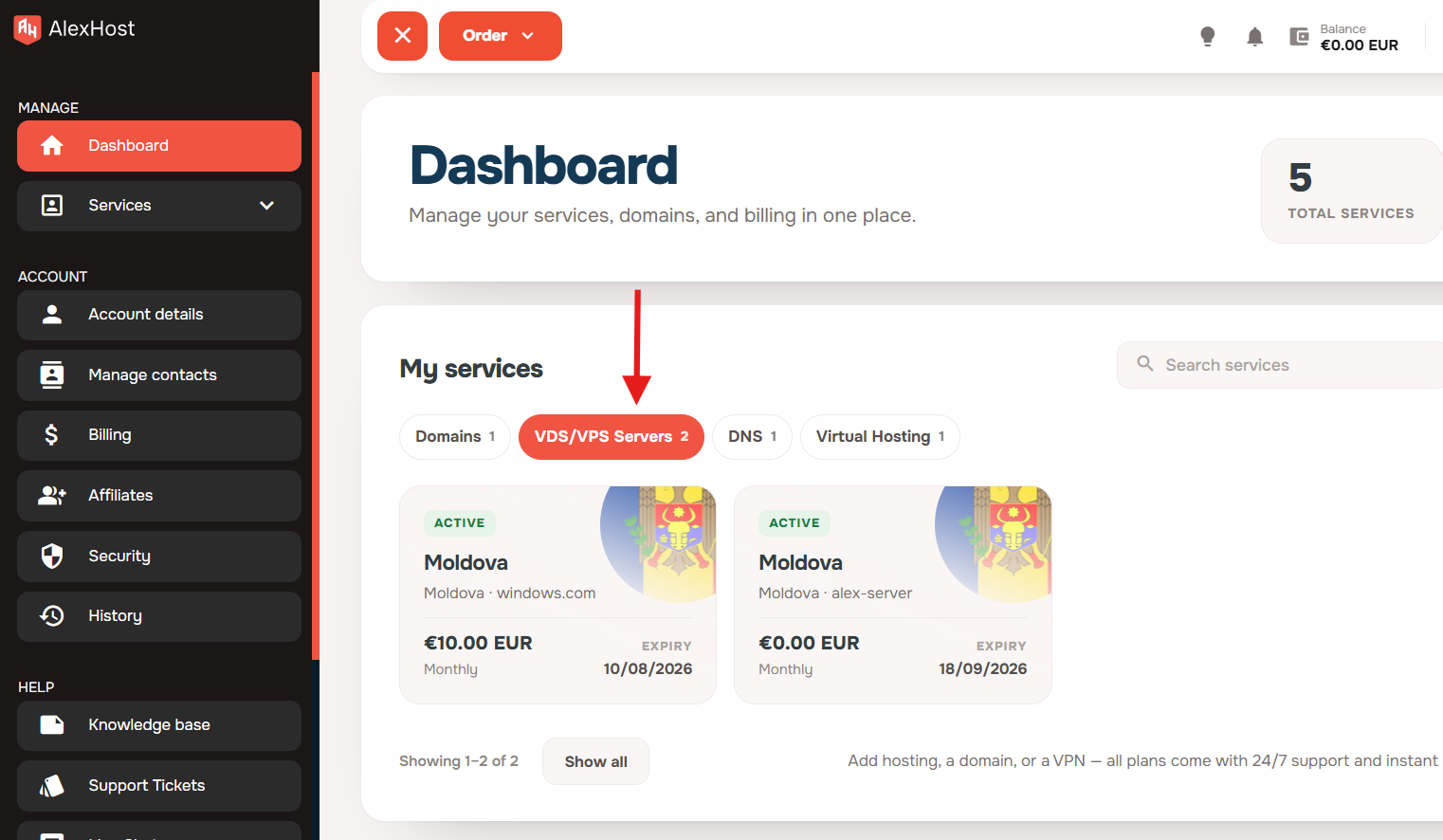
1. Відкрийте розділ VPS на вашій панелі керування
З панелі керування клієнта відкрийте розділ VDS/VPS Servers.
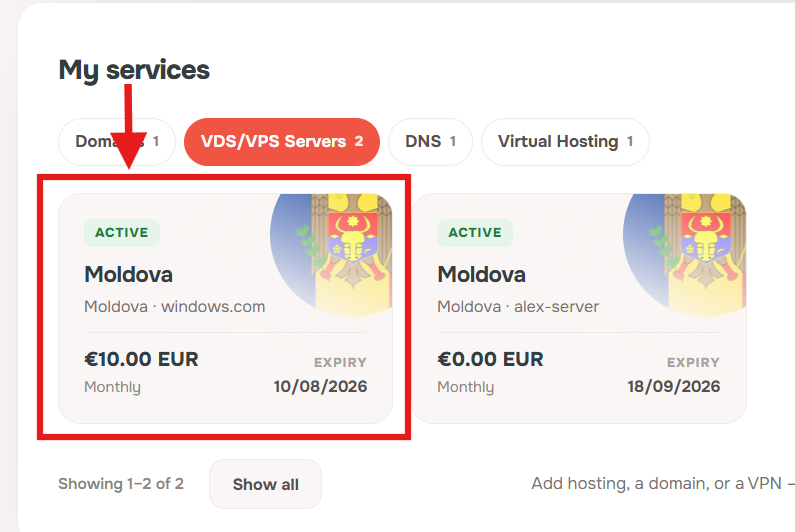
2. Відкрийте ваш Windows VPS
Клацніть на ваш Windows VPS, щоб відкрити його сторінку обслуговування.
3. Відкрийте веб-консоль
На сторінці сервісу VPS натисніть Console.
Якщо ви вперше відкриваєте VPS після створення, дочекайтеся, поки cloud-init запуститься та завершиться автоматично, перш ніж продовжувати. Це зазвичай займає близько 1-2 хвилин, і VPS перезавантажиться самостійно після завершення процесу.
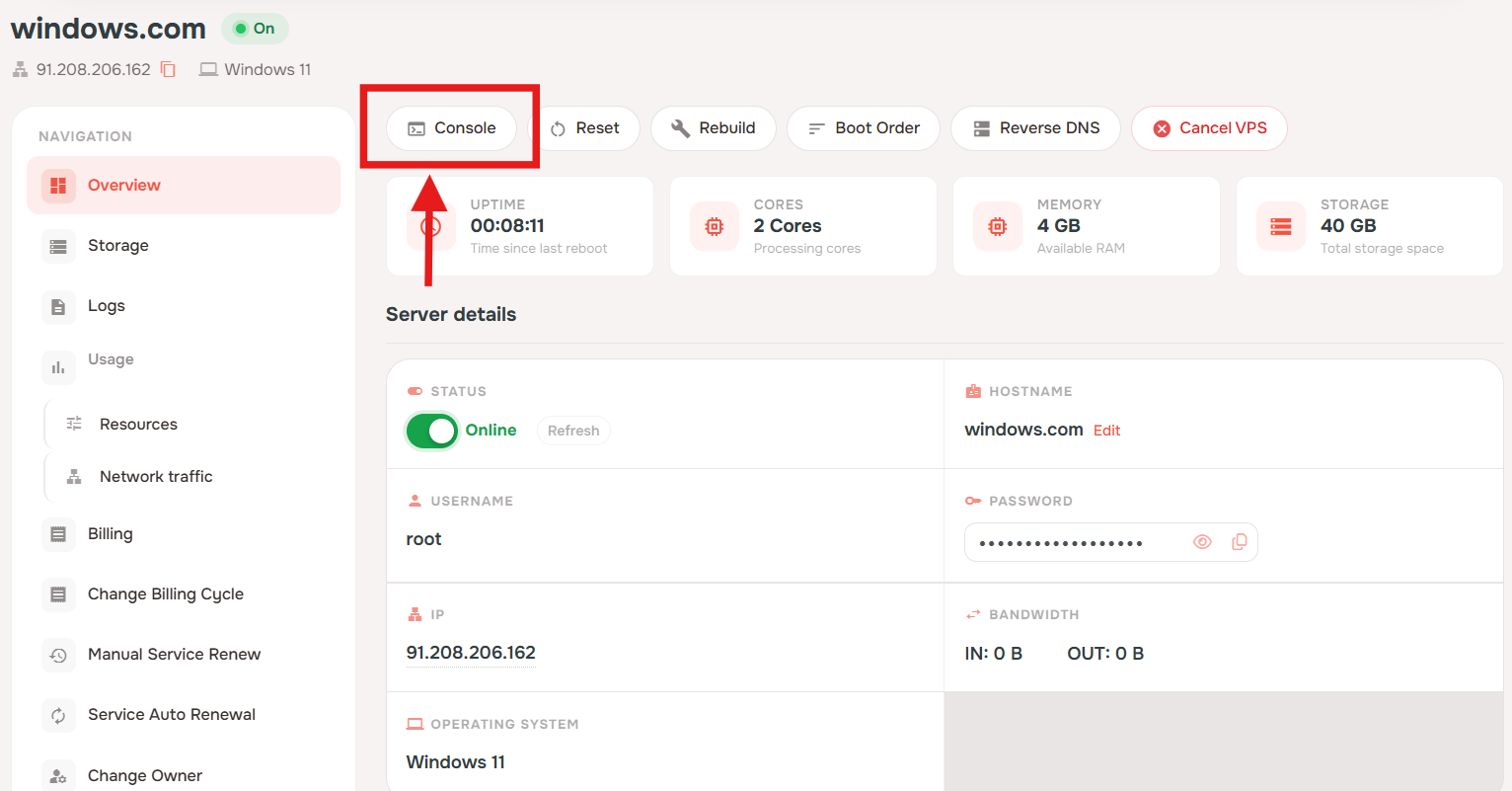
4. Спочатку увійдіть через веб-консоль
Коли з’явиться екран входу Windows, введіть поточний пароль, показаний у панелі обслуговування.
❗Важливо: пароль необхідно вводити вручну в консолі. Копіювання та вставлення тут не працює.
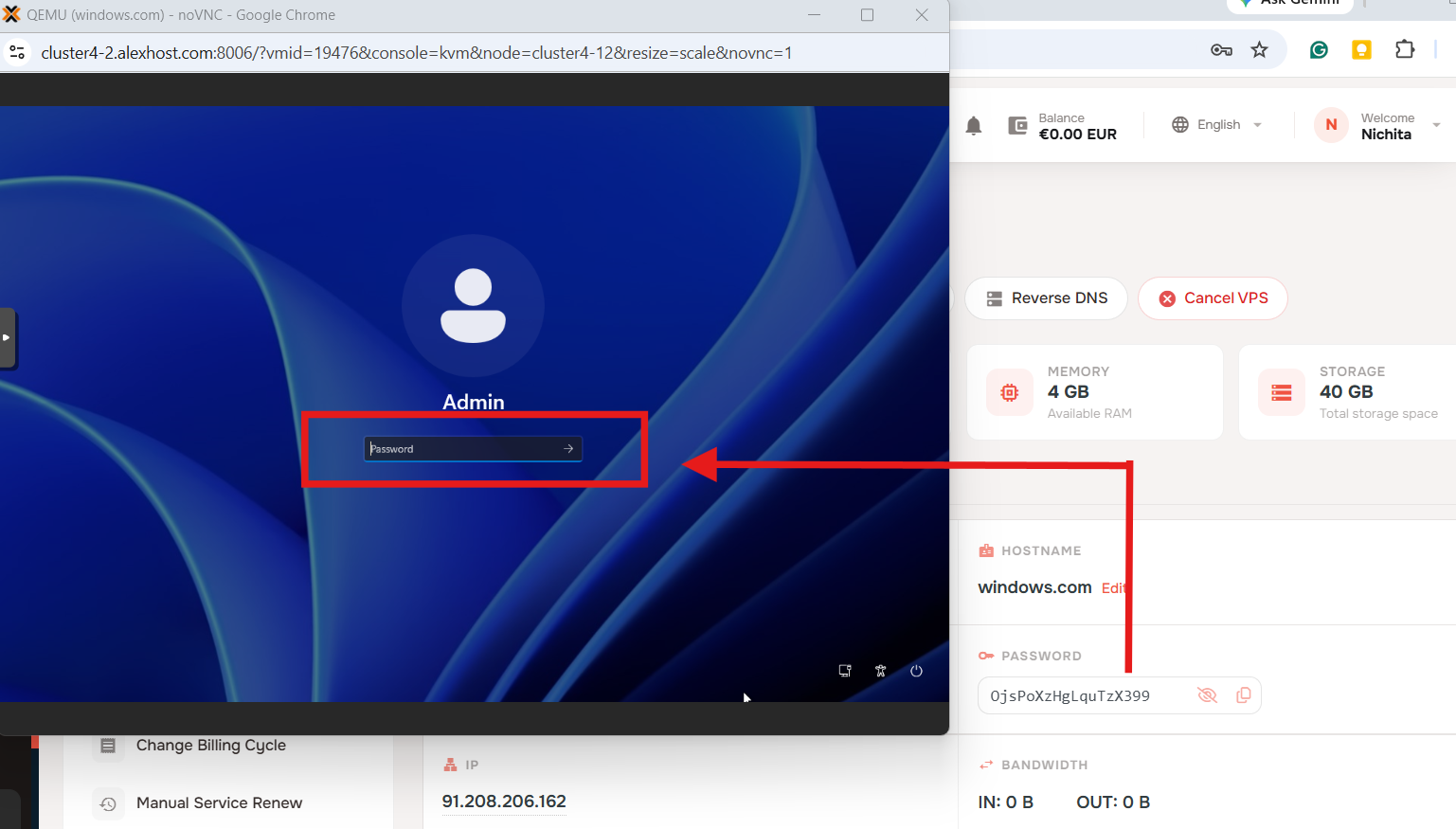
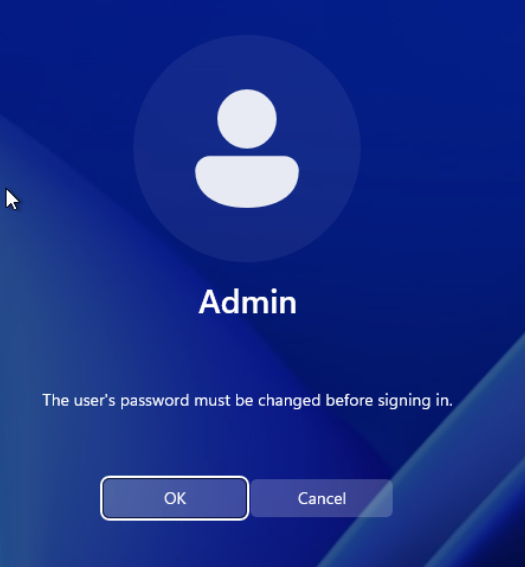
5. Змініть пароль за замовчуванням
Після першої спроби входу Windows потребуватиме зміни пароля перед входом. Натисніть OK.
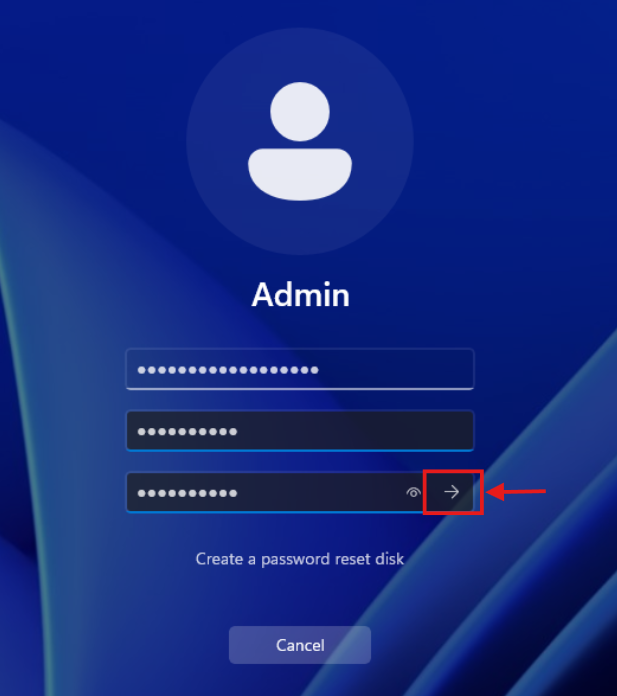
Введіть новий пароль, підтвердіть його, а потім натисніть кнопку зі стрілкою для відправки.
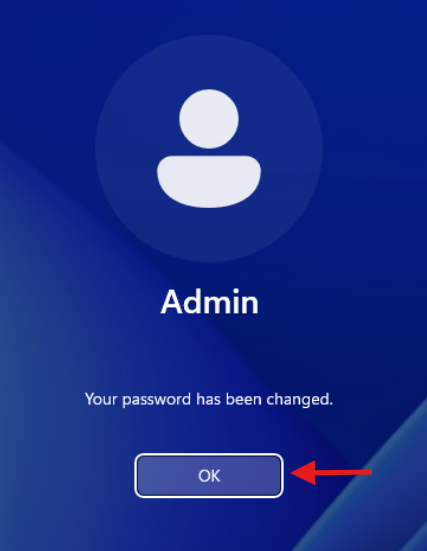
Коли ви побачите повідомлення про підтвердження, натисніть OK.
6. Запустіть RDP-з’єднання
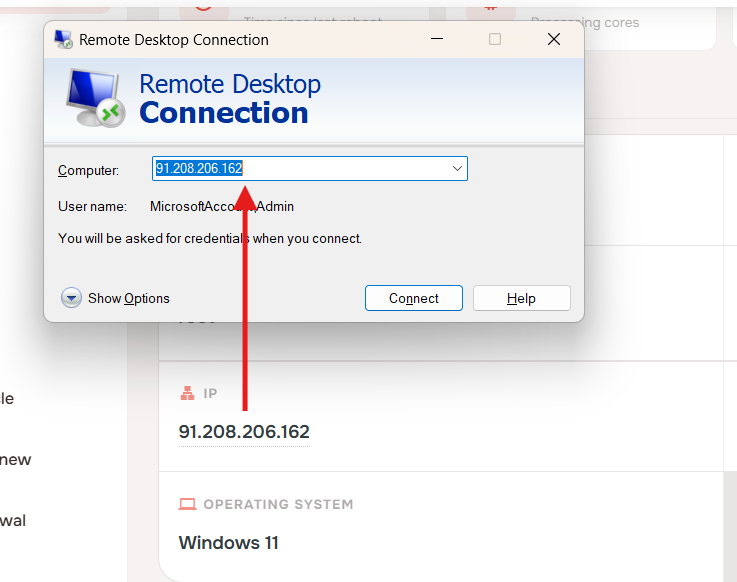
На вашому локальному комп’ютері відкрийте Remote Desktop Connection, введіть IP-адресу VPS у поле Computer, а потім натисніть Connect.
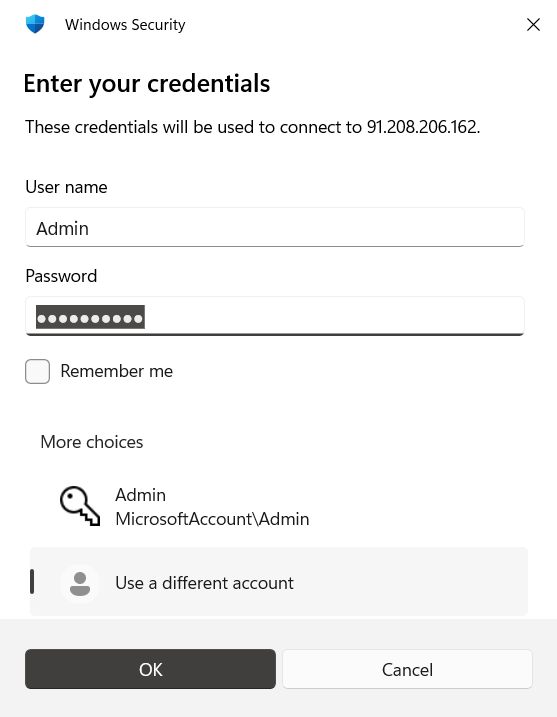
Коли Windows запросить облікові дані, використовуйте наступні:
- Ім’я користувача:
Admin - Пароль: новий пароль, який ви створили на попередньому кроці
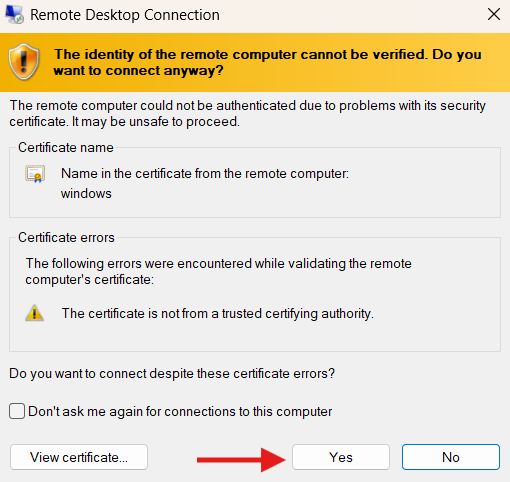
При першому RDP-з’єднанні ви можете побачити попередження про сертифікат. Це нормально при першому підключенні. Натисніть Yes, щоб продовжити.
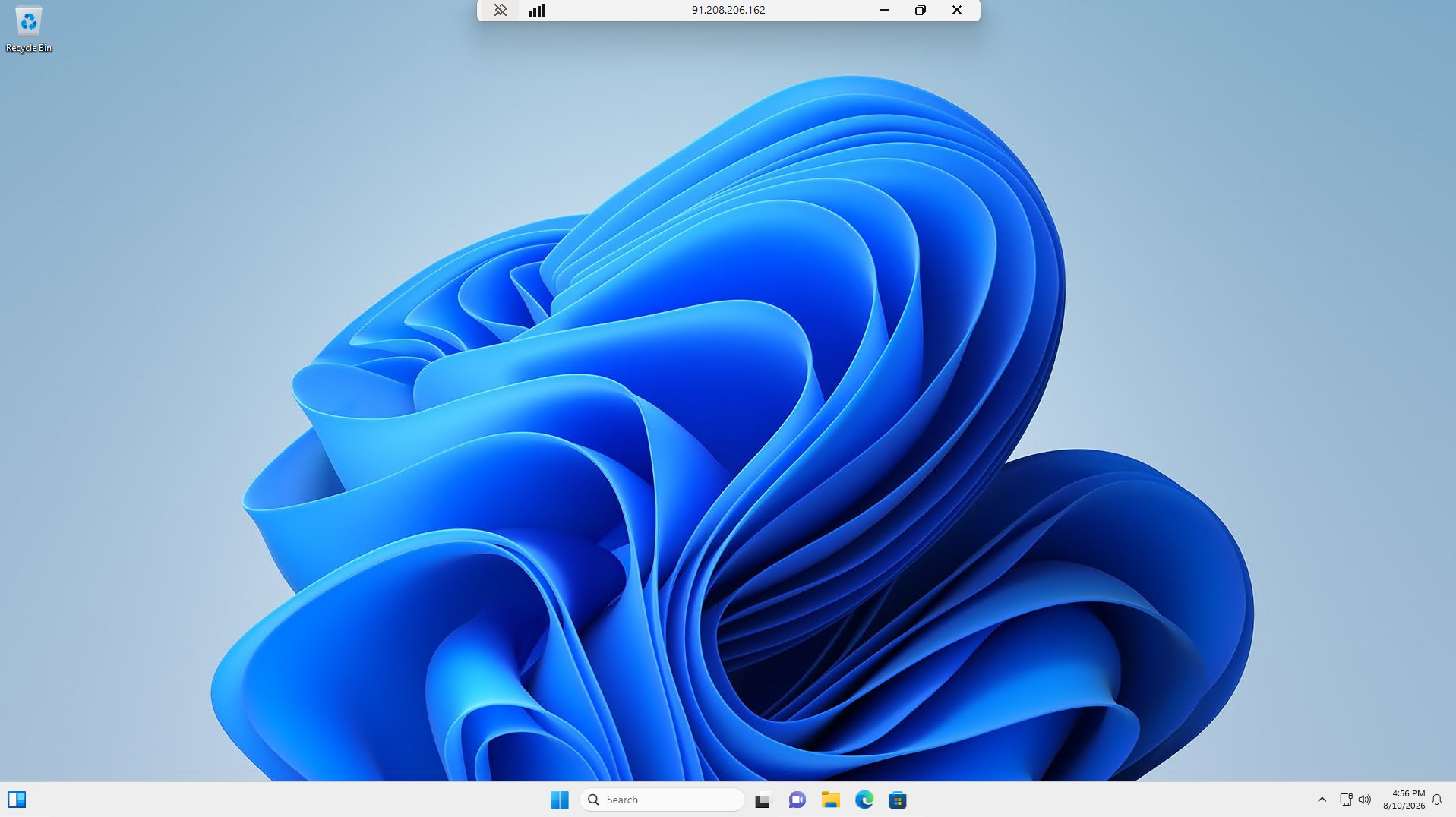
7. Ви підключені
Після цього відкриється віддалений робочий стіл Windows, і ваш VPS готовий до використання.
Висновок
Ваш Windows 10/11 VPS тепер готовий до віддаленого доступу через RDP. Для майбутніх входів використовуйте IP-адресу VPS, ім’я користувача Admin, та пароль, який ви створили під час початкового налаштування.