Відкритий квиток
  +373 79 600002
  Telegram Онлайн-чат
  Часті запитання
  Українська
 English
  Русский
  Română
  Deutsch
  Français
  Türkçe
  Español
  Português
  български
  Polski
  Indonesia
  中文 (中国)






































































































































 на всіх хостингових послугах









DiskTree Explained: Візуалізація того, що займає ваше сховище
Коли “Диск переповнений” не говорить вам про те, що важливо
Вільне місце рідко зникає в одну охайну папку. Кеші пакетів і вихідні дані збірки можуть займати одну гілку машини розробки. Завантажені медіа, журнали додатків і старі репозиторії можуть знаходитися в інших місцях. Попередження про ємність підтверджує тиск, але не вказує, яка гілка потребує уваги в першу чергу—або чи є її вміст одноразовим.

Числовий список може відповісти на це питання, але порівняння шляхів і сум потребує концентрації. Просторова карта надає інший вигляд: один надмірно великий регіон виділяється на тлі менших, тому перше завдання стає пріоритизацією, а не арифметикою. Цифри все ще мають значення. Карта робить їхні пропорції легшими для сприйняття.
Цей вигляд допомагає користувачам Linux на робочих столах і розробникам, а також операторам, які вирішують, чи належить графічний інструмент зберігання на хостованій машині. Цей посібник пояснює візуальну мову DiskTree, її задокументовані шляхи запуску Linux та де вона—і де вона не—підходить. Спочатку переповненому дереву каталогів потрібна карта.
Що таке DiskTree — і що це не є
DiskTree — це графічна програма для аналізу використання диска, яка перетворює дерево каталогів на treemap: вкладену мозаїку, в якій площа передає використання сховища. Замість читання одного підсумку папки за іншим, ви можете побачити, які регіони домінують. Звідти ви можете перейти в них і скласти список для ближчого огляду.

Створений Тобіасом Люткке, проект tobi/disktree має ліцензію MIT і написаний на Rust. Він використовує графічний фреймворк GPUI через gpui-omarchy. Omarchy — це його оригінальний контекст для робочого стола, але випуск v0.10.1 включає збірки для Linux, macOS і Windows. Цей посібник зосереджується на Linux.
DiskTree спочатку сканує та візуалізує сховище. Потім ви можете навігувати по карті та позначати кандидатів для окремого огляду. Тільки після цього огляду вибрані елементи можуть бути перенесені в Кошик або видалені назавжди. Ця послідовність розділяє виявлення від зобов’язання: інтерфейс організовує те, що потрібно перевірити. Користувач все ще визначає, кому належать дані та чому вони мають значення. Вони також повинні вирішити, чи можна їх відновити.
📝 Примітка: Ця стаття базує свої описи на v0.10.1, опублікованій 25 вересня 2026 року. Оскільки проект розвивається швидко, перевірте найновіший випуск та його документацію з тегами перед тим, як слідувати інструкціям, чутливим до версії.
Як читати Treemap
Подумайте про корінь сканування як про склад. Каталоги — це кімнати, які можуть містити менші кімнати, тоді як файли займають місце на підлозі всередині них. Збільшення масштабу каталогу — це як вхід у кімнату: представлення набуває деталей без зміни ієрархії. Інтерфейс відображає ці кімнати як вкладені прямокутники, роблячи їхні пропорції видимими.
                  WAREHOUSE = SCAN ROOT
                       /home/user
┌─────────────────────────────────────────────────────────────┐
│                                                             │
│  projects/ [BLUE]                     media/ [GREEN]         │
│  ┌────────────────────────────────┐  ┌───────────────────┐  │
│  │                                │  │                   │  │
│  │  build/                        │  │  videos/          │  │
│  │  ┌──────────────────────────┐  │  │                   │  │
│  │  │ / / / / / / / / / / / /  │  │  │                   │  │
│  │  │ / / Worth inspecting / / │  │  │                   │  │
│  │  │ / / / / / / / / / / / /  │  │  │                   │  │
│  │  │ / / / / / / / / / / / /  │  │  │                   │  │
│  │  └──────────────────────────┘  │  └───────────────────┘  │
│  │                                │                         │
│  │  src/                          │  .cache/ [PURPLE]       │
│  │  ┌──────────────────────────┐  │  ┌───────────────────┐  │
│  │  │ Source files             │  │  │ / / / / / / / / / │  │
│  │  └──────────────────────────┘  │  │ / Inspect first / │  │
│  │                                │  └───────────────────┘  │
│  └────────────────────────────────┘                         │
│                                                             │
└─────────────────────────────────────────────────────────────┘

        ZOOM → Walk into a room to see its contents.
У стандартному представленні Size площа плитки представляє виділене місце на диску. На Linux DiskTree обчислює це як st_blocks × 512, узгоджуючись з du і загалом краще відображаючи простір, який можна звільнити, ніж логічну довжину. Видимий розмір — це логічна довжина в байтах — значення, показане ls -l — і доступне як окремий перемикач.
❗ Важливо: Загальна сума DiskTree може відрізнятися від довжини в байтах, показаної ls -l, без того, щоб одна з них була неправильною. Перед порівнянням сум переконайтеся, що активний Size або Apparent size.
Колір додає ще один рівень.
- Широкі кольори визначають типи вмісту, тоді як світліші відтінки вказують на глибшу вкладеність.
- Діагональна штриховка позначає потенційно звільнюваний вміст, такий як деякі кеші або вихідні дані збірки.
- Янтарний колір виділяє вибір, основні дії або простір, який можна звільнити, залежно від контексту.
Ці класифікації є евристичними: штриховка звужує область перевірки, але не вирішує питання.
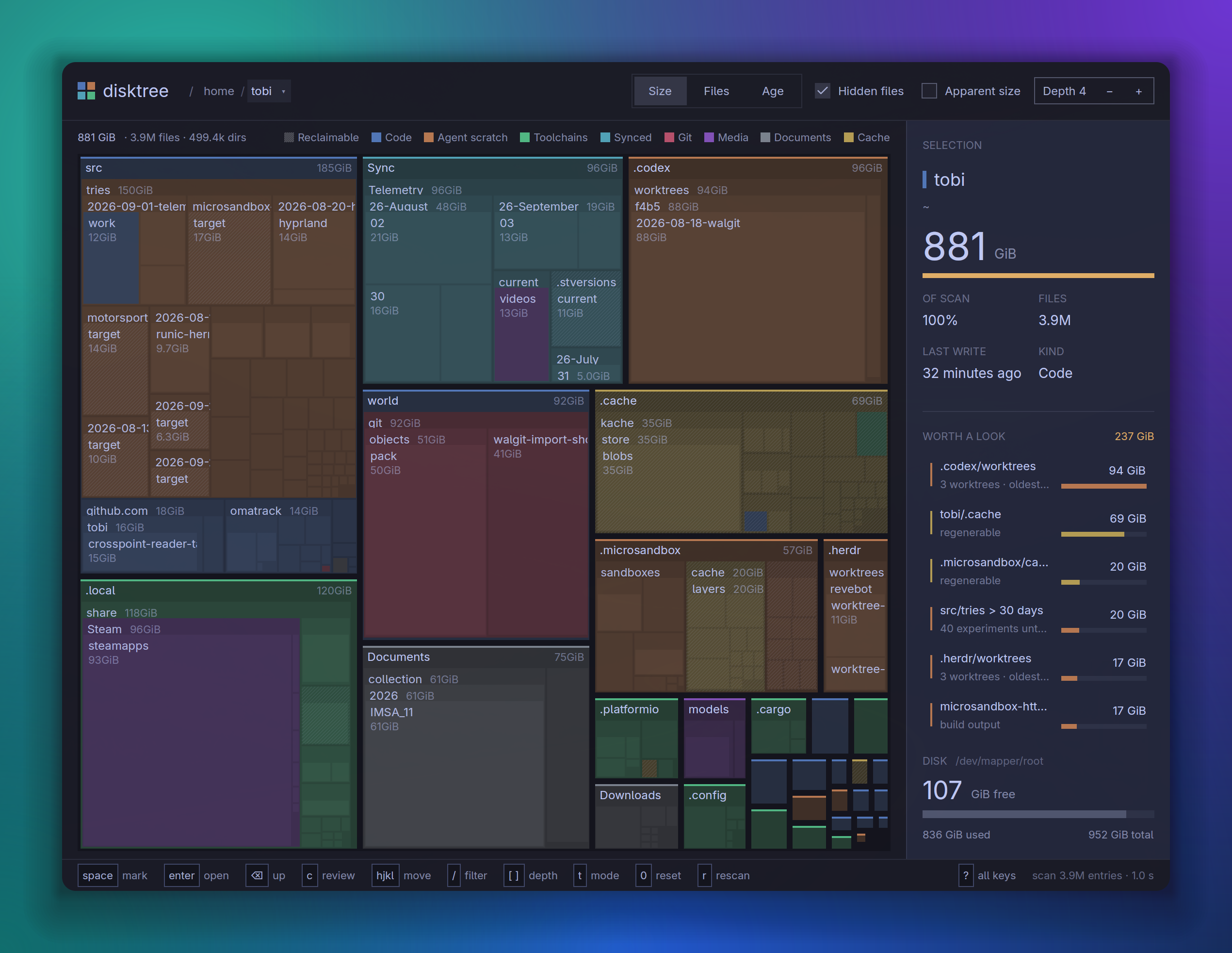
На загальні суми впливають кілька правил файлової системи. DiskTree за замовчуванням включає приховані записи, тому каталоги, такі як ~/.cache, не опускаються. За замовчуванням він не переходить за символічними посиланнями — посиланнями на інші шляхи — і рахує дані з жорсткими посиланнями лише один раз, навіть якщо на них вказує кілька імен. Див. розділ “What it measures” позначеного README для деталей реалізації.
Інтерфейс розміщує навігаційний шлях і елементи керування представленням у верхній частині. Загальні суми сканування, активний фільтр і легенда розташовані прямо нижче. Мозаїка займає основну область. Бічна панель показує поточний вибір і кандидатів “Worth a look”. Вона також відстежує позначені елементи та порівнює поточний вільний простір з прогнозованим. Навігаційний шлях — це шлях, який показує вашу розташування та дозволяє переміщатися вгору або вбік по ієрархії.
Перед встановленням: перевірте, чи відповідає ваше середовище
Linux-збірка DiskTree має три практичні умови:
- Виберіть архів випуску для архітектури машини: x86_64 або aarch64.
- Запустіть його в графічній сесії Wayland або X11—системах відображення Linux, через які відкриваються вікна настільних додатків.
- Використовуйте графіку, яку GPUI може керувати через Vulkan, графічний інтерфейс, необхідний для стека UI додатка.
Локальний графічний робочий стіл Linux зазвичай забезпечує сесію відображення, хоча сумісність графіки все ще має значення. Машина з віддаленим робочим столом також може забезпечити таку сесію, але її стек зображень і графіки потребує підтвердження. Стандартний VPS, доступний лише через SSH, відрізняється: доступ до оболонки та root не створює сесію відображення або сумісну графіку.

❗ Важливо: Доступ root вирішує проблеми дозволів; він не забезпечує графічну сесію або сумісну графіку. Якщо машина тільки SSH, зупиніться тут і перейдіть до Де DiskTree підходить—і де він не підходить замість встановлення DiskTree.
Попередньо зібраний архів не потребує набору інструментів Rust. Rust 1.97 або новіший застосовується лише для збірок з вихідного коду. Після підтвердження архітектури, відображення та підтримки графіки попередньо зібраний випуск є найменш обтяжливим задокументованим маршрутом.
Найпростіші задокументовані шляхи встановлення

Для початківців відкрийте останній випуск на GitHub і виберіть архів Linux x86_64 або aarch64. Розпакуйте його, а потім перейдіть до розпакованої папки. Звідти запустіть вбудований інсталятор:
./install.sh
За замовчуванням скрипт встановлює ~/.local/bin/disktree без доступу root і додає запис робочого столу та значок у ~/.local/share.
Якщо інсталятор повідомляє, що ~/.local/bin відсутній у PATH поточної оболонки, запис робочого столу все ще може працювати. Поки ви не оновите конфігурацію оболонки, використовуйте повний шлях до двійкового файлу:
~/.local/bin/disktree
Це повинно відкрити DiskTree, коли присутні графічні вимоги; це не змінює PATH оболонки постійно.
На Arch або Omarchy Arch User Repository пропонує коротший шлях. Якщо у вас уже налаштований помічник AUR, встановіть підтримуваний користувачем пакет disktree-bin:
yay -S disktree-bin
Це встановлює версію DiskTree, яка наразі упакована в AUR.
📝 Примітка: Пакети AUR можуть відставати від основних випусків. 28 вересня 2026 року disktree-bin був ще зареєстрований як 0.10.0-1, тоді як останній випуск GitHub був v0.10.1. Перевірте обидві сторінки перед описом пакета як поточного.
Побудова з вихідного кода — це розширена альтернатива, яка вимагає Rust 1.97 або новішої версії. Наступні команди клонують репозиторій і запускають його цільове встановлення:
git clone https://github.com/tobi/disktree
cd disktree
make install
Це компілює DiskTree локально і встановлює його під ~/.local за замовчуванням. Архів випуску уникає цього кроку побудови.
Чотири способи запуску DiskTree

Ці команди є альтернативами, а не послідовністю. За винятком –help, вони відкривають графічне вікно замість того, щоб видавати звіт у терміналі. Щоб використовувати корінь сканування за замовчуванням—верхню директорію, яку інспектує DiskTree—запустіть програму без шляху:
disktree
DiskTree повинен відкрити інтерактивне вікно з домашньою директорією користувача як корінь сканування.
Для обмеженого першого перегляду надайте DiskTree директорію, якою ви володієте та розумієте. Цей приклад використовує ~/.cache, який ви можете замінити іншим шляхом:
disktree ~/.cache
Результуюче вікно обмежене цим деревом, що полегшує вивчення візуальної граматики.
Щоб розширити область до тому, що містить домашню директорію, використовуйте задокументовану опцію диска:
disktree --disk
Це не означає «сканувати кожен диск». Сканування зазвичай залишається на одному томі та виключає інші монтування та псевдо-файлові системи. Нечитабельні директорії повідомляються замість оцінки. Результат ширший за сфокусоване сканування, але не враховує кожне змонтоване місцезнаходження.
Для поточного довідника опцій попросіть встановлену версію про допомогу:
disktree --help
На відміну від команд сканування, це виводить поточні опції в терміналі—надійніше, ніж скопійований список прапорців, оскільки проект розвивається.
Від великих блоків до списку очищення
Почніть із сфокусованої директорії та оцініть пропорцію перед розглядом видалення. Найбільший регіон показує, де розташована більшість виділеного використання кореня сканування, а не чому дані існують. Це може бути кеш або директорія збірки. Це може містити завантаження або старий проект. Перейдіть у регіон за допомогою коліщатка прокручування або виберіть його і натисніть Enter.

Використовуйте навігаційний шлях, щоб зберегти контекст під час переміщення глибше. Він показує шлях від кореня сканування до поточного виду та дозволяє перейти до батьківської або сусідної директорії. Натисніть Backspace або Esc, щоб піднятися на один рівень вище. Надмірно велика піддиректорія може виглядати зовсім інакше, коли стане ясна її батьківська програма або проект.
Якщо мозаїка перевантажена, натисніть / і введіть частину назви, щоб виділити збіги. Цей фільтр не змінює корінь сканування і нічого не видаляє. Почніть огляд бічної панелі з вибраного шляху та його розміру або частки. Потім перевірте кількість файлів та інформацію про останнє написання. Для перевірки Git панель також може показати зміни, сховища або невідправлені комітти. Ці деталі можуть перетворити позірно стару директорію на унікальну роботу.
«Варто подивитися» найкраще використовувати як чергу навігації: це приносить великі, правдоподібно придатні для відновлення елементи в поле зору, щоб ви могли перевірити їх контекст у мозаїці та боковій панелі. Коли кандидат потрапляє до списку очищення, використовуйте Space або X, щоб позначити його. Прогнозна цифра вільного місця оновлюється, але видалення все ще чекає на огляд.
Натисніть c, коли список очищення готовий до огляду. Використовуйте ? для повного довідника клавіш замість запам’ятовування кожного елемента керування. На цьому етапі робочий процес переходить від дослідження до явного вибору комітту:
Reversible inspection
Choose scope → Scan → Inspect/zoom → Mark → Review projected free space ⚠ → Commit
Trash / delete → Verification
Rescan
Позначення — це попередній перегляд; видалення — окрема рішення
Позначення залишаються редагованими. Якщо ви позначите батьківський каталог, DiskTree поглинає позначення, які вже в ньому знаходяться, і дочірні елементи в цьому батьківському каталозі не можуть бути окремо збережені або підраховані повторно. Це запобігає тому, щоб вкладені записи не завищували прогнозовану цифру вільного місця, яка базується на позначеному використаному місці.

Екран перегляду — це контрольна точка зобов’язання. Перевірте кожний шлях, зніміть позначення з усього невизначеного та порівняйте поточне вільне місце з прогнозованою цифрою після видалення. Задайте чотири питання:
- Якому додатку або проекту належать ці дані?
- Ви підтвердили, що його можна відновити?
- Чи містить сховище зміни, заховані елементи або невідправлену роботу?
- Чи є придатна резервна копія, і чи був би інструмент очищення власного додатка безпечнішим?
⚠️ Попередження: «Варто подивитися», штрихування або позначення визначають кандидата — але не дозвіл на його видалення. Кеші можуть бути відновлюваними, тоді як сховища можуть містити унікальну роботу. Сховища пакетів, журнали та керовані кеші можуть бути краще очищені через їхні власні інструменти.
Два варіанти фіксації суттєво відрізняються. Перемістити в кошик призначено для того, щоб елементи залишалися відновлюваними до очищення кошика, але кошик — це не резервна копія. Видалити назавжди має семантику rm -rf і вимагає явного підтвердження. Потім DiskTree повторно сканує та повідомляє про фактичне отримане вільне місце, яке може відрізнятися від прогнозу.
Проект також документує охоронні заходи для цілей високого ризику. DiskTree відмовляється від кореня файлової системи, кореня сканування та домашнього каталогу користувача. Він також захищає точки монтування, каталоги, що їх містять, і названі системні дерева. Символічні посилання розривають, а не переходять за ними. Ці елементи керування зменшують очевидні небезпеки; вони не роблять довільне видалення безпечним. Див. розділ «Що він відмовляється робити» у документації з позначками для поточного списку.
Де DiskTree підходить—і де він не підходить
DiskTree підходить для Linux робочих станцій і машин розробників, де просторовий аналіз уточнює пропорції сховища. Omarchy або Arch десктопи природно входять до цієї групи. Сумісний віддалений графічний сеанс також може працювати. Таблиця контрастує ці середовища з безголовими машинами, які не мають графічного сеансу робочого стола, і з автоматизованими завданнями.
Вибір середовища простий:
| Середовище | Відповідність | Причина / наступний напрямок |
|---|---|---|
| 🖥️ Локальний графічний Linux десктоп | Добра умовна відповідність | Підтвердіть архітектуру та підтримку Vulkan, потім використовуйте DiskTree для інтерактивного аналізу. |
| 🐧 Omarchy/Arch десктоп | Добра умовна відповідність | Це відповідає оригінальному робочому процесу проекту, з урахуванням перевірок графіки та версії пакета. |
| 🌐 Сумісний віддалений графічний сеанс | Можлива відповідність | Підтвердіть підтримку Wayland/X11 та Vulkan на точному образі перед тим, як на нього покладатися. |
| ⌨️ Стандартний SSH-only VPS | Погана відповідність | Використовуйте робочий процес використання диска, рідний для терміналу, замість додавання десктопу для одного аналізатора. |
| ⚙️ Автоматизація або неінтерактивні завдання | Погана відповідність | Виберіть скриптовані звіти та елементи керування очищенням замість потоку перегляду GUI. |
Для систем, які працюють лише з оболонкою, du забезпечує повсюдну базову лінію командного рядка. dust представляє використання диска в сучасному деревоподібному вигляді, тоді як ncdu пропонує інтерактивний браузер терміналу. Усі три відповідають моделі доступу без необхідності графічного стека.
| Dust | Ncdu |
|---|---|
|
|
| Джерело: Демонстрація проекту Dust, GitHub. | Джерело: Знімки екрана Ncdu, офіційний веб-сайт Ncdu. |

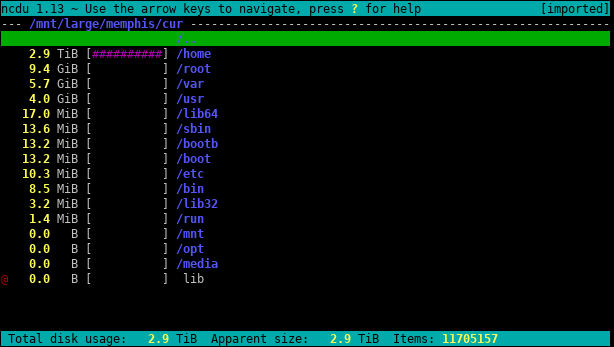
📝 Примітка: AlexHost Ubuntu Remote Desktop VPS потрапляє в правильну категорію хостингу, оскільки забезпечує графічний доступ.
Виберіть DiskTree для просторового аналізу через сумісний GUI. Виберіть шлях, рідний для терміналу, коли доступ лише через оболонку або робочий процес повинен бути автоматизований.
Карта перед кнопкою видалення
Попередження про повний диск не повинно відразу вести до першого великого елемента. Замість цього, визначте пропорції, перевірте власність та контекст, позначте кандидатів, переглядіть наслідки, зробіть свідомий вибір та виконайте повторне сканування. DiskTree — це карта та засіб для прийняття рішень, а не автоматичний вердикт щодо безпечного видалення.
Якщо цей робочий процес вам підходить, почніть з останнього випуску на GitHub та офіційного README, оскільки проект швидко розвивається. Незалежно від того, чи зберігання локальне чи розміщене на хостингу, виберіть діагностичний інструмент, який відповідає тому, як ви отримуєте доступ до машини.