Bilhete aberto
  +373 79 600002
  Chat ao vivo do Telegram
  F.A.Q
F.A.Q  Português
 English
  Русский
  Română
  Deutsch
  Français
  Türkçe
  Español
  Українська
  български
  Polski
  Indonesia
  中文 (中国)






































































































































 em todos os serviços de alojamento









DiskTree Explicado: Visualizando o que Consome seu Armazenamento
Quando “Disco Cheio” Não Diz o Que Importa
O espaço livre raramente desaparece em uma única pasta organizada. Caches de pacotes e saída de compilação podem ocupar um ramo de uma máquina de desenvolvimento. Mídia baixada, logs de aplicação e repositórios antigos podem estar em outros. Um aviso de capacidade confirma a pressão, mas não qual ramo merece atenção primeiro—ou se seu conteúdo é descartável.

Uma listagem numérica pode responder essa pergunta, mas comparar caminhos e totais requer concentração. Um mapa espacial oferece outra visão: uma região superdimensionada se destaca contra as menores, então a primeira tarefa se torna priorização em vez de aritmética. Os números ainda importam. O mapa torna suas proporções mais fáceis de ver.
Essa visão ajuda usuários de desktop Linux e desenvolvedores, bem como operadores decidindo se uma ferramenta de armazenamento gráfica pertence a uma máquina hospedada. Este guia explica a linguagem visual do DiskTree, seus caminhos iniciais Linux documentados, e onde ele funciona—e não funciona. Primeiro, a árvore de diretórios lotada precisa de um mapa.
O que DiskTree É—e o que Não É
DiskTree é uma aplicação gráfica de uso de disco que transforma uma árvore de diretórios numa treemap: um mosaico aninhado em que a área comunica o uso de armazenamento. Em vez de ler um total de pasta após outro, pode ver quais regiões dominam. A partir daí, pode navegar para dentro delas e criar uma lista de atalhos para inspeção mais próxima.

Criado por Tobias Lütke, o projeto tobi/disktree é licenciado sob MIT e escrito em Rust. Utiliza a framework gráfica GPUI através de gpui-omarchy. Omarchy é o seu contexto de desktop original, mas a versão v0.10.1 inclui compilações para Linux, macOS e Windows. Este guia mantém o foco no Linux.
DiskTree primeiro verifica e visualiza o armazenamento. Pode então navegar no mapa e marcar candidatos para uma revisão separada. Apenas após essa revisão é que os itens selecionados podem ser movidos para Lixo ou removidos permanentemente. Esta sequência separa a descoberta do compromisso: a interface organiza o que inspecionar. O utilizador ainda identifica quem é proprietário dos dados e por que é importante. Também deve decidir se pode ser recuperado.
📝 Nota: Este artigo baseia as suas descrições na v0.10.1, publicada a 25 de setembro de 2026. Como o projeto está a evoluir rapidamente, verifique a versão mais recente e a sua documentação marcada antes de seguir instruções sensíveis à versão.
Como Ler o Treemap
Pense na raiz da varredura como um armazém. Diretórios são salas que podem conter salas menores, enquanto arquivos ocupam espaço no chão dentro delas. Ampliar um diretório é como entrar em uma sala: a visualização ganha detalhes sem alterar a hierarquia. A interface renderiza essas salas como retângulos aninhados, tornando suas proporções visíveis.
                  WAREHOUSE = SCAN ROOT
                       /home/user
┌─────────────────────────────────────────────────────────────┐
│                                                             │
│  projects/ [BLUE]                     media/ [GREEN]         │
│  ┌────────────────────────────────┐  ┌───────────────────┐  │
│  │                                │  │                   │  │
│  │  build/                        │  │  videos/          │  │
│  │  ┌──────────────────────────┐  │  │                   │  │
│  │  │ / / / / / / / / / / / /  │  │  │                   │  │
│  │  │ / / Worth inspecting / / │  │  │                   │  │
│  │  │ / / / / / / / / / / / /  │  │  │                   │  │
│  │  │ / / / / / / / / / / / /  │  │  │                   │  │
│  │  └──────────────────────────┘  │  └───────────────────┘  │
│  │                                │                         │
│  │  src/                          │  .cache/ [PURPLE]       │
│  │  ┌──────────────────────────┐  │  ┌───────────────────┐  │
│  │  │ Source files             │  │  │ / / / / / / / / / │  │
│  │  └──────────────────────────┘  │  │ / Inspect first / │  │
│  │                                │  └───────────────────┘  │
│  └────────────────────────────────┘                         │
│                                                             │
└─────────────────────────────────────────────────────────────┘

        ZOOM → Walk into a room to see its contents.
Na visualização de Tamanho padrão, a área do bloco representa uso de disco alocado. No Linux, DiskTree calcula isso como st_blocks × 512, alinhando-se com du e geralmente refletindo melhor o espaço recuperável do que o comprimento lógico. Tamanho aparente é esse comprimento de byte lógico—o valor mostrado por ls -l—e está disponível como um alternador separado.
❗ Importante: Um total de DiskTree pode diferir do comprimento de byte mostrado por ls -l sem que nenhum dos dois esteja errado. Confirme se Tamanho ou Tamanho aparente está ativo antes de comparar totais.
A cor adiciona outra camada.
- Cores amplas identificam tipos de conteúdo, enquanto tons mais claros indicam aninhamento mais profundo.
- Hachura diagonal marca conteúdo potencialmente recuperável, como alguns caches ou saída de compilação.
- Âmbar destaca seleções, ações primárias ou espaço recuperável de acordo com o contexto.
Essas classificações são heurísticas: a hachura estreita a área de inspeção, mas não resolve a decisão.
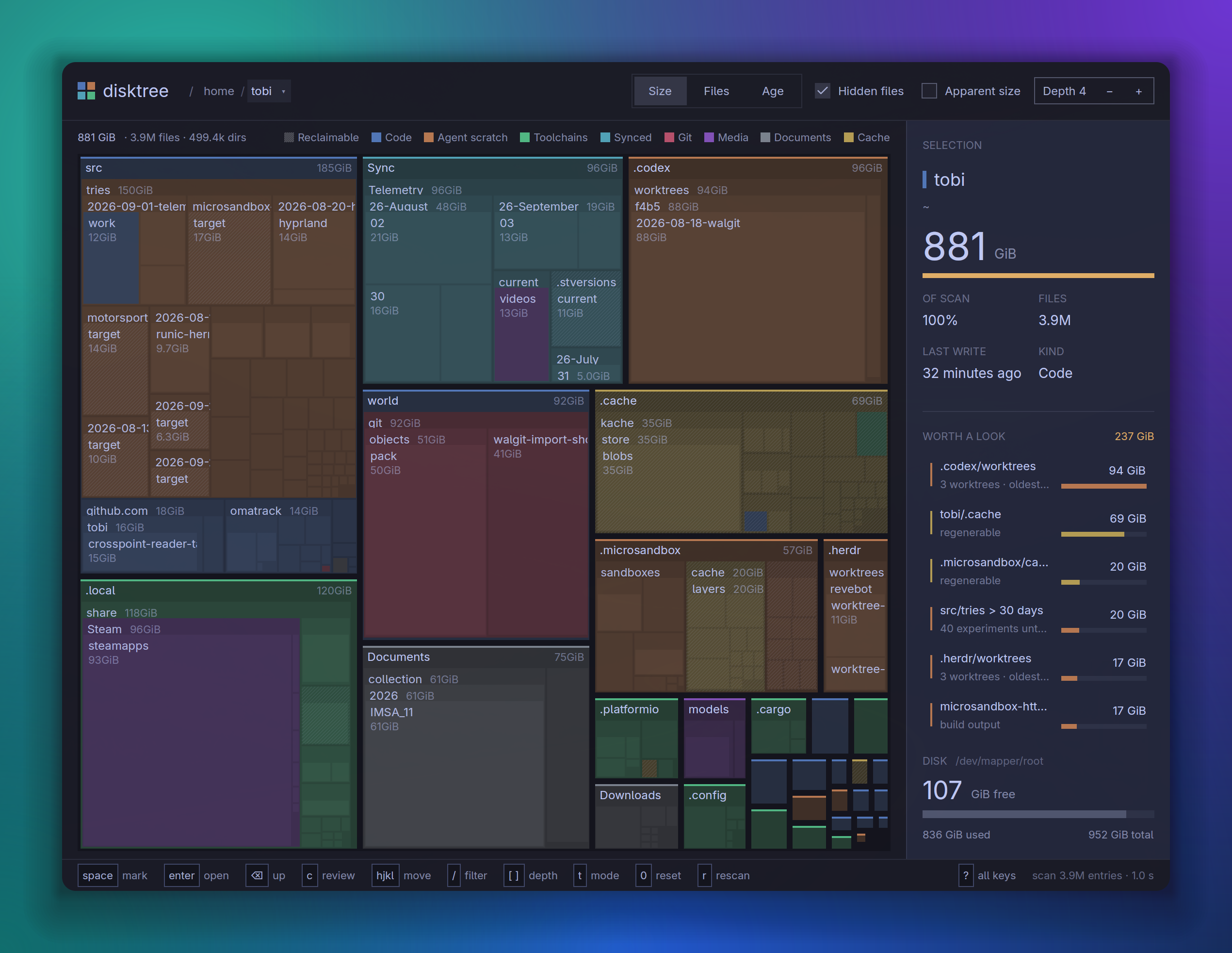
Várias regras do sistema de arquivos afetam os totais. DiskTree inclui entradas ocultas por padrão, portanto diretórios como ~/.cache não são omitidos. Ele não segue symlinks—referências a outros caminhos—por padrão, e conta dados com hardlink apenas uma vez, mesmo quando vários nomes apontam para ele. Consulte a seção “What it measures” do README marcado para detalhes de implementação.
A interface coloca a trilha de breadcrumb e os controles de visualização no topo. Os totais da varredura, o filtro ativo e a legenda ficam logo abaixo. O mosaico ocupa a área principal. O painel lateral mostra a seleção atual e candidatos “Vale a pena conferir”. Ele também rastreia itens marcados e compara o espaço livre atual com o projetado. Um breadcrumb é a trilha de caminho que mostra sua localização e permite que você se mova para cima ou para os lados pela hierarquia.
Antes de Instalar: Verifique se o Seu Ambiente é Adequado
A compilação Linux do DiskTree tem três portas práticas:
- Escolha o arquivo de lançamento para a arquitetura da máquina: x86_64 ou aarch64.
- Execute-o dentro de uma sessão gráfica Wayland ou X11—os sistemas de exibição Linux através dos quais os aplicativos de desktop abrem janelas.
- Use gráficos que o GPUI possa controlar através do Vulkan, a interface gráfica necessária para a pilha de UI da aplicação.
Um desktop Linux gráfico local geralmente fornece a sessão de exibição, embora a compatibilidade de gráficos ainda seja importante. Uma máquina de desktop remoto também pode fornecer uma, mas sua pilha de imagem e gráficos precisa de confirmação. Um VPS padrão acessível apenas através de SSH é diferente: acesso shell e root não criam uma sessão de exibição ou gráficos compatíveis.

❗ Importante: O acesso root resolve problemas de permissão; não fornece uma sessão gráfica ou gráficos compatíveis. Se a máquina é apenas SSH, pare aqui e continue para Onde o DiskTree se Encaixa—e Onde Não se Encaixa em vez de instalar o DiskTree.
O arquivo pré-compilado não precisa de toolchain Rust. Rust 1.97 ou mais recente aplica-se apenas a compilações a partir do código-fonte. Uma vez confirmados a arquitetura, exibição e suporte de gráficos, a versão pré-compilada é a rota documentada menos onerosa.
Os Caminhos de Instalação Documentados Mais Simples

Para o caminho do iniciante, abra o lançamento mais recente do GitHub e escolha o arquivo Linux x86_64 ou aarch64. Descompacte-o e entre no diretório extraído. A partir daí, execute o instalador incluído:
./install.sh
Por padrão, o script instala ~/.local/bin/disktree sem acesso root e adiciona uma entrada de desktop e ícone em ~/.local/share.
Se o instalador relatar que ~/.local/bin está faltando do PATH do shell atual, a entrada de desktop ainda pode funcionar. Até atualizar a configuração do shell, use o caminho completo do binário:
~/.local/bin/disktree
Isso deve abrir o DiskTree quando os requisitos gráficos estiverem presentes; não altera o PATH do shell permanentemente.
No Arch ou Omarchy, o Arch User Repository oferece uma rota mais curta. Com um auxiliar AUR já configurado, instale o pacote disktree-bin mantido pelo usuário:
yay -S disktree-bin
Isso instala a versão do DiskTree atualmente empacotada no AUR.
📝 Nota: Os pacotes AUR podem ficar atrasados em relação aos lançamentos upstream. Em 28 de setembro de 2026, disktree-bin ainda estava listado como 0.10.0-1, enquanto o lançamento mais recente do GitHub era v0.10.1. Verifique ambas as páginas antes de descrever o pacote como atual.
Compilar a partir do código-fonte é a alternativa avançada e requer Rust 1.97 ou mais recente. Os comandos a seguir clonam o repositório e executam seu destino de instalação:
git clone https://github.com/tobi/disktree
cd disktree
make install
Isso compila o DiskTree localmente e o instala em ~/.local por padrão. O arquivo de lançamento evita essa etapa de compilação.
Quatro Formas de Iniciar DiskTree

Estes comandos são alternativas, não uma sequência. Exceto por –help, eles abrem uma janela gráfica em vez de produzir um relatório de terminal. Para usar a raiz de verificação padrão—o diretório superior que DiskTree inspeciona—inicie a aplicação sem um caminho:
disktree
DiskTree deve abrir uma janela interativa com o diretório inicial do utilizador como raiz de verificação.
Para uma primeira análise limitada, forneça ao DiskTree um diretório que possui e compreende. Este exemplo utiliza ~/.cache, que pode substituir por outro caminho:
disktree ~/.cache
A janela resultante é limitada a essa árvore, tornando a gramática visual mais fácil de aprender.
Para ampliar o âmbito ao volume que contém o diretório inicial, utilize a opção de disco documentada:
disktree --disk
Isto não significa “verificar todos os discos.” A verificação normalmente permanece num único volume e exclui outras montagens e pseudo-sistemas de ficheiros. Os diretórios ilegíveis são reportados em vez de estimados. O resultado é mais amplo do que uma verificação focada, mas não contabiliza todas as localizações montadas.
Para a referência de opções atual, peça à versão instalada por ajuda:
disktree --help
Ao contrário dos comandos de verificação, isto imprime as opções atuais no terminal—mais fiável do que uma lista de sinalizadores copiada conforme o projeto evolui.
De Blocos Grandes para uma Lista de Limpeza
Comece com o diretório focado e avalie a proporção antes de considerar a remoção. A maior região mostra onde a maioria do uso alocado da raiz de varredura se encontra, não por que os dados existem. Pode representar um diretório de cache ou compilação. Pode conter downloads ou um projeto antigo. Mova-se para a região com a roda de rolagem ou selecione-a e pressione Enter.

Use o caminho de navegação para manter o contexto conforme você se move mais profundamente. Ele mostra o caminho da raiz de varredura até a visualização atual e permite que você salte para um pai ou irmão. Pressione Backspace ou Esc para subir um nível. Um subdiretório superdimensionado pode parecer muito diferente uma vez que sua aplicação pai ou projeto se torna claro.
Se o mosaico estiver cheio, pressione / e digite parte de um nome para destacar correspondências. Este filtro não altera a raiz de varredura nem remove nada. Comece a revisão do painel lateral com o caminho selecionado e seu tamanho ou compartilhamento. Em seguida, verifique a contagem de arquivos e informações de última escrita. Para um checkout Git, o painel também pode mostrar alterações, stashes ou commits não enviados. Esses detalhes podem transformar um diretório aparentemente antigo em trabalho único.
“Vale a pena verificar” é melhor usado como uma fila de navegação: traz itens grandes e plausivamente recuperáveis à vista para que você possa verificar seu contexto no mapa de árvore e painel lateral. Uma vez que um candidato pertence à lista de limpeza, use Space ou X para marcá-lo. A figura de espaço livre projetada é atualizada, mas a remoção ainda aguarda revisão.
Pressione c quando a lista de limpeza estiver pronta para revisão. Use ? para a referência completa de teclas em vez de memorizar cada controle. Neste ponto, o fluxo de trabalho se move da exploração para uma escolha de commit explícita:
Reversible inspection
Choose scope → Scan → Inspect/zoom → Mark → Review projected free space ⚠ → Commit
Trash / delete → Verification
Rescan
Marcar é uma Pré-visualização; Remoção é uma Decisão Separada
As marcas permanecem editáveis. Se marcar um diretório pai, DiskTree absorve as marcas já dentro dele, e os filhos dentro desse pai não podem ser mantidos ou contados separadamente novamente. Isto previne que entradas aninhadas inflacionem a figura de espaço livre projetada, que é baseada no uso alocado marcado.

A tela de revisão é o ponto de compromisso. Inspecione cada caminho, desmarque qualquer coisa incerta, e compare o espaço livre atual com a figura pós-remoção projetada. Faça quatro perguntas:
- Qual aplicação ou projeto é proprietário destes dados?
- Confirmou que pode ser regenerado?
- Um repositório contém alterações, stashes ou trabalho não enviado?
- Existe uma cópia de segurança utilizável, e seria a ferramenta de limpeza da aplicação proprietária mais segura?
⚠️ Aviso: “Vale a pena ver,” hachura, ou uma marca identifica um candidato—não permissão para removê-lo. Caches podem ser regeneráveis, enquanto repositórios podem conter trabalho único. Lojas de pacotes, diários e caches gerenciados podem ser melhor limpos através de suas ferramentas proprietárias.
As duas opções de confirmação são materialmente diferentes. Mover para Lixo destina-se a manter itens recuperáveis até que o Lixo seja esvaziado, mas o Lixo não é uma cópia de segurança. Eliminar permanentemente tem semântica de rm -rf e requer confirmação explícita. DiskTree então verifica novamente e relata o ganho de espaço livre real, que pode diferir da projeção.
O projeto também documenta guardas de recusa para alvos de alto risco. DiskTree recusa a raiz do sistema de ficheiros, a raiz da verificação e o diretório home do utilizador. Também protege pontos de montagem, diretórios que os contêm, e árvores de sistema nomeadas. Symlinks são desligados em vez de seguidos. Estes controlos reduzem perigos óbvios; não tornam a remoção arbitrária segura. Consulte a secção “O que recusa fazer” da documentação marcada para a lista atual.
Onde o DiskTree se Encaixa—e Onde Não
DiskTree se encaixa em estações de trabalho Linux e máquinas de desenvolvimento onde a exploração espacial esclarece as proporções de armazenamento. Desktops Omarchy ou Arch se enquadram naturalmente nesse grupo. Uma sessão gráfica remota compatível também pode funcionar. A tabela contrasta esses ambientes com máquinas headless, que carecem de uma sessão de desktop gráfica, e com trabalhos automatizados.
A decisão de ambiente é direta:
| Ambiente | Encaixe | Motivo / próxima direção |
|---|---|---|
| 🖥️ Desktop Linux gráfico local | Encaixe bom condicional | Confirme a arquitetura e suporte Vulkan, depois use DiskTree para inspeção interativa. |
| 🐧 Desktop Omarchy/Arch | Encaixe bom condicional | Corresponde ao fluxo de trabalho original do projeto, sujeito a verificações de gráficos e versão de pacote. |
| 🌐 Sessão gráfica remota compatível | Encaixe possível | Confirme suporte Wayland/X11 e Vulkan na imagem exata antes de depender dela. |
| ⌨️ VPS padrão somente SSH | Encaixe fraco | Use um fluxo de trabalho de uso de disco nativo de terminal em vez de adicionar um desktop para um analisador. |
| ⚙️ Trabalhos de automação ou não interativos | Encaixe fraco | Escolha relatórios programáveis e controles de limpeza em vez de um fluxo de revisão GUI. |
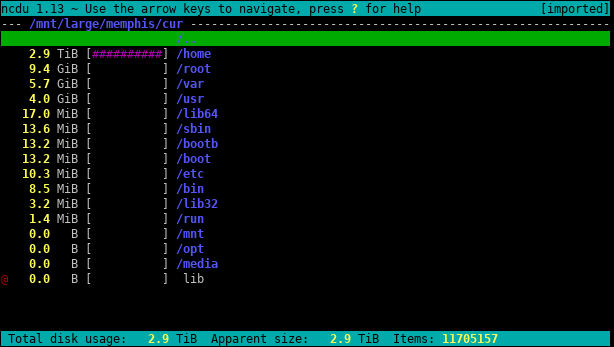
Para sistemas somente shell, du fornece a linha de base de comando ubíqua. dust apresenta o uso de disco em uma visualização de árvore moderna, enquanto ncdu oferece um navegador de terminal interativo. Todos os três correspondem ao modelo de acesso sem exigir uma pilha gráfica.
| Dust | Ncdu |
|---|---|
|
|
| Fonte: Demo do projeto Dust, GitHub. | Fonte: Capturas de tela do Ncdu, site oficial do Ncdu. |

📝 Nota: Um AlexHost Ubuntu Remote Desktop VPS se enquadra na categoria hospedada correta porque fornece acesso gráfico.
Escolha DiskTree para inspeção espacial através de uma GUI compatível. Escolha um caminho nativo de terminal quando o acesso for somente shell ou o fluxo de trabalho precisar ser automatizado.
Um Mapa Antes de um Botão de Eliminar
Um aviso de disco cheio não precisa levar diretamente ao primeiro item grande. Em vez disso, mapeie a proporção, inspecione a propriedade e contexto, marque candidatos, revise as consequências, comprometa-se deliberadamente e faça uma nova verificação. DiskTree é um mapa e auxílio de decisão, não um veredicto automático sobre exclusão segura.
Se esse fluxo de trabalho se adequar, comece com a versão mais recente do GitHub e README oficial porque o projeto está mudando rapidamente. Seja o armazenamento local ou hospedado, escolha uma ferramenta de diagnóstico que corresponda a como você acessa a máquina.