Открыть тикет
  +373 79 600002
  Телеграм-чат в реальном времени
  Часто задаваемые вопросы
  Русский
 English
  Română
  Deutsch
  Français
  Türkçe
  Español
  Português
  Українська
  български
  Polski
  Indonesia
  中文 (中国)






































































































































 на всех хостинговых услугах









DiskTree Explained: Визуализация того, что занимает ваше хранилище
Когда “Диск заполнен” не говорит о том, что важно
Свободное место редко исчезает в одну аккуратную папку. Кэши пакетов и выходные данные сборки могут занимать одну ветвь машины разработки. Загруженные медиафайлы, журналы приложений и старые репозитории могут находиться в других местах. Предупреждение о емкости подтверждает давление, но не указывает, какой ветви следует уделить внимание в первую очередь — или являются ли ее содержимое одноразовым.

Числовой список может ответить на этот вопрос, но сравнение путей и итогов требует концентрации. Пространственная карта предоставляет другой вид: один увеличенный регион выделяется на фоне меньших, поэтому первая задача становится приоритизацией, а не арифметикой. Цифры по-прежнему имеют значение. Карта облегчает восприятие их пропорций.
Этот вид помогает пользователям рабочих столов Linux и разработчикам, а также операторам, решающим, принадлежит ли графический инструмент хранилища размещенной машине. Это руководство объясняет визуальный язык DiskTree, его документированные начальные пути Linux и где он подходит — и не подходит. Сначала нужна карта для переполненного дерева каталогов.
Что такое DiskTree — и что это не является
DiskTree — это графическое приложение для анализа использования диска, которое преобразует дерево каталогов в treemap: вложенную мозаику, в которой площадь отражает использование хранилища. Вместо того чтобы читать один итог папки за другим, вы можете увидеть, какие области доминируют. Затем вы можете перейти в них и составить список для более тщательной проверки.

Созданный Тобиасом Лютке, проект tobi/disktree имеет лицензию MIT и написан на Rust. Он использует графический фреймворк GPUI через gpui-omarchy. Omarchy — его исходный контекст рабочего стола, но релиз v0.10.1 включает сборки для Linux, macOS и Windows. Это руководство сосредоточено на Linux.
DiskTree сначала сканирует и визуализирует хранилище. Затем вы можете перемещаться по карте и отмечать кандидатов для отдельной проверки. Только после этой проверки выбранные элементы могут быть перемещены в Корзину или удалены окончательно. Эта последовательность разделяет обнаружение и принятие решения: интерфейс организует то, что нужно проверить. Пользователь по-прежнему определяет, кому принадлежат данные и почему они важны. Они также должны решить, можно ли их восстановить.
📝 Примечание: Эта статья основана на описаниях v0.10.1, опубликованной 25 сентября 2026 года. Поскольку проект развивается быстро, проверьте последний релиз и его документацию перед выполнением инструкций, чувствительных к версии.
Как читать Treemap
Представьте корень сканирования как склад. Директории — это комнаты, которые могут содержать меньшие комнаты, а файлы занимают площадь пола внутри них. Увеличение масштаба директории похоже на вход в одну комнату: представление получает детали без изменения иерархии. Интерфейс отображает эти комнаты как вложенные прямоугольники, делая их пропорции видимыми.
                  WAREHOUSE = SCAN ROOT
                       /home/user
┌─────────────────────────────────────────────────────────────┐
│                                                             │
│  projects/ [BLUE]                     media/ [GREEN]         │
│  ┌────────────────────────────────┐  ┌───────────────────┐  │
│  │                                │  │                   │  │
│  │  build/                        │  │  videos/          │  │
│  │  ┌──────────────────────────┐  │  │                   │  │
│  │  │ / / / / / / / / / / / /  │  │  │                   │  │
│  │  │ / / Worth inspecting / / │  │  │                   │  │
│  │  │ / / / / / / / / / / / /  │  │  │                   │  │
│  │  │ / / / / / / / / / / / /  │  │  │                   │  │
│  │  └──────────────────────────┘  │  └───────────────────┘  │
│  │                                │                         │
│  │  src/                          │  .cache/ [PURPLE]       │
│  │  ┌──────────────────────────┐  │  ┌───────────────────┐  │
│  │  │ Source files             │  │  │ / / / / / / / / / │  │
│  │  └──────────────────────────┘  │  │ / Inspect first / │  │
│  │                                │  └───────────────────┘  │
│  └────────────────────────────────┘                         │
│                                                             │
└─────────────────────────────────────────────────────────────┘

        ZOOM → Walk into a room to see its contents.
В представлении Size по умолчанию площадь плитки представляет выделенное использование диска. На Linux DiskTree вычисляет это как st_blocks × 512, согласуясь с du и обычно лучше отражая восстанавливаемое пространство, чем логическую длину. Видимый размер — это логическая длина в байтах — значение, показываемое ls -l — и доступно как отдельный переключатель.
❗ Важно: Итог DiskTree может отличаться от длины в байтах, показываемой ls -l, без того чтобы один из них был неправильным. Убедитесь, активен ли Size или Apparent size, перед сравнением итогов.
Цвет добавляет еще один уровень.
- Широкие цвета определяют типы содержимого, а более светлые оттенки указывают на более глубокую вложенность.
- Диагональная штриховка отмечает потенциально восстанавливаемое содержимое, такое как некоторые кэши или выходные данные сборки.
- Янтарный цвет выделяет выделения, основные действия или восстанавливаемое пространство в зависимости от контекста.
Эти классификации являются эвристическими: штриховка сужает область проверки, но не решает вопрос.
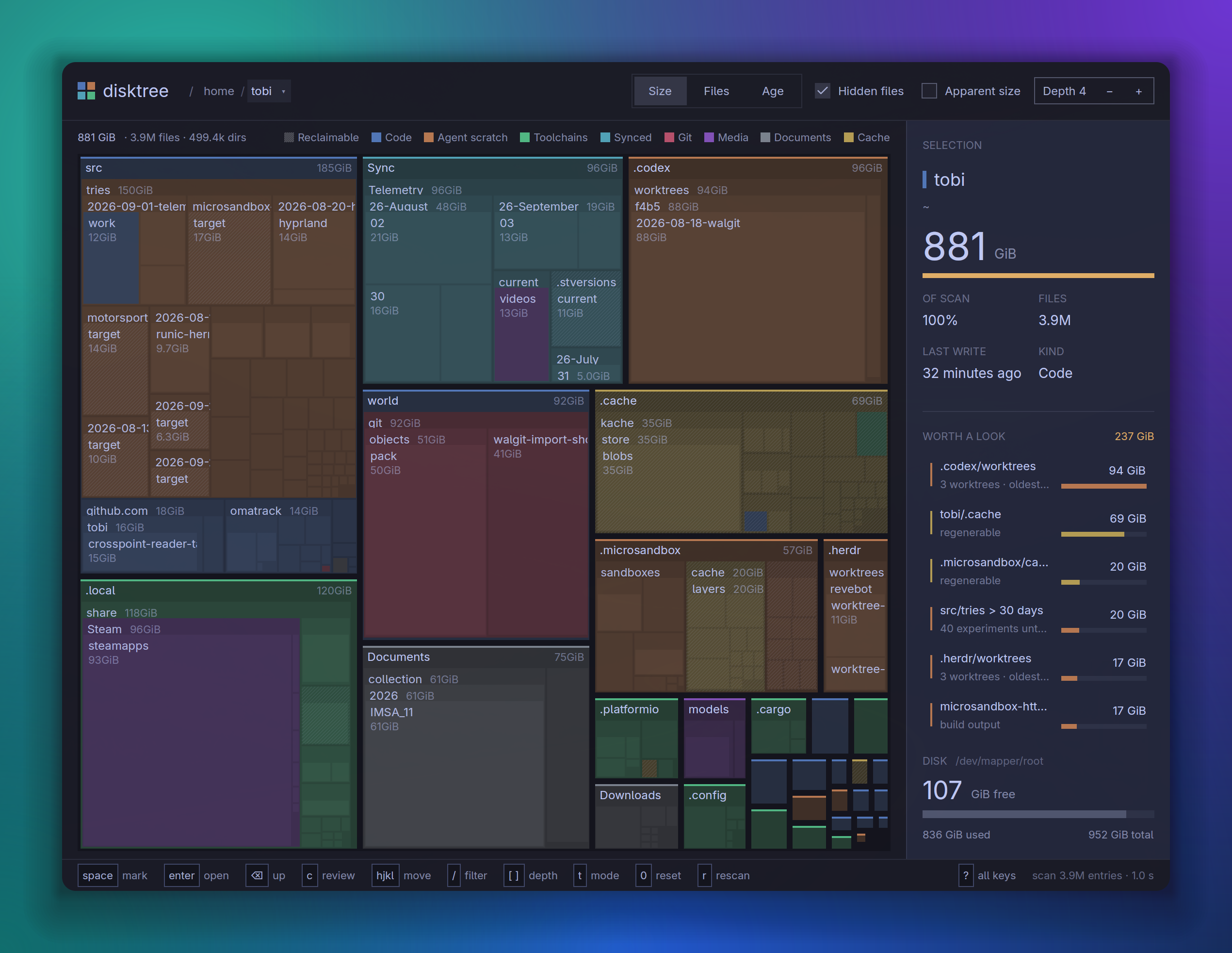
Несколько правил файловой системы влияют на итоги. DiskTree по умолчанию включает скрытые записи, поэтому директории, такие как ~/.cache, не опускаются. Он не следует символическим ссылкам — ссылкам на другие пути — по умолчанию и считает жесткие ссылки данных только один раз, даже если на них указывают несколько имен. Смотрите раздел “What it measures” в помеченном README для деталей реализации.
Интерфейс размещает навигационную цепочку и элементы управления представлением в верхней части. Итоги сканирования, активный фильтр и легенда находятся прямо ниже. Мозаика занимает основную область. Боковая панель показывает текущее выделение и кандидатов “Worth a look”. Она также отслеживает отмеченные элементы и сравнивает текущее свободное пространство с прогнозируемым. Навигационная цепочка — это цепочка пути, которая показывает вашу позицию и позволяет перемещаться вверх или в стороны по иерархии.
Перед установкой: проверьте соответствие вашей среды
Linux-сборка DiskTree имеет три практических требования:
- Выберите архив релиза для архитектуры машины: x86_64 или aarch64.
- Запустите его в графической сессии Wayland или X11 — системах отображения Linux, через которые открываются окна приложений рабочего стола.
- Используйте графику, которую GPUI может управлять через Vulkan — графический интерфейс, требуемый стеком UI приложения.
Локальный графический рабочий стол Linux обычно предоставляет сессию отображения, хотя совместимость графики по-прежнему имеет значение. Машина удалённого рабочего стола также может предоставить её, но её стек изображений и графики требует подтверждения. Стандартный VPS, доступный только через SSH, отличается: доступ к оболочке и root не создают сессию отображения или совместимую графику.

❗ Важно: Доступ root решает проблемы разрешений; он не предоставляет графическую сессию или совместимую графику. Если машина доступна только через SSH, остановитесь здесь и перейдите к разделу Где подходит DiskTree — и где нет вместо установки DiskTree.
Предварительно собранный архив не требует набора инструментов Rust. Rust 1.97 или новее применяется только к сборкам из исходного кода. После подтверждения поддержки архитектуры, отображения и графики предварительно собранный релиз — это наименее обременительный документированный путь.
Самые простые задокументированные пути установки

Для начинающих откройте последний релиз GitHub и выберите архив Linux x86_64 или aarch64. Распакуйте его, затем перейдите в извлеченную директорию. Оттуда запустите встроенный установщик:
./install.sh
По умолчанию скрипт устанавливает ~/.local/bin/disktree без доступа root и добавляет запись рабочего стола и значок в ~/.local/share.
Если установщик сообщает, что ~/.local/bin отсутствует в PATH текущей оболочки, запись рабочего стола все равно может работать. До обновления конфигурации оболочки используйте полный путь к бинарному файлу:
~/.local/bin/disktree
Это должно открыть DiskTree при наличии графических требований; это не изменяет PATH оболочки постоянно.
На Arch или Omarchy репозиторий Arch User Repository предлагает более короткий путь. Имея уже настроенный помощник AUR, установите поддерживаемый пользователем пакет disktree-bin:
yay -S disktree-bin
Это устанавливает версию DiskTree, в настоящее время упакованную в AUR.
📝 Примечание: Пакеты AUR могут отставать от основных релизов. 28 сентября 2026 года disktree-bin все еще был указан как 0.10.0-1, в то время как последний релиз GitHub был v0.10.1. Проверьте обе страницы перед описанием пакета как актуального.
Сборка из исходного кода — это продвинутая альтернатива и требует Rust 1.97 или новее. Следующие команды клонируют репозиторий и запускают его целевую установку:
git clone https://github.com/tobi/disktree
cd disktree
make install
Это компилирует DiskTree локально и устанавливает его в ~/.local по умолчанию. Архив релиза избегает этого шага сборки.
Четыре способа запустить DiskTree

Эти команды являются альтернативами, а не последовательностью. За исключением –help, они открывают графическое окно вместо вывода отчета в терминал. Чтобы использовать корневой каталог сканирования по умолчанию — верхний каталог, который проверяет DiskTree, — запустите приложение без пути:
disktree
DiskTree должен открыть интерактивное окно с домашним каталогом пользователя в качестве корня сканирования.
Для ограниченного первого взгляда укажите DiskTree каталог, который вы владеете и понимаете. В этом примере используется ~/.cache, который вы можете заменить другим путем:
disktree ~/.cache
Результирующее окно ограничено этим деревом, что облегчает изучение визуальной грамматики.
Чтобы расширить область до тома, содержащего домашний каталог, используйте задокументированный параметр диска:
disktree --disk
Это не означает «сканировать каждый диск». Сканирование обычно остается на одном томе и исключает другие монтирования и псевдофайловые системы. Недоступные каталоги сообщаются, а не оцениваются. Результат шире, чем сфокусированное сканирование, но не учитывает каждое смонтированное местоположение.
Для справки по текущим параметрам попросите установленную версию справку:
disktree --help
В отличие от команд сканирования, это выводит текущие параметры в терминал — более надежно, чем скопированный список флагов, по мере развития проекта.
От больших блоков к списку очистки
Начните с сфокусированного каталога и оцените пропорции перед рассмотрением удаления. Самый крупный регион показывает, где находится большая часть выделенного использования корня сканирования, но не объясняет, почему данные существуют. Это может быть кэш или каталог сборки. Это может содержать загрузки или старый проект. Перемещайтесь в регион с помощью колеса прокрутки или выберите его и нажмите Enter.

Используйте цепочку навигации, чтобы сохранить контекст при движении глубже. Она показывает путь от корня сканирования к текущему представлению и позволяет перейти к родительскому или соседнему каталогу. Нажмите Backspace или Esc, чтобы подняться на один уровень выше. Увеличенный подкаталог может выглядеть совсем иначе, когда становится ясно, какое приложение или проект его содержит.
Если мозаика переполнена, нажмите / и введите часть имени, чтобы выделить совпадения. Этот фильтр не изменяет корень сканирования и ничего не удаляет. Начните проверку боковой панели с выбранного пути и его размера или доли. Затем проверьте количество файлов и информацию о последней записи. Для Git-репозитория панель может также показывать изменения, скрытые изменения или неотправленные коммиты. Эти детали могут превратить кажущийся старым каталог в уникальную работу.
«Стоит посмотреть» лучше всего использовать как очередь навигации: она выводит в поле зрения большие, предположительно восстанавливаемые элементы, чтобы вы могли проверить их контекст в мозаике и боковой панели. Когда кандидат попадает в список очистки, используйте Space или X, чтобы отметить его. Прогнозируемая цифра свободного места обновляется, но удаление все еще ожидает проверки.
Нажмите c, когда список очистки готов к проверке. Используйте ? для полного справочника клавиш вместо того, чтобы запоминать каждый элемент управления. На этом этапе рабочий процесс переходит от исследования к явному выбору коммита:
Reversible inspection
Choose scope → Scan → Inspect/zoom → Mark → Review projected free space ⚠ → Commit
Trash / delete → Verification
Rescan
Маркировка — это предпросмотр; удаление — отдельное решение
Метки остаются редактируемыми. Если вы пометите родительский каталог, DiskTree поглотит метки, уже находящиеся внутри него, и дочерние элементы в этом родительском каталоге не могут быть отдельно сохранены или пересчитаны. Это предотвращает увеличение прогнозируемой цифры свободного места вложенными записями, которая основана на отмеченном выделенном использовании.

Экран проверки — это контрольная точка обязательства. Проверьте каждый путь, снимите метки со всего неопределённого и сравните текущее свободное место с прогнозируемой цифрой после удаления. Задайте четыре вопроса:
- Какое приложение или проект владеет этими данными?
- Вы подтвердили, что они могут быть восстановлены?
- Содержит ли репозиторий изменения, скрытые работы или неотправленные коммиты?
- Существует ли пригодная резервная копия, и был бы инструмент очистки приложения-владельца безопаснее?
⚠️ Предупреждение: «Стоит посмотреть», штриховка или метка определяют кандидата — но не разрешение на его удаление. Кэши могут быть восстанавливаемыми, а репозитории могут содержать уникальную работу. Хранилища пакетов, журналы и управляемые кэши лучше очищать через инструменты их владельцев.
Два варианта фиксации существенно отличаются. Переместить в корзину предназначено для сохранения элементов восстанавливаемыми до опустошения корзины, но корзина — это не резервная копия. Удалить навсегда имеет семантику rm -rf и требует явного подтверждения. DiskTree затем повторно сканирует и сообщает фактический прирост свободного места, который может отличаться от прогноза.
Проект также документирует защиту отказа для высокорисковых целей. DiskTree отказывает в доступе к корню файловой системы, корню сканирования и домашнему каталогу пользователя. Он также защищает точки монтирования, каталоги, их содержащие, и именованные системные деревья. Символические ссылки удаляются, а не следуются. Эти элементы управления снижают очевидные опасности; они не делают произвольное удаление безопасным. См. раздел «What it refuses to do» в документации проекта для актуального списка.
Где DiskTree подходит—и где не подходит
DiskTree подходит для Linux рабочих станций и машин разработчиков, где пространственное исследование уточняет пропорции хранилища. Omarchy или Arch десктопы естественным образом входят в эту группу. Совместимый удаленный графический сеанс также может работать. Таблица контрастирует эти окружения с headless машинами, которые не имеют графического сеанса рабочего стола, и с автоматизированными заданиями.
Решение об окружении простое:
| Окружение | Соответствие | Причина / следующее направление |
|---|---|---|
| 🖥️ Локальный графический Linux десктоп | Хорошее условное соответствие | Подтвердите архитектуру и поддержку Vulkan, затем используйте DiskTree для интерактивной проверки. |
| 🐧 Omarchy/Arch десктоп | Хорошее условное соответствие | Это соответствует исходному рабочему процессу проекта при условии проверки графики и версий пакетов. |
| 🌐 Совместимый удаленный графический сеанс | Возможное соответствие | Подтвердите поддержку Wayland/X11 и Vulkan на точном образе перед использованием. |
| ⌨️ Стандартный SSH-only VPS | Плохое соответствие | Используйте вместо этого рабочий процесс использования диска, встроенный в терминал, вместо добавления десктопа для одного анализатора. |
| ⚙️ Автоматизация или неинтерактивные задания | Плохое соответствие | Выберите сценарные отчеты и элементы управления очисткой вместо потока проверки GUI. |
Для систем только с shell, du предоставляет вездесущую базовую командную строку. dust представляет использование диска в современном древовидном представлении, в то время как ncdu предлагает интерактивный браузер терминала. Все три соответствуют модели доступа без необходимости в графическом стеке.
| Dust | Ncdu |
|---|---|
|
|
| Источник: Демонстрация проекта Dust, GitHub. | Источник: Скриншоты Ncdu, официальный сайт Ncdu. |

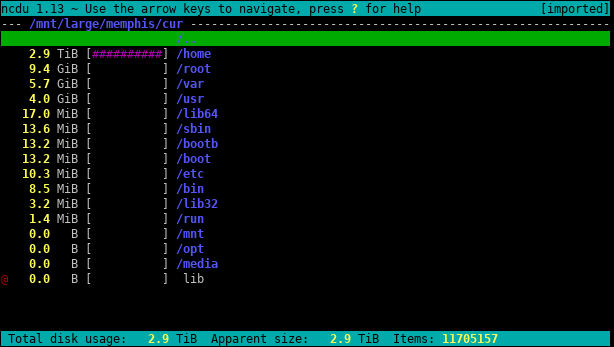
📝 Примечание: AlexHost Ubuntu Remote Desktop VPS попадает в правильную размещенную категорию, поскольку обеспечивает графический доступ.
Выберите DiskTree для пространственной проверки через совместимый GUI. Выберите встроенный в терминал путь, когда доступ только shell или рабочий процесс должен быть автоматизирован.
Карта перед кнопкой удаления
Предупреждение о заполнении диска не обязательно должно привести прямо к первому крупному элементу. Вместо этого сопоставьте пропорции, проверьте владение и контекст, отметьте кандидатов, проверьте последствия, примите решение осознанно и выполните повторное сканирование. DiskTree — это карта и инструмент поддержки принятия решений, а не автоматический вердикт о безопасности удаления.
Если этот рабочий процесс вам подходит, начните с последнего выпуска на GitHub и официального README, так как проект быстро развивается. Независимо от того, локальное ли хранилище или размещённое, выберите диагностический инструмент, который соответствует тому, как вы получаете доступ к машине.