Billet ouvert
  +373 79 600002
  Chat en direct Telegram
  F.A.Q
F.A.Q  Français
 English
  Русский
  Română
  Deutsch
  Türkçe
  Español
  Português
  Українська
  български
  Polski
  Indonesia
  中文 (中国)






































































































































 sur tous les services d'hébergement









DiskTree Expliqué : Visualiser ce qui consomme votre stockage
Quand « Disque plein » ne vous dit pas ce qui compte
L’espace libre disparaît rarement dans un seul dossier bien rangé. Les caches de paquets et les résultats de compilation peuvent occuper une branche d’une machine de développement. Les médias téléchargés, les journaux d’application et les anciens référentiels peuvent se trouver dans d’autres. Un avertissement de capacité confirme la pression, mais pas quelle branche mérite l’attention en premier—ou si son contenu est jetable.

Un listing numérique peut répondre à cette question, mais comparer les chemins et les totaux demande de la concentration. Une carte spatiale offre une autre vue : une région surdimensionnée se détache des plus petites, donc la première tâche devient la priorisation plutôt que l’arithmétique. Les chiffres comptent toujours. La carte rend leurs proportions plus faciles à voir.
Cette vue aide les utilisateurs et développeurs Linux de bureau, ainsi que les opérateurs décidant si un outil de stockage graphique a sa place sur une machine hébergée. Ce guide explique le langage visuel de DiskTree, ses chemins de démarrage Linux documentés, et où il convient—et ne convient pas. D’abord, l’arborescence de répertoires encombrée a besoin d’une carte.
Ce qu’est DiskTree—et ce qu’il n’est pas
DiskTree est une application graphique d’utilisation disque qui transforme un arborescence de répertoires en treemap : une mosaïque imbriquée dans laquelle la surface communique l’utilisation du stockage. Au lieu de lire un total de dossier après l’autre, vous pouvez voir quelles régions dominent. À partir de là, vous pouvez naviguer dans celles-ci et créer une liste restreinte pour un examen plus approfondi.

Créé par Tobias Lütke, le projet tobi/disktree est sous licence MIT et écrit en Rust. Il utilise le framework graphique GPUI via gpui-omarchy. Omarchy est son contexte de bureau d’origine, mais la version v0.10.1 inclut des builds pour Linux, macOS et Windows. Ce guide se concentre sur Linux.
DiskTree analyse d’abord et visualise le stockage. Vous pouvez ensuite naviguer sur la carte et marquer les candidats pour un examen séparé. Ce n’est qu’après cet examen que les éléments sélectionnés peuvent être déplacés vers la Corbeille ou supprimés définitivement. Cette séquence sépare la découverte de l’engagement : l’interface organise ce qu’il faut inspecter. L’utilisateur identifie toujours qui possède les données et pourquoi cela importe. Il doit également décider si cela peut être récupéré.
📝 Remarque : Cet article base ses descriptions sur la v0.10.1, publiée le 25 septembre 2026. Comme le projet évolue rapidement, consultez la dernière version et sa documentation balisée avant de suivre les instructions sensibles à la version.
Comment lire la Treemap
Pensez à la racine de l’analyse comme un entrepôt. Les répertoires sont des pièces qui peuvent contenir des pièces plus petites, tandis que les fichiers occupent de l’espace au sol à l’intérieur. Zoomer dans un répertoire, c’est comme entrer dans une pièce : la vue gagne en détail sans changer la hiérarchie. L’interface rend ces pièces sous forme de rectangles imbriqués, rendant leurs proportions visibles.
                  WAREHOUSE = SCAN ROOT
                       /home/user
┌─────────────────────────────────────────────────────────────┐
│                                                             │
│  projects/ [BLUE]                     media/ [GREEN]         │
│  ┌────────────────────────────────┐  ┌───────────────────┐  │
│  │                                │  │                   │  │
│  │  build/                        │  │  videos/          │  │
│  │  ┌──────────────────────────┐  │  │                   │  │
│  │  │ / / / / / / / / / / / /  │  │  │                   │  │
│  │  │ / / Worth inspecting / / │  │  │                   │  │
│  │  │ / / / / / / / / / / / /  │  │  │                   │  │
│  │  │ / / / / / / / / / / / /  │  │  │                   │  │
│  │  └──────────────────────────┘  │  └───────────────────┘  │
│  │                                │                         │
│  │  src/                          │  .cache/ [PURPLE]       │
│  │  ┌──────────────────────────┐  │  ┌───────────────────┐  │
│  │  │ Source files             │  │  │ / / / / / / / / / │  │
│  │  └──────────────────────────┘  │  │ / Inspect first / │  │
│  │                                │  └───────────────────┘  │
│  └────────────────────────────────┘                         │
│                                                             │
└─────────────────────────────────────────────────────────────┘

        ZOOM → Walk into a room to see its contents.
Dans la vue Size par défaut, la surface des tuiles représente l’utilisation disque allouée. Sur Linux, DiskTree calcule cela comme st_blocks × 512, s’alignant avec du et reflétant généralement mieux l’espace récupérable que la longueur logique. Apparent size est cette longueur en octets logique—la valeur affichée par ls -l—et est disponible comme un bouton bascule séparé.
❗ Important : Un total DiskTree peut différer de la longueur en octets affichée par ls -l sans que l’un ou l’autre soit incorrect. Confirmez si Size ou Apparent size est actif avant de comparer les totaux.
La couleur ajoute une autre couche.
- Les couleurs larges identifient les types de contenu, tandis que les teintes plus claires indiquent un imbrication plus profonde.
- Les hachures diagonales marquent le contenu potentiellement récupérable, comme certains caches ou résultats de compilation.
- L’ambre met en évidence les sélections, les actions principales ou l’espace récupérable selon le contexte.
Ces classifications sont heuristiques : les hachures réduisent la zone d’inspection mais ne règlent pas la décision.
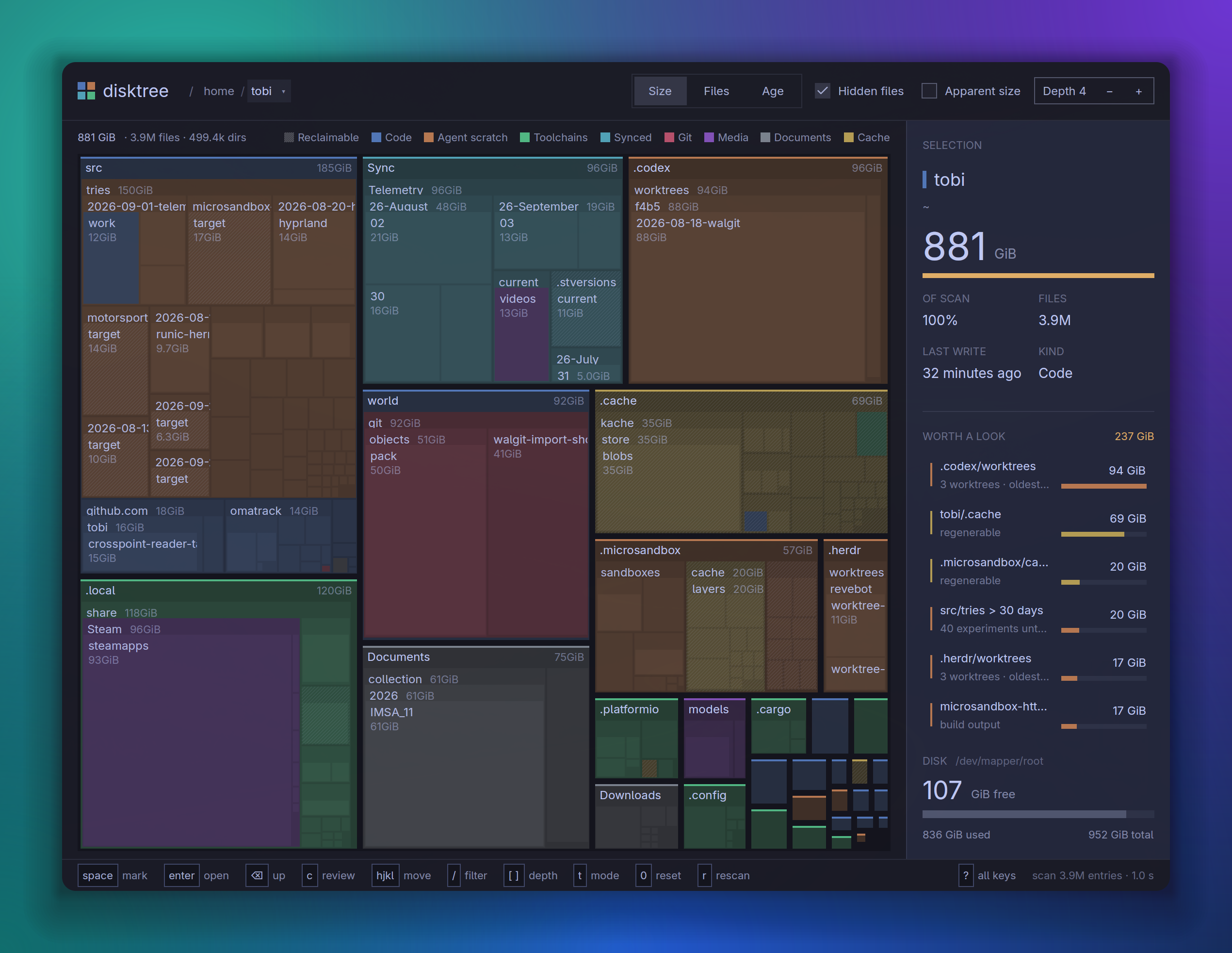
Plusieurs règles du système de fichiers affectent les totaux. DiskTree inclut les entrées masquées par défaut, donc les répertoires tels que ~/.cache ne sont pas omis. Il ne suit pas les symlinks—références à d’autres chemins—par défaut, et il compte les données en lien physique une seule fois même lorsque plusieurs noms les pointent. Consultez la section “What it measures” du README balisé pour les détails d’implémentation.
L’interface place la piste de navigation et les contrôles de vue en haut. Les totaux de l’analyse, le filtre actif et la légende se trouvent directement en dessous. La mosaïque occupe la zone principale. Le panneau latéral affiche la sélection actuelle et les candidats “Worth a look”. Il suit également les éléments marqués et compare l’espace libre actuel avec l’espace libre projeté. Une piste de navigation est la piste de chemin qui affiche votre emplacement et vous permet de vous déplacer vers le haut ou latéralement dans la hiérarchie.
Avant l’installation : Vérifiez que votre environnement est compatible
La version Linux de DiskTree a trois conditions pratiques :
- Choisissez l’archive de version pour l’architecture de la machine : x86_64 ou aarch64.
- Exécutez-la dans une session graphique Wayland ou X11—les systèmes d’affichage Linux par lesquels les applications de bureau ouvrent des fenêtres.
- Utilisez des graphiques que GPUI peut piloter via Vulkan, l’interface graphique requise par la pile UI de l’application.
Un bureau Linux graphique local fournit généralement la session d’affichage, bien que la compatibilité graphique reste importante. Une machine de bureau à distance peut également en fournir une, mais sa pile d’image et de graphiques doit être confirmée. Un VPS standard accessible uniquement via SSH est différent : l’accès shell et root ne crée pas de session d’affichage ni de graphiques compatibles.

❗ Important : L’accès root résout les problèmes de permissions ; il ne fournit pas de session graphique ni de graphiques compatibles. Si la machine est SSH uniquement, arrêtez-vous ici et continuez plutôt vers Où DiskTree s’adapte—et où il ne s’adapte pas au lieu d’installer DiskTree.
L’archive précompilée ne nécessite pas de chaîne d’outils Rust. Rust 1.97 ou plus récent s’applique uniquement aux compilations à partir des sources. Une fois l’architecture, l’affichage et la compatibilité graphique confirmés, la version précompilée est la route documentée la moins contraignante.
Les chemins d’installation documentés les plus simples

Pour le chemin débutant, ouvrez la dernière version GitHub et choisissez l’archive Linux x86_64 ou aarch64. Décompressez-la, puis entrez dans le répertoire extrait. De là, exécutez l’installateur fourni :
./install.sh
Par défaut, le script installe ~/.local/bin/disktree sans accès root et ajoute une entrée de bureau et une icône sous ~/.local/share.
Si l’installateur signale que ~/.local/bin est absent du PATH du shell actuel, l’entrée de bureau peut toujours fonctionner. Jusqu’à ce que vous mettiez à jour la configuration du shell, utilisez le chemin complet du binaire :
~/.local/bin/disktree
Cela devrait ouvrir DiskTree lorsque les exigences graphiques sont présentes ; cela ne change pas le PATH du shell de façon permanente.
Sur Arch ou Omarchy, l’Arch User Repository offre un chemin plus court. Avec un assistant AUR déjà configuré, installez le paquet disktree-bin maintenu par l’utilisateur :
yay -S disktree-bin
Cela installe la version de DiskTree actuellement empaquetée dans l’AUR.
📝 Note : Les paquets AUR peuvent être en retard par rapport aux versions en amont. Le 28 septembre 2026, disktree-bin était toujours listé comme 0.10.0-1, tandis que la dernière version de GitHub était v0.10.1. Vérifiez les deux pages avant de décrire le paquet comme actuel.
La compilation à partir des sources est l’alternative avancée et nécessite Rust 1.97 ou plus récent. Les commandes suivantes clonent le référentiel et exécutent sa cible d’installation :
git clone https://github.com/tobi/disktree
cd disktree
make install
Cela compile DiskTree localement et l’installe sous ~/.local par défaut. L’archive de version évite cette étape de compilation.
Quatre façons de démarrer DiskTree

Ces commandes sont des alternatives, non une séquence. À l’exception de –help, elles ouvrent une fenêtre graphique plutôt que de produire un rapport terminal. Pour utiliser la racine de scan par défaut—le répertoire supérieur que DiskTree inspecte—démarrez l’application sans chemin :
disktree
DiskTree devrait ouvrir une fenêtre interactive avec le répertoire personnel de l’utilisateur comme racine de scan.
Pour un premier aperçu limité, donnez à DiskTree un répertoire que vous possédez et comprenez. Cet exemple utilise ~/.cache, que vous pouvez remplacer par un autre chemin :
disktree ~/.cache
La fenêtre résultante est limitée à cet arborescence, ce qui rend la grammaire visuelle plus facile à apprendre.
Pour élargir la portée au volume contenant le répertoire personnel, utilisez l’option disk documentée :
disktree --disk
Cela ne signifie pas « scanner chaque disque ». Le scan reste normalement sur un seul volume et exclut les autres montages et pseudo-systèmes de fichiers. Les répertoires illisibles sont signalés plutôt qu’estimés. Le résultat est plus large qu’un scan ciblé mais ne tient pas compte de chaque emplacement monté.
Pour la référence d’option actuelle, demandez à la version installée de l’aide :
disktree --help
Contrairement aux commandes de scan, cela imprime les options actuelles dans le terminal—plus fiable qu’une liste d’indicateurs copiée à mesure que le projet évolue.
Des gros blocs à une liste de nettoyage
Commencez par le répertoire ciblé et évaluez les proportions avant d’envisager une suppression. La plus grande région indique où se concentre l’utilisation allouée de la racine de scan, non pas pourquoi les données existent. Il peut s’agir d’un répertoire de cache ou de compilation. Il pourrait aussi contenir des téléchargements ou un ancien projet. Naviguez dans la région avec la molette de défilement, ou sélectionnez-la et appuyez sur Entrée.

Utilisez la barre de navigation pour conserver le contexte au fur et à mesure que vous explorez. Elle affiche le chemin de la racine de scan jusqu’à la vue actuelle et vous permet de sauter à un parent ou un frère. Appuyez sur Retour arrière ou Échap pour remonter d’un niveau. Un sous-répertoire surdimensionné peut sembler très différent une fois que son application ou projet parent devient clair.
Si la mosaïque est encombrée, appuyez sur / et tapez une partie d’un nom pour mettre en évidence les correspondances. Ce filtre ne modifie ni la racine de scan ni ne supprime rien. Commencez l’examen du panneau latéral avec le chemin sélectionné et sa taille ou sa part. Vérifiez ensuite le nombre de fichiers et les informations de dernière écriture. Pour un checkout Git, le panneau peut aussi afficher les modifications, les remises ou les commits non poussés. Ces détails peuvent transformer un répertoire apparemment ancien en travail unique.
« À regarder » est mieux utilisé comme une file d’attente de navigation : il met en avant les éléments volumineux et potentiellement récupérables pour que vous puissiez vérifier leur contexte dans la treemap et le panneau latéral. Une fois qu’un candidat appartient à la liste de nettoyage, utilisez Espace ou X pour le marquer. Le chiffre d’espace libre projeté se met à jour, mais la suppression attend toujours un examen.
Appuyez sur c quand la liste de nettoyage est prête pour examen. Utilisez ? pour la référence complète des touches au lieu de mémoriser chaque contrôle. À ce stade, le flux de travail passe de l’exploration à un choix d’engagement explicite :
Reversible inspection
Choose scope → Scan → Inspect/zoom → Mark → Review projected free space ⚠ → Commit
Trash / delete → Verification
Rescan
Le marquage est un aperçu ; la suppression est une décision distincte
Les marques restent modifiables. Si vous marquez un répertoire parent, DiskTree absorbe les marques déjà présentes à l’intérieur, et les enfants au sein de ce parent ne peuvent pas être conservés ou comptabilisés séparément. Cela empêche les entrées imbriquées de gonfler la figure d’espace libre projeté, qui est basée sur l’utilisation allouée marquée.

L’écran de révision est le point de contrôle d’engagement. Inspectez chaque chemin, démarquez tout ce qui est incertain, et comparez l’espace libre actuel avec la figure post-suppression projetée. Posez quatre questions :
- Quelle application ou quel projet possède ces données ?
- Avez-vous confirmé qu’elles peuvent être régénérées ?
- Un référentiel contient-il des modifications, des remises ou du travail non poussé ?
- Y a-t-il une sauvegarde utilisable, et l’outil de nettoyage de l’application propriétaire serait-il plus sûr ?
⚠️ Avertissement : « À regarder », hachure ou marque identifie un candidat, pas une permission de le supprimer. Les caches peuvent être régénérables, tandis que les référentiels peuvent contenir du travail unique. Les magasins de paquets, les journaux et les caches gérés peuvent être mieux nettoyés via leurs outils propriétaires.
Les deux choix de validation sont matériellement différents. Déplacer vers la Corbeille est destiné à garder les éléments récupérables jusqu’à ce que la Corbeille soit vidée, mais la Corbeille n’est pas une sauvegarde. Supprimer définitivement a la sémantique de rm -rf et nécessite une confirmation explicite. DiskTree effectue ensuite une nouvelle analyse et rapporte le gain d’espace libre réel, qui peut différer de la projection.
Le projet documente également les garde-fous de refus pour les cibles à haut risque. DiskTree refuse la racine du système de fichiers, la racine de l’analyse et le répertoire personnel de l’utilisateur. Il protège également les points de montage, les répertoires les contenant et les arbres système nommés. Les liens symboliques sont supprimés plutôt que suivis. Ces contrôles réduisent les risques évidents ; ils ne rendent pas la suppression arbitraire sûre. Consultez la section « Ce qu’il refuse de faire » de la documentation balisée pour la liste actuelle.
Où DiskTree convient—et où il ne convient pas
DiskTree convient aux postes de travail Linux et aux machines de développement où l’exploration spatiale clarifie les proportions de stockage. Les bureaux Omarchy ou Arch s’inscrivent naturellement dans ce groupe. Une session graphique distante compatible peut également fonctionner. Le tableau contraste ces environnements avec les machines headless, qui manquent d’une session de bureau graphique, et avec les tâches automatisées.
La décision concernant l’environnement est simple :
| Environnement | Convenance | Raison / direction suivante |
|---|---|---|
| 🖥️ Bureau Linux graphique local | Bonne convenance conditionnelle | Confirmez l’architecture et le support Vulkan, puis utilisez DiskTree pour l’inspection interactive. |
| 🐧 Bureau Omarchy/Arch | Bonne convenance conditionnelle | Il correspond au flux de travail original du projet, sous réserve des vérifications graphiques et de version de paquet. |
| 🌐 Session graphique distante compatible | Convenance possible | Confirmez le support Wayland/X11 et Vulkan sur l’image exacte avant de vous y fier. |
| ⌨️ VPS standard SSH uniquement | Faible convenance | Utilisez un flux de travail d’utilisation disque natif du terminal au lieu d’ajouter un bureau pour un seul analyseur. |
| ⚙️ Tâches d’automatisation ou non-interactives | Faible convenance | Choisissez des contrôles de rapport et de nettoyage scriptables plutôt qu’un flux de révision GUI. |
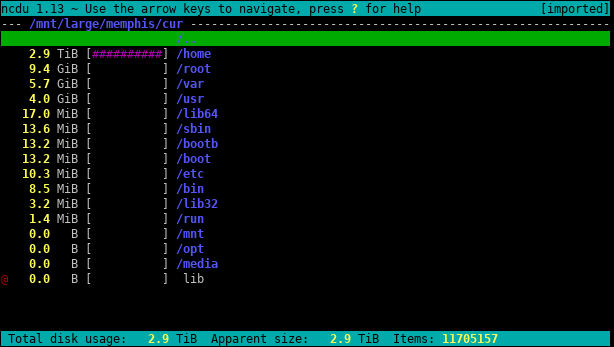
Pour les systèmes shell uniquement, du fournit la ligne de base de commande omniprésente. dust présente l’utilisation disque dans une vue arborescente moderne, tandis que ncdu offre un navigateur terminal interactif. Les trois correspondent au modèle d’accès sans nécessiter une pile graphique.
| Dust | Ncdu |
|---|---|
|
|
| Source : Démo du projet Dust, GitHub. | Source : Captures d’écran Ncdu, site officiel Ncdu. |

📝 Remarque : Un VPS Ubuntu Remote Desktop AlexHost entre dans la bonne catégorie hébergée car il fournit un accès graphique.
Choisissez DiskTree pour l’inspection spatiale via une GUI compatible. Choisissez une approche native du terminal lorsque l’accès est shell uniquement ou que le flux de travail doit être automatisé.
Une Carte Avant un Bouton Supprimer
Un avertissement de disque plein n’a pas besoin de mener directement au premier élément volumineux. Au lieu de cela, cartographiez les proportions, inspectez la propriété et le contexte, marquez les candidats, examinez les conséquences, engagez-vous délibérément et relancez l’analyse. DiskTree est une carte et un outil d’aide à la décision, pas un verdict automatique sur la suppression sécurisée.
Si ce flux de travail vous convient, commencez par la dernière version GitHub et le README officiel car le projet évolue rapidement. Que le stockage soit local ou hébergé, choisissez un outil de diagnostic qui correspond à la façon dont vous accédez à la machine.