Ticket öffnen
  +373 79 600002
  Telegramm Live Chat
  Häufige Fragen
  Deutsch
 English
  Русский
  Română
  Français
  Türkçe
  Español
  Português
  Українська
  български
  Polski
  Indonesia
  中文 (中国)






































































































































 bei allen Hosting-Diensten









DiskTree Erklärt: Visualisierung dessen, was Ihren Speicher verbraucht
Wenn „Disk Full” nicht zeigt, was wichtig ist
Freier Speicherplatz verschwindet selten in einem ordentlichen Ordner. Package-Caches und Build-Ausgaben können einen Branch einer Entwicklungsmaschine belegen. Heruntergeladene Medien, Anwendungsprotokolle und alte Repositories können sich in anderen befinden. Eine Kapazitätswarnung bestätigt den Druck, aber nicht, welcher Branch zuerst Aufmerksamkeit verdient – oder ob sein Inhalt entbehrlich ist.

Eine numerische Auflistung kann diese Frage beantworten, aber der Vergleich von Pfaden und Summen erfordert Konzentration. Eine räumliche Karte bietet eine andere Ansicht: Eine übergroße Region fällt gegen die kleineren auf, sodass die erste Aufgabe zur Priorisierung statt zur Arithmetik wird. Die Zahlen sind immer noch wichtig. Die Karte macht ihre Proportionen leichter zu sehen.
Diese Ansicht hilft Linux-Desktop-Benutzern und Entwicklern sowie Operatoren, die entscheiden, ob ein grafisches Speichertool auf einer gehosteten Maschine Platz hat. Dieses Handbuch erklärt DiskTree’s visuelle Sprache, seine dokumentierten Linux-Startpfade und wo es – und wo nicht – passt. Zunächst braucht der überfüllte Verzeichnisbaum eine Karte.
Was DiskTree ist – und was nicht
DiskTree ist eine grafische Disk-Nutzungsanwendung, die einen Verzeichnisbaum in eine Treemap umwandelt: ein verschachteltes Mosaik, in dem die Fläche die Speichernutzung kommuniziert. Anstatt einen Ordnergesamtwert nach dem anderen zu lesen, können Sie sehen, welche Regionen dominieren. Von dort aus können Sie in sie navigieren und eine Shortlist für eine genauere Überprüfung erstellen.

Das von Tobias Lütke erstellte Projekt tobi/disktree ist MIT-lizenziert und in Rust geschrieben. Es verwendet das GPUI-Grafikframework über gpui-omarchy. Omarchy ist sein ursprünglicher Desktop-Kontext, aber Release v0.10.1 enthält Linux-, macOS- und Windows-Builds. Dieser Leitfaden konzentriert sich auf Linux.
DiskTree scannt und visualisiert zunächst den Speicher. Sie können dann die Karte navigieren und Kandidaten für eine separate Überprüfung markieren. Erst nach dieser Überprüfung können ausgewählte Elemente in den Papierkorb verschoben oder dauerhaft gelöscht werden. Diese Abfolge trennt die Entdeckung von der Verpflichtung: Die Benutzeroberfläche organisiert, was überprüft werden soll. Der Benutzer identifiziert immer noch, wem die Daten gehören und warum sie wichtig sind. Sie müssen auch entscheiden, ob sie wiederhergestellt werden können.
📝 Hinweis: Dieser Artikel basiert seine Beschreibungen auf v0.10.1, veröffentlicht am 25. September 2026. Da sich das Projekt schnell bewegt, überprüfen Sie das neueste Release und seine gekennzeichnete Dokumentation, bevor Sie versionsspezifische Anweisungen befolgen.
So lesen Sie die Treemap
Stellen Sie sich die Scan-Wurzel als Lagerhaus vor. Verzeichnisse sind Räume, die kleinere Räume enthalten können, während Dateien Bodenfläche in ihnen einnehmen. Das Hineinzoomen in ein Verzeichnis ist wie das Betreten eines Raums: Die Ansicht gewinnt an Detail, ohne die Hierarchie zu ändern. Die Oberfläche rendert diese Räume als verschachtelte Rechtecke und macht ihre Proportionen sichtbar.
                  WAREHOUSE = SCAN ROOT
                       /home/user
┌─────────────────────────────────────────────────────────────┐
│                                                             │
│  projects/ [BLUE]                     media/ [GREEN]         │
│  ┌────────────────────────────────┐  ┌───────────────────┐  │
│  │                                │  │                   │  │
│  │  build/                        │  │  videos/          │  │
│  │  ┌──────────────────────────┐  │  │                   │  │
│  │  │ / / / / / / / / / / / /  │  │  │                   │  │
│  │  │ / / Worth inspecting / / │  │  │                   │  │
│  │  │ / / / / / / / / / / / /  │  │  │                   │  │
│  │  │ / / / / / / / / / / / /  │  │  │                   │  │
│  │  └──────────────────────────┘  │  └───────────────────┘  │
│  │                                │                         │
│  │  src/                          │  .cache/ [PURPLE]       │
│  │  ┌──────────────────────────┐  │  ┌───────────────────┐  │
│  │  │ Source files             │  │  │ / / / / / / / / / │  │
│  │  └──────────────────────────┘  │  │ / Inspect first / │  │
│  │                                │  └───────────────────┘  │
│  └────────────────────────────────┘                         │
│                                                             │
└─────────────────────────────────────────────────────────────┘

        ZOOM → Walk into a room to see its contents.
In der Standard-Ansicht „Size” stellt die Kachelgröße die zugewiesene Festplattennutzung dar. Unter Linux berechnet DiskTree dies als st_blocks × 512, was sich an du ausrichtet und den freizugebenden Speicher im Allgemeinen besser widerspiegelt als die logische Länge. Apparent size ist diese logische Byte-Länge – der Wert, der von ls -l angezeigt wird – und ist als separater Schalter verfügbar.
❗ Wichtig: Eine DiskTree-Summe kann sich von der Byte-Länge unterscheiden, die von ls -l angezeigt wird, ohne dass eine davon falsch ist. Bestätigen Sie, ob Size oder Apparent size aktiv ist, bevor Sie Summen vergleichen.
Farbe fügt eine weitere Ebene hinzu.
- Breite Farben identifizieren Inhaltstypen, während hellere Töne tiefere Verschachtelung anzeigen.
- Diagonale Schraffur kennzeichnet möglicherweise freizugebende Inhalte, wie z. B. einige Caches oder Build-Ausgaben.
- Bernsteinfarbe hebt Auswahlen, primäre Aktionen oder freizugebenden Speicher je nach Kontext hervor.
Diese Klassifizierungen sind heuristisch: Die Schraffur verengt den Inspektionsbereich, entscheidet aber nicht über die Entscheidung.
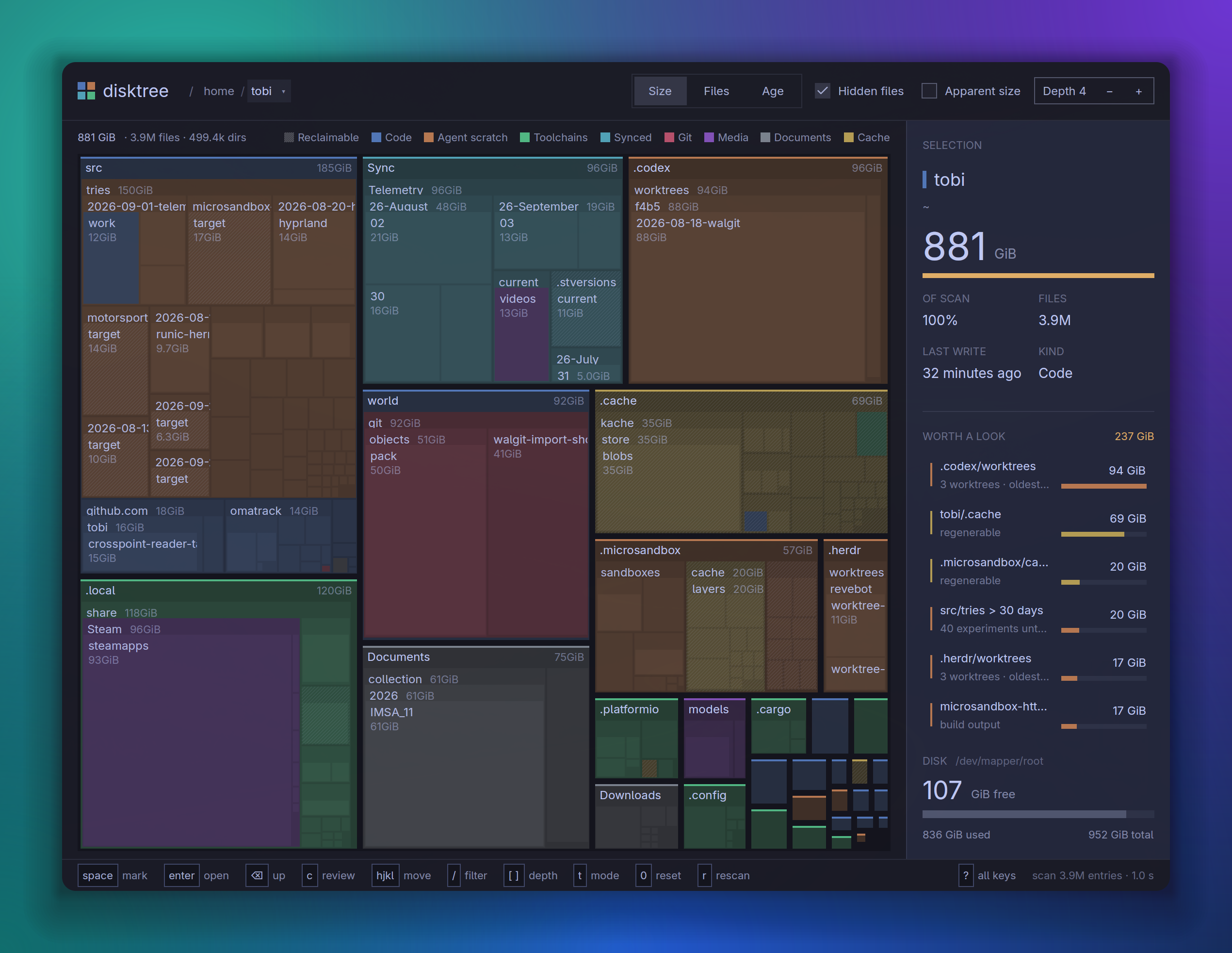
Mehrere Dateisystem-Regeln beeinflussen die Summen. DiskTree enthält standardmäßig versteckte Einträge, daher werden Verzeichnisse wie ~/.cache nicht weggelassen. Es folgt standardmäßig nicht den Symlinks – Verweise auf andere Pfade – und zählt hardgelinkte Daten nur einmal, auch wenn mehrere Namen darauf verweisen. Weitere Implementierungsdetails finden Sie im gekennzeichneten README im Abschnitt “What it measures”.
Die Oberfläche platziert die Breadcrumb-Leiste und die Ansichtssteuerelemente oben. Scan-Summen, der aktive Filter und die Legende befinden sich direkt darunter. Das Mosaik nimmt den Hauptbereich ein. Das Seitenpanel zeigt die aktuelle Auswahl und Kandidaten unter „Worth a look”. Es verfolgt auch markierte Elemente und vergleicht den aktuellen mit dem projizierten freien Speicher. Ein Breadcrumb ist die Pfadspur, die Ihren Standort anzeigt und es Ihnen ermöglicht, sich durch die Hierarchie nach oben oder seitwärts zu bewegen.
Vor der Installation: Überprüfen Sie, ob Ihre Umgebung geeignet ist
DiskTree’s Linux-Build hat drei praktische Anforderungen:
- Wählen Sie das Release-Archiv für die Architektur der Maschine: x86_64 oder aarch64.
- Führen Sie es in einer Wayland- oder X11-Grafiksitzung aus – den Linux-Anzeigesystemen, durch die Desktop-Anwendungen Fenster öffnen.
- Verwenden Sie Grafiken, die GPUI über Vulkan steuern kann – die Grafikschnittstelle, die der UI-Stack der Anwendung benötigt.
Ein lokaler grafischer Linux-Desktop stellt normalerweise die Anzeigesitzung bereit, obwohl die Grafikkompatibilität immer noch wichtig ist. Eine Remote-Desktop-Maschine kann auch eine bereitstellen, aber ihr Image- und Grafik-Stack müssen bestätigt werden. Ein Standard-VPS, auf den nur über SSH zugegriffen wird, ist anders: Shell- und Root-Zugriff erstellen keine Anzeigesitzung oder kompatible Grafiken.

❗ Wichtig: Root-Zugriff löst Berechtigungsprobleme; er stellt keine Grafiksitzung oder kompatible Grafiken bereit. Wenn die Maschine nur SSH ist, stoppen Sie hier und fahren Sie stattdessen mit Wo DiskTree passt – und wo nicht fort, anstatt DiskTree zu installieren.
Das vorkompilierte Archiv benötigt keine Rust-Toolchain. Rust 1.97 oder neuer gilt nur für Source-Builds. Sobald Architektur-, Display- und Grafikunterstützung bestätigt sind, ist das vorkompilierte Release die am wenigsten belastende dokumentierte Route.
Die einfachsten dokumentierten Installationspfade

Öffnen Sie für den Anfängerpfad das neueste GitHub-Release und wählen Sie das x86_64– oder aarch64-Linux-Archiv. Entpacken Sie es und geben Sie dann das extrahierte Verzeichnis ein. Führen Sie von dort aus das gebündelte Installationsprogramm aus:
./install.sh
Standardmäßig installiert das Skript ~/.local/bin/disktree ohne Root-Zugriff und fügt einen Desktop-Eintrag und ein Symbol unter ~/.local/share hinzu.
Wenn das Installationsprogramm meldet, dass ~/.local/bin in der aktuellen Shell-PATH fehlt, funktioniert der Desktop-Eintrag möglicherweise trotzdem. Verwenden Sie bis zur Aktualisierung der Shell-Konfiguration den vollständigen Pfad der Binärdatei:
~/.local/bin/disktree
Dies sollte DiskTree öffnen, wenn die grafischen Anforderungen erfüllt sind. Es ändert die Shell-PATH nicht dauerhaft.
Auf Arch oder Omarchy bietet das Arch User Repository einen kürzeren Weg. Mit einem bereits konfigurierten AUR-Helfer installieren Sie das von Benutzern verwaltete disktree-bin-Paket:
yay -S disktree-bin
Dies installiert die DiskTree-Version, die derzeit im AUR verpackt ist.
📝 Hinweis: AUR-Pakete können hinter den Upstream-Releases zurückbleiben. Am 28. September 2026 war disktree-bin noch als 0.10.0-1 aufgelistet, während das neueste Release auf GitHub v0.10.1 war. Überprüfen Sie beide Seiten, bevor Sie das Paket als aktuell beschreiben.
Das Kompilieren aus dem Quellcode ist die fortgeschrittene Alternative und erfordert Rust 1.97 oder neuer. Die folgenden Befehle klonen das Repository und führen sein Install-Ziel aus:
git clone https://github.com/tobi/disktree
cd disktree
make install
Dies kompiliert DiskTree lokal und installiert es standardmäßig unter ~/.local. Das Release-Archiv vermeidet diesen Build-Schritt.
Vier Möglichkeiten zum Starten von DiskTree

Diese Befehle sind Alternativen, keine Abfolge. Mit Ausnahme von –help öffnen sie ein grafisches Fenster statt einen Terminalbericht zu erstellen. Um das Standard-Scan-Verzeichnis zu verwenden – das oberste Verzeichnis, das DiskTree überprüft – starten Sie die Anwendung ohne Pfad:
disktree
DiskTree sollte ein interaktives Fenster mit dem Home-Verzeichnis des Benutzers als Scan-Verzeichnis öffnen.
Für einen begrenzten ersten Blick geben Sie DiskTree ein Verzeichnis an, das Sie besitzen und verstehen. Dieses Beispiel verwendet ~/.cache, das Sie durch einen anderen Pfad ersetzen können:
disktree ~/.cache
Das resultierende Fenster ist auf diesen Baum beschränkt, was die visuelle Grammatik leichter zu erlernen macht.
Um den Umfang auf das Volume mit dem Home-Verzeichnis zu erweitern, verwenden Sie die dokumentierte Disk-Option:
disktree --disk
Dies bedeutet nicht „jeden Datenträger scannen”. Der Scan bleibt normalerweise auf einem Volume und schließt andere Mounts und Pseudo-Dateisysteme aus. Unlesbare Verzeichnisse werden gemeldet statt geschätzt. Das Ergebnis ist breiter als ein fokussierter Scan, berücksichtigt aber nicht jeden eingebundenen Ort.
Für die aktuelle Optionsreferenz fragen Sie die installierte Version um Hilfe:
disktree --help
Im Gegensatz zu den Scan-Befehlen gibt dies die aktuellen Optionen im Terminal aus – zuverlässiger als eine kopierte Flag-Liste, da sich das Projekt weiterentwickelt.
Von großen Blöcken zur Bereinigungsliste
Beginnen Sie mit dem fokussierten Verzeichnis und bewerten Sie das Verhältnis, bevor Sie eine Entfernung in Betracht ziehen. Die größte Region zeigt, wo sich die meiste zugewiesene Nutzung des Scan-Stammverzeichnisses befindet, nicht warum die Daten existieren. Es kann sich um ein Cache- oder Build-Verzeichnis handeln. Es könnte stattdessen Downloads oder ein altes Projekt enthalten. Bewegen Sie sich mit dem Mausrad in die Region, oder wählen Sie sie aus und drücken Sie Enter.

Verwenden Sie den Breadcrumb-Pfad, um den Kontext beizubehalten, während Sie tiefer eindringen. Er zeigt den Pfad vom Scan-Stammverzeichnis zur aktuellen Ansicht und ermöglicht es Ihnen, zu einem übergeordneten oder gleichgeordneten Verzeichnis zu springen. Drücken Sie Backspace oder Esc, um eine Ebene nach oben zu gehen. Ein übergroßes Unterverzeichnis kann sehr unterschiedlich aussehen, sobald die übergeordnete Anwendung oder das Projekt klar wird.
Wenn das Mosaik überladen ist, drücken Sie / und geben Sie einen Teil eines Namens ein, um Übereinstimmungen hervorzuheben. Dieser Filter ändert weder das Scan-Stammverzeichnis noch entfernt er etwas. Beginnen Sie die Überprüfung im Seitenpanel mit dem ausgewählten Pfad und seiner Größe oder seinem Anteil. Überprüfen Sie dann die Dateianzahl und die Informationen zum letzten Schreibzugriff. Bei einem Git-Checkout kann das Panel auch Änderungen, Stashes oder nicht gepushte Commits anzeigen. Diese Details können ein scheinbar altes Verzeichnis in einzigartige Arbeit verwandeln.
„Einen Blick wert” wird am besten als Navigationswarteschlange verwendet: Es bringt große, möglicherweise freizugebende Elemente in die Ansicht, damit Sie ihren Kontext in der Treemap und im Seitenpanel überprüfen können. Sobald ein Kandidat auf die Bereinigungsliste gehört, verwenden Sie Space oder X, um ihn zu markieren. Die Zahl des freien Speicherplatzes wird aktualisiert, aber die Entfernung wartet noch auf Überprüfung.
Drücken Sie c, wenn die Bereinigungsliste zur Überprüfung bereit ist. Verwenden Sie ? für die vollständige Tastenreferenz, anstatt jede Steuerung auswendig zu lernen. An diesem Punkt verlagert sich der Arbeitsablauf von der Erkundung zu einer expliziten Commit-Entscheidung:
Reversible inspection
Choose scope → Scan → Inspect/zoom → Mark → Review projected free space ⚠ → Commit
Trash / delete → Verification
Rescan
Markierung ist eine Vorschau; Entfernung ist eine separate Entscheidung
Markierungen bleiben bearbeitbar. Wenn Sie ein übergeordnetes Verzeichnis markieren, absorbiert DiskTree bereits darin enthaltene Markierungen, und untergeordnete Elemente innerhalb dieses übergeordneten Verzeichnisses können nicht separat beibehalten oder erneut gezählt werden. Dies verhindert, dass verschachtelte Einträge die projizierte Speicherplatzfigur aufblähen, die auf der markierten zugewiesenen Nutzung basiert.

Der Überprüfungsbildschirm ist der Commitment-Kontrollpunkt. Überprüfen Sie jeden Pfad, heben Sie die Markierung von unsicheren Elementen auf, und vergleichen Sie den aktuellen freien Speicherplatz mit der projizierten Zahl nach der Entfernung. Stellen Sie sich vier Fragen:
- Welche Anwendung oder welches Projekt besitzt diese Daten?
- Haben Sie bestätigt, dass sie regeneriert werden können?
- Enthält ein Repository Änderungen, Stashes oder nicht gepushte Arbeiten?
- Gibt es ein verwendbares Backup, und wäre das Cleanup-Tool der besitzenden Anwendung sicherer?
⚠️ Warnung: „Einen Blick wert”, Schraffur oder eine Markierung kennzeichnet einen Kandidaten – nicht die Berechtigung, ihn zu entfernen. Caches können regenerierbar sein, während Repositorys einzigartige Arbeiten enthalten können. Paketspeicher, Journale und verwaltete Caches können besser durch ihre eigenen Tools bereinigt werden.
Die beiden Commit-Optionen unterscheiden sich erheblich. In den Papierkorb verschieben soll Elemente bis zur Leerung des Papierkorbs wiederherstellbar halten, aber der Papierkorb ist kein Backup. Permanent löschen hat rm -rf-Semantik und erfordert explizite Bestätigung. DiskTree führt dann einen erneuten Scan durch und meldet den tatsächlichen Speicherplatzgewinn, der von der Projektion abweichen kann.
Das Projekt dokumentiert auch Verweigerungsschutzmaßnahmen für hochriskante Ziele. DiskTree weigert sich, das Dateisystem-Root, das Scan-Root und das Home-Verzeichnis des Benutzers zu bearbeiten. Es schützt auch Mount Points, Verzeichnisse, die sie enthalten, und benannte Systemstrukturen. Symlinks werden entfernt, anstatt ihnen zu folgen. Diese Kontrollen reduzieren offensichtliche Gefahren; sie machen willkürliche Entfernung nicht sicher. Siehe den Abschnitt “What it refuses to do” der gekennzeichneten Dokumentation für die aktuelle Liste.
Wo DiskTree passt – und wo nicht
DiskTree passt zu Linux-Workstations und Entwicklermaschinen, wo räumliche Erkundung Speicherproportionen verdeutlicht. Omarchy oder Arch-Desktops fallen natürlich in diese Gruppe. Eine kompatible Remote-Grafiksitzung kann ebenfalls funktionieren. Die Tabelle kontrastiert diese Umgebungen mit Headless-Maschinen, denen eine grafische Desktop-Sitzung fehlt, und mit automatisierten Jobs.
Die Umgebungsentscheidung ist unkompliziert:
| Umgebung | Passung | Grund / nächste Richtung |
|---|---|---|
| 🖥️ Lokaler grafischer Linux-Desktop | Gute bedingte Passung | Bestätigen Sie die Architektur und Vulkan-Unterstützung, dann verwenden Sie DiskTree für interaktive Inspektion. |
| 🐧 Omarchy/Arch-Desktop | Gute bedingte Passung | Es entspricht dem ursprünglichen Workflow des Projekts, vorbehaltlich Grafik- und Paketversions-Checks. |
| 🌐 Kompatible Remote-Grafiksitzung | Mögliche Passung | Bestätigen Sie Wayland/X11 und Vulkan-Unterstützung auf dem genauen Image, bevor Sie sich darauf verlassen. |
| ⌨️ Standard SSH-only VPS | Schlechte Passung | Verwenden Sie stattdessen einen Terminal-nativen Disk-Usage-Workflow, anstatt einen Desktop nur für einen Analyzer hinzuzufügen. |
| ⚙️ Automatisierung oder nicht-interaktive Jobs | Schlechte Passung | Wählen Sie skriptierbare Berichte und Cleanup-Kontrollen statt eines GUI-Review-Flows. |
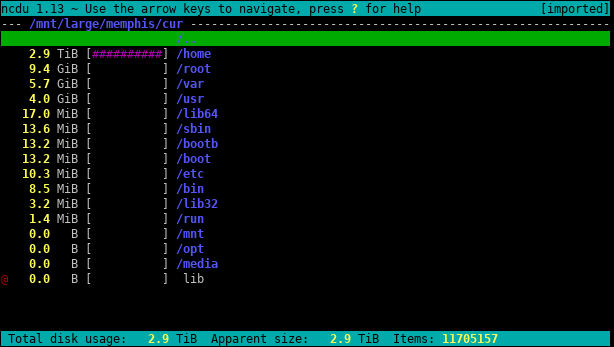
Für Shell-only-Systeme bietet du die allgegenwärtige Kommandozeilen-Baseline. dust präsentiert Disk-Usage in einer modernen Tree-Style-Ansicht, während ncdu einen interaktiven Terminal-Browser bietet. Alle drei passen zum Zugriffsmodus, ohne einen grafischen Stack zu benötigen.
| Dust | Ncdu |
|---|---|
|
|
| Quelle: Dust-Projekt-Demo, GitHub. | Quelle: Ncdu-Screenshots, offizielle Ncdu-Website. |

📝 Hinweis: Ein AlexHost Ubuntu Remote Desktop VPS fällt in die richtige gehostete Kategorie, da er grafischen Zugriff bietet.
Wählen Sie DiskTree für räumliche Inspektion durch eine kompatible GUI. Wählen Sie einen Terminal-nativen Weg, wenn der Zugriff nur Shell ist oder der Workflow automatisiert sein muss.
Eine Karte vor einem Löschen-Button
Eine Festplatte-Warnung muss nicht direkt zum ersten großen Element führen. Stattdessen Proportionen abbilden, Eigentümerschaft und Kontext prüfen, Kandidaten markieren, Konsequenzen überprüfen, bewusst handeln und erneut scannen. DiskTree ist eine Karte und Entscheidungshilfe, keine automatische Aussage über sichere Löschung.
Wenn dieser Workflow passt, beginnen Sie mit dem neuesten GitHub-Release und dem offiziellen README, da sich das Projekt schnell ändert. Ob der Speicher lokal oder gehostet ist, wählen Sie ein Diagnosetool, das zu Ihrer Zugriffsmethode auf die Maschine passt.