Ticket öffnen
  +373 79 600002
  Telegramm Live Chat
  Häufige Fragen
  Deutsch
 English
  Русский
  Română
  Français
  Türkçe
  Español
  Português
  Українська
  български
  Polski
  Indonesia
  中文 (中国)






































































































































 bei allen Hosting-Diensten






25.05.2026 Aktualisiert: 02.09.2026
Dedizierte Server Verwaltung
Benutzerdefinierte ISO-Installation über IPKVM: Dell Server (2x Intel(R) Xeon(R) Gold 6138)
Dell Server (2x Intel(R) Xeon(R) Gold 6138)
Gilt für:
- 2x Intel(R) Xeon(R) Gold 6138
Diese Plattform verwendet das Dell EMC Remote-Console-Layout, aber der Installationsablauf ist weiterhin die standardmäßige Dell iDRAC-Methode: Konsole starten, ISO über Virtual Media einbinden, neu starten, das Einmalstart-Menü öffnen und vom virtuellen optischen Laufwerk booten.
Bevor Sie beginnen
- Stellen Sie sicher, dass Sie IPKVM/iDRAC-Zugangsdaten haben.
- Halten Sie die ISO-Datei auf Ihrem lokalen Computer bereit.
- Planen Sie eine Wartungszeit ein. Das Booten von einer benutzerdefinierten ISO kann Dienste unterbrechen, und eine Neuinstallation kann vorhandene Daten löschen.
Schritt-für-Schritt
- Melden Sie sich beim Dell iDRAC oder IPKVM-Panel des Servers an.
- Öffnen Sie die Remote-Konsole und klicken Sie auf Launch.
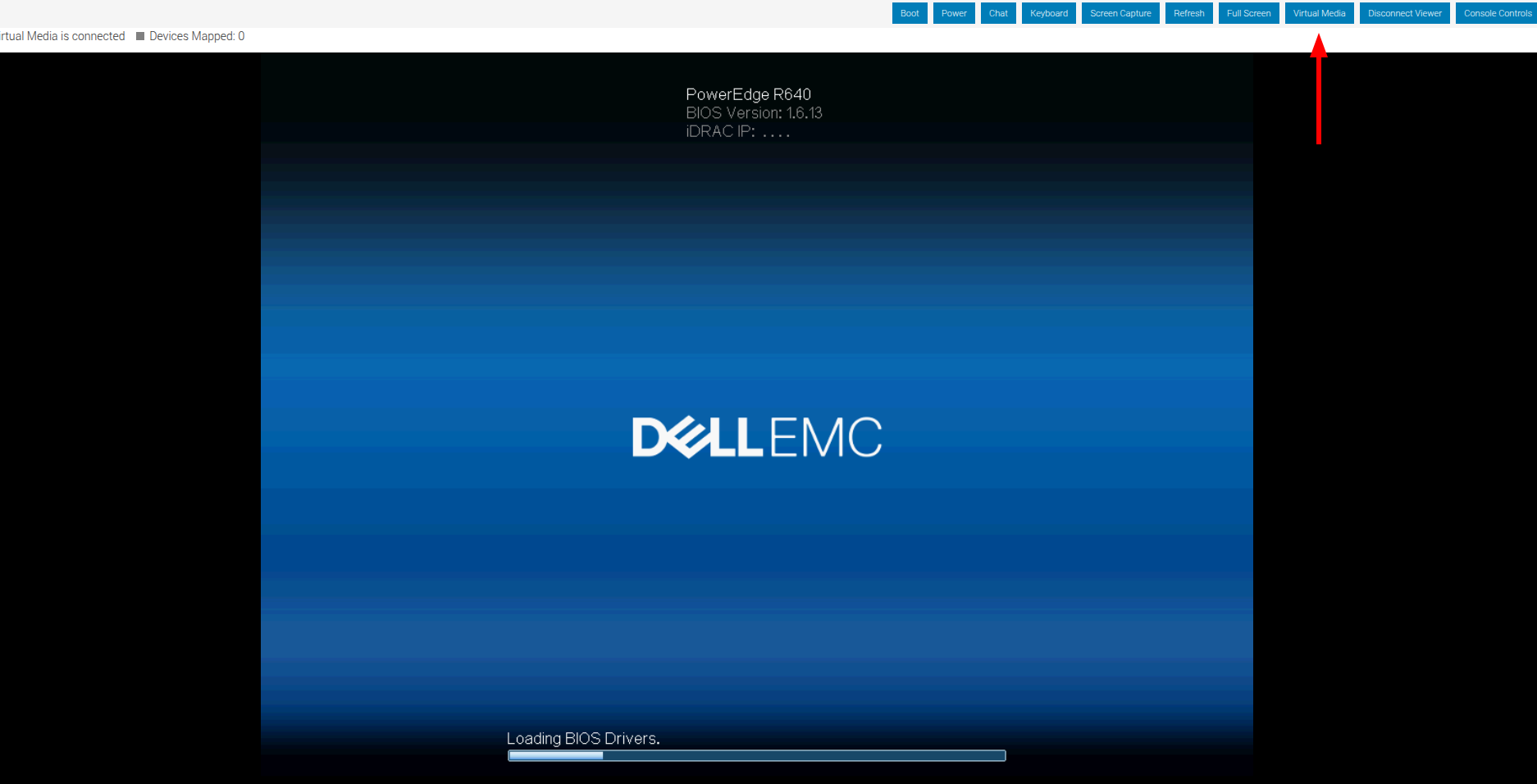
- Klicken Sie in der Konsolen-Symbolleiste auf Virtual Media.
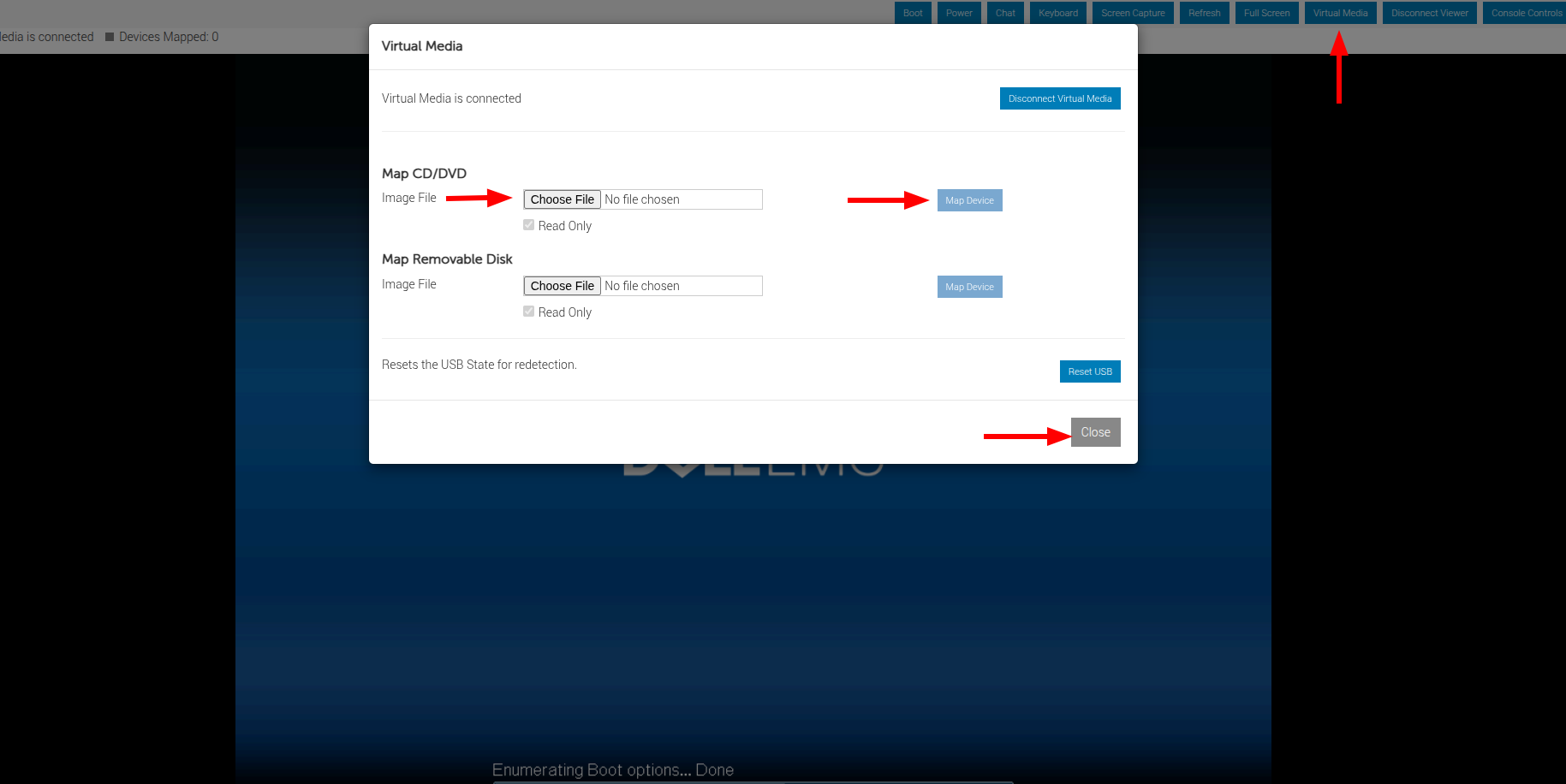
- Klicken Sie unter Map CD/DVD auf Choose File und wählen Sie Ihre ISO aus.
- Klicken Sie auf Map Device, um die ISO als virtuelles optisches Laufwerk einzubinden.
- Schließen Sie das Fenster Virtual Media.
- Starten Sie den Server neu.
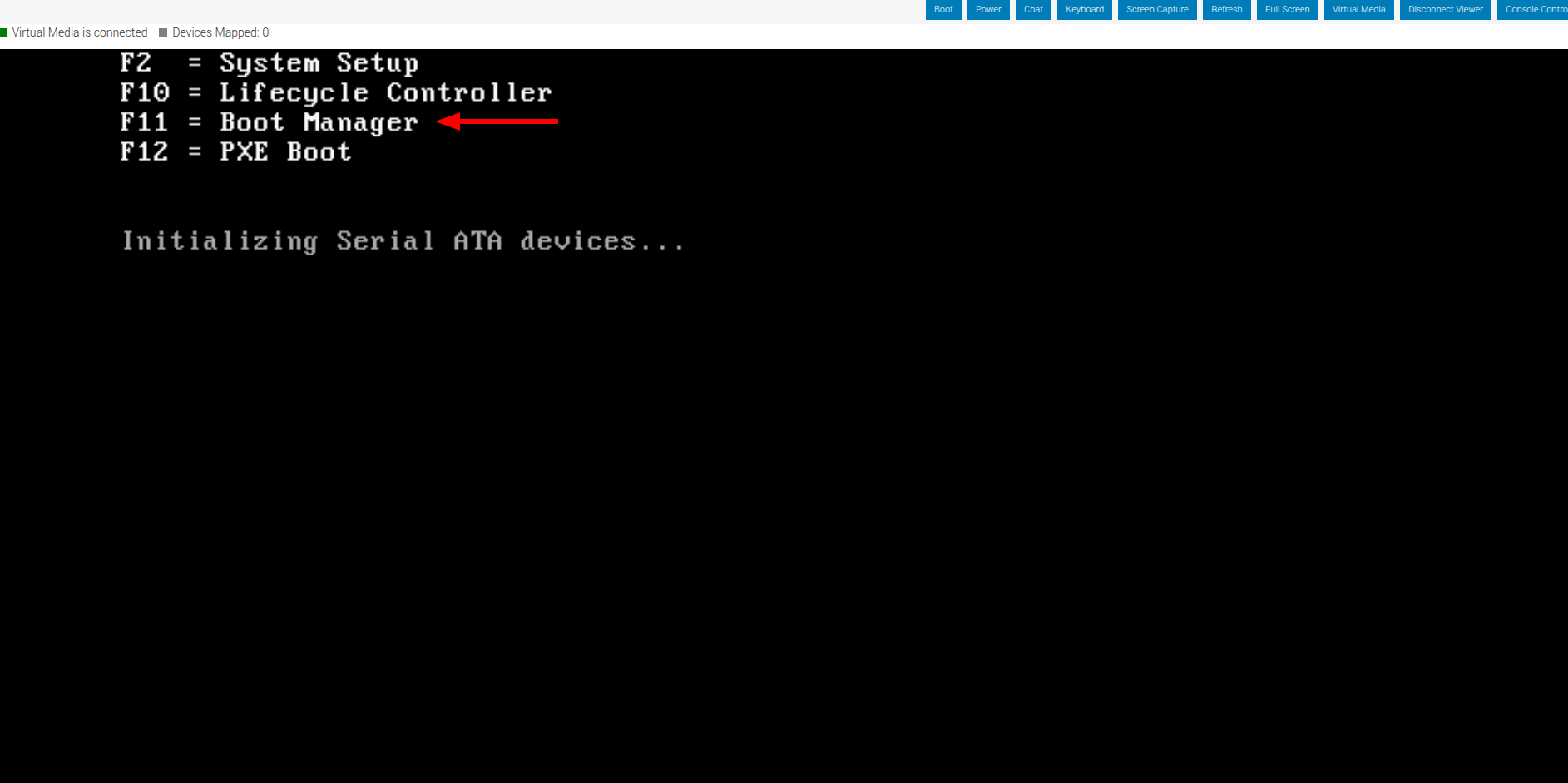
- Drücken Sie während des Starts F11, um den Boot Manager zu öffnen.
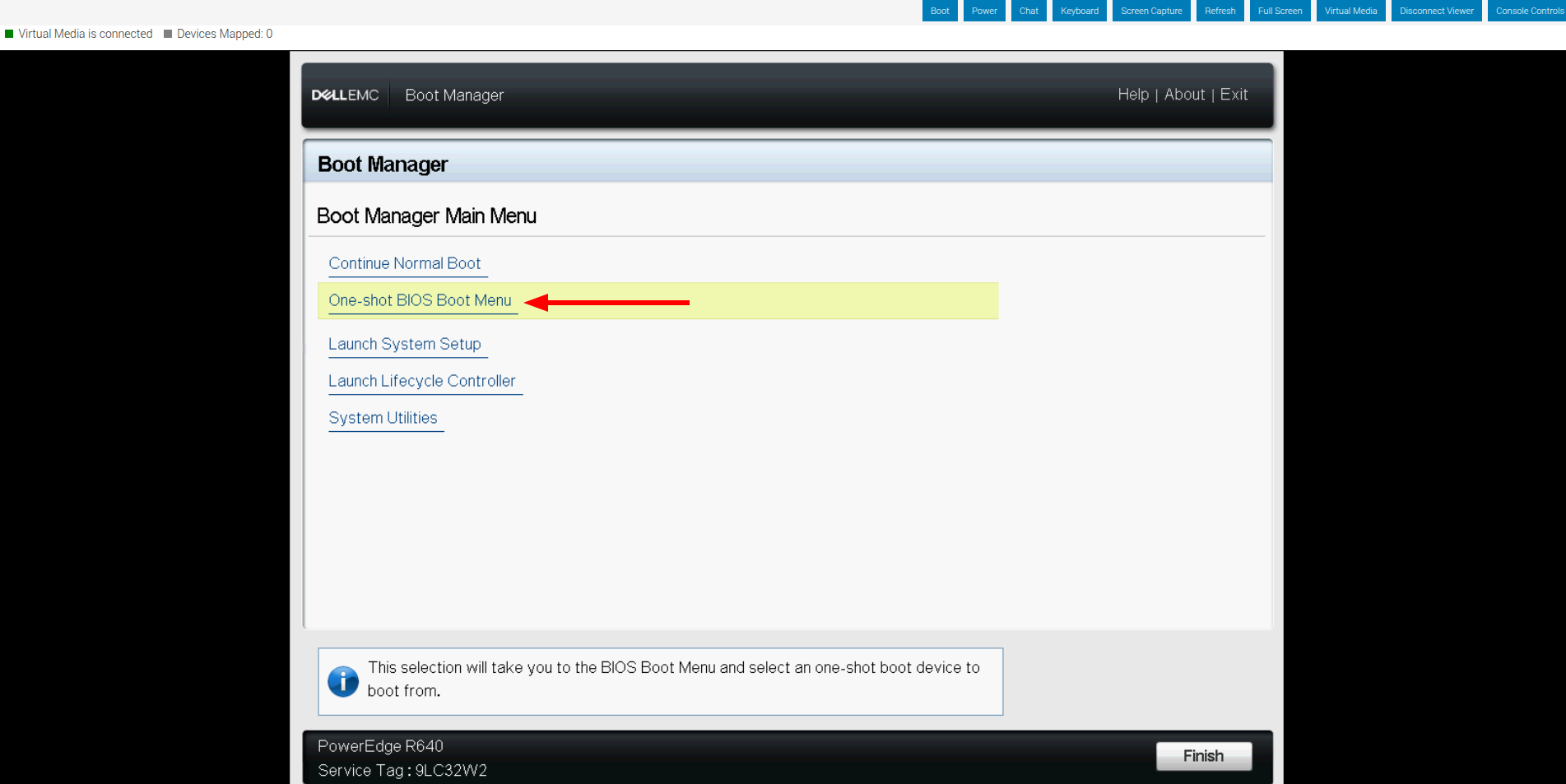
- Wählen Sie One-shot BIOS Boot Menu.
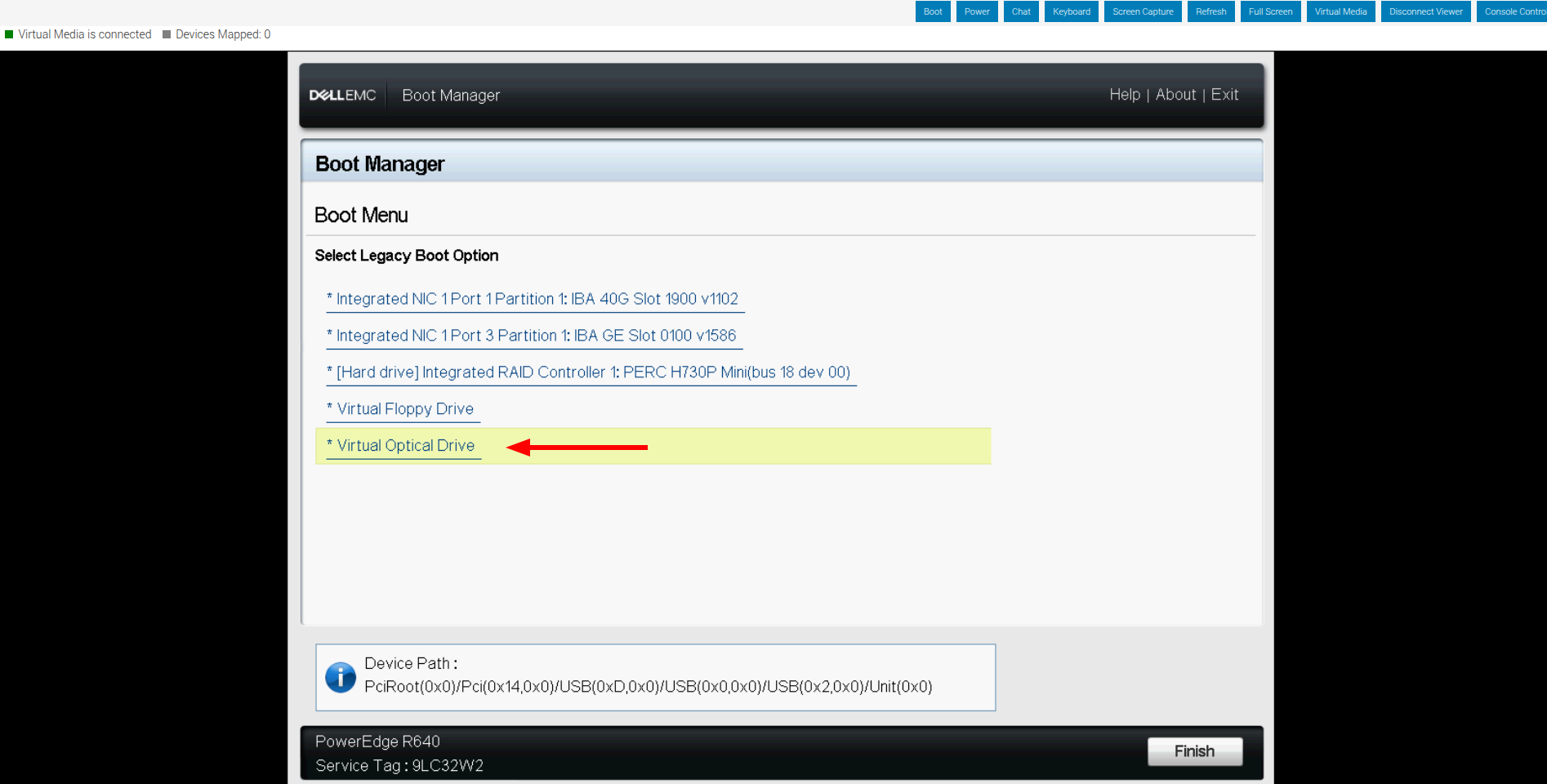
- Wählen Sie Virtual Optical Drive aus der Liste der Startgeräte.
- Der Server bootet von der eingebundenen ISO. Schließen Sie die Betriebssysteminstallation wie gewohnt ab.
- Trennen Sie nach Abschluss der Installation das virtuelle Medium und starten Sie den Server neu, damit er von der installierten Festplatte startet.
Screenshot-Referenz
Klicken Sie nach dem Starten der Remote-Konsole in der oberen Symbolleiste auf Virtual Media.
Wählen Sie unter Map CD/DVD die ISO aus, klicken Sie auf Map Device, schließen Sie das Fenster und starten Sie den Server neu.
Drücken Sie F11, um den Boot Manager zu öffnen.
Wählen Sie One-shot BIOS Boot Menu.
Wählen Sie Virtual Optical Drive.
Nützliche Hinweise
- Dieses Dell EMC-Layout sieht anders aus als ältere iDRAC-Oberflächen, aber der ISO-Bootvorgang ist derselbe.
- Wenn Virtual Optical Drive nicht angezeigt wird, überprüfen Sie, ob die ISO noch eingebunden ist, und starten Sie den Server erneut neu.
- Wenn der Server nach der Einrichtung zum Installationsprogramm zurückkehrt, trennen Sie die ISO von Virtual Media und starten Sie den Server neu.