提交工单
提交工单  +373 79 600002
  Telegram 在线聊天
  常见问题
常见问题  中文 (中国)
 English
  Русский
  Română
  Deutsch
  Français
  Türkçe
  Español
  Português
  Українська
  български
  Polski
  Indonesia














































































































































如何在 macOS 上安装 OpenClaw:Mac Mini 完整设置指南
OpenClaw 是一个强大的开源、自托管 AI 代理框架,可作为完全自主的个人助手运行。它在您的本地硬件上全天候运行,连接到 Telegram、WhatsApp、Slack 和 iMessage 等流行消息平台,执行 shell 命令、浏览网页、管理文件,并与 Anthropic 的 Claude 和 OpenAI 的 GPT 系列等业界领先的 AI 模型无缝集成。
对于那些希望获得最高性能和可靠性而不依赖云的用户,专用 Mac Mini——特别是 Apple Silicon M 系列型号(M1 至 M4)——是最佳平台之一。这些机器安静、节能、始终在线,并与 macOS 深度集成,非常适合运行持久的 AI 代理。本指南将逐步指导您在 AlexHost Mac Mini 服务器上设置自己的 OpenClaw 助手。
> ⚠️ 安全警告:OpenClaw 以广泛的系统级权限运行。它可以代表您自主读取文件、执行终端命令、发送消息和浏览网页。如果您的主个人机器上同步了敏感数据——如 iCloud 文件、密码或个人照片——请勿在其上安装。本指南中所述的 Mac Mini 服务器等专用隔离设备是强烈推荐的方法。
前置条件:开始前需要准备的内容
在开始安装之前,请确保您具备以下条件:
- 一台AlexHost Mac Mini服务器(推荐Apple Silicon M系列)
- 对Mac Mini的SSH或远程访问权限(请参阅AlexHost的连接指南)
- 来自console.anthropic.com的Anthropic API密钥(或者如果您更喜欢GPT模型,可以使用OpenAI API密钥)
- 一个Telegram账户(可选,用于消息频道集成)
- 对Terminal和命令行操作的基本了解
如果您正在寻找一个可靠的、始终在线的托管环境,而不仅仅是Mac Mini,AlexHost还提供高性能的VPS托管和专用服务器,可以全天候运行AI代理工作负载。
第1步:连接到您的Mac Mini服务器
首先建立与AlexHost Mac Mini的远程连接。按照AlexHost的官方Mac Mini连接指南,通过SSH或远程桌面访问您的服务器。一旦您在该机器上建立了有效的Terminal会话,您就可以继续进行。
步骤 2:安装所需的依赖项
2.1 安装 Homebrew
Homebrew 是 macOS 的事实上的包管理器,是安装 Node.js 和其他依赖项所必需的。在 Mac Mini 上打开终端并运行以下命令:
/bin/bash -c "$(curl -fsSL https://raw.githubusercontent.com/Homebrew/install/HEAD/install.sh)"按照屏幕上的提示进行操作,并等待安装完成。
仅限 Apple Silicon 用户 (M1/M2/M3/M4):安装后,必须将 Homebrew 添加到 shell 的 PATH。运行这两个命令:
echo 'eval "$(/opt/homebrew/bin/brew shellenv)"' >> ~/.zprofile
eval "$(/opt/homebrew/bin/brew shellenv)"
这确保从任何新的终端会话中都可以访问 Homebrew 安装的二进制文件。
2.2 安装 Node.js(需要版本 22 或更新版本)
OpenClaw 需要 Node.js v22 或更高版本。通过 Homebrew 安装:
brew install node验证已安装的版本:
node --version您应该看到类似 v22.x.x 或更高版本的输出。如果显示较旧版本,请立即升级:
brew upgrade node在确认 Node.js v22 或更新版本之前,请勿继续 — 较旧版本会导致 OpenClaw 安装程序失败。
第3步:安装OpenClaw
3.1 运行官方安装程序脚本
安装Node.js后,使用其官方一行安装程序安装OpenClaw:
curl -fsSL https://openclaw.ai/install.sh | bash此脚本会自动:
- 检测您的操作系统和架构
- 确认兼容版本的Node.js可用
- 在您的系统上全局安装OpenClaw CLI
- 准备运行时环境
等待直到您看到确认消息:
Installation finished successfully!3.2 验证安装
确认OpenClaw CLI已正确安装且可访问:
openclaw --version版本号应该被打印到终端。如果您收到”command not found”错误,请完全关闭您的终端窗口,重新打开它,然后再次尝试该命令。这会刷新您的shell的PATH,通常可以解决该问题。
第4步:入职和配置
此步骤配置OpenClaw使用Anthropic的Claude作为其AI后端,并设置后台服务守护程序。
4.1 运行入职向导
openclaw onboard --install-daemon--install-daemon 标志很重要——它将OpenClaw注册为在每次系统启动时自动启动的后台服务,确保您的AI助手始终可用,无需手动干预。
交互式向导将引导您完成三个配置区域:
a) 身份验证——API密钥设置
当提示输入API密钥时,从console.anthropic.com粘贴您的Anthropic API密钥。OpenClaw将使用此密钥与Claude通信。
> 💡 计费说明:Anthropic按令牌使用量收费。对于积极使用的个人助手,根据查询量和模型选择,预计每天费用在几美元范围内。
b) 网关设置——端口配置
除非您有特定原因使用不同的端口,否则接受默认网关设置。默认网关端口是18989。这是OpenClaw的Web UI和消息传递集成通信的端口。
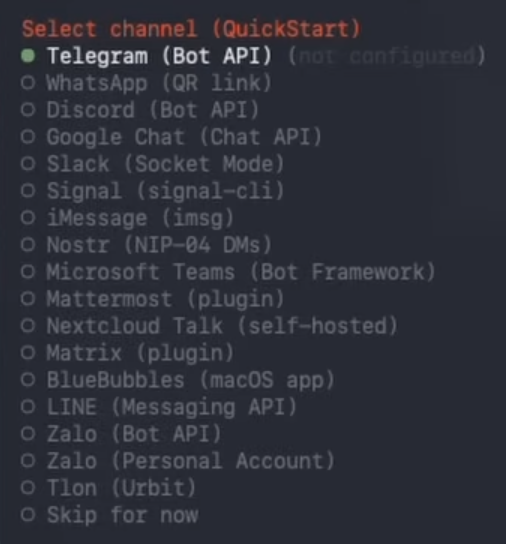
c) 频道设置——消息传递集成
在此阶段,您可以连接消息传递应用程序(在第5步中详细介绍)或暂时跳过,改为使用基于Web的仪表板。如果您想先测试Web UI,请选择“暂时跳过”。
4.2 验证网关是否正在运行
入职后,确认OpenClaw网关服务处于活动状态:
openclaw gateway status输出应确认网关正在运行。如果未运行,请手动启动它:
openclaw gateway --port 187894.3 打开Web仪表板
在浏览器中启动OpenClaw控制界面:
openclaw dashboard这将在以下位置打开基于Web的仪表板:
http://127.0.0.1:18789/如果仪表板成功加载,您的网关已完全可操作。您可以立即开始直接从浏览器与OpenClaw聊天——此阶段不需要消息传递应用程序配置。
第5步:连接Telegram消息频道(可选)
将OpenClaw连接到Telegram允许您从世界任何地方使用Telegram应用与您的AI助手进行交互。
5.1 通过BotFather创建Telegram机器人
- 打开Telegram并搜索@BotFather
- 开始对话并发送命令:
/newbot - 按照BotFather的提示进行操作——您将为您的机器人选择显示名称和用户名
- BotFather将生成并发送您一个机器人API令牌——立即复制此令牌并妥善保管
5.2 使用OpenClaw注册机器人令牌
返回您的Mac Mini终端并运行:
openclaw onboard当提示选择消息频道时,选择Telegram并在要求时粘贴您的机器人API令牌。
5.3 开始聊天
打开Telegram,通过用户名找到您新创建的机器人,并向其发送消息。OpenClaw将通过Telegram界面进行响应,为您提供应用内完整的AI助手功能。
故障排除常见问题
| 问题 | 可能原因 | 解决方案 |
|---|---|---|
openclaw: command not found | PATH 未刷新 | 关闭并重新打开终端 |
| 网关未启动 | 端口冲突 | 尝试 --port 18790 或检查冲突的进程 |
| Node.js 版本过旧 | 安装过时 | 运行 brew upgrade node |
| API 密钥被拒绝 | 密钥不正确或账单问题 | 在 console.anthropic.com 验证密钥 |
| 仪表板未加载 | 网关未运行 | 运行 openclaw gateway status 并在需要时重启 |
为什么在专用硬件上运行 OpenClaw?
在专用机器上运行 OpenClaw — 而不是在您的个人笔记本电脑或台式机上 — 提供了显著的优势:
- 隔离:您的个人文件、密码和敏感数据对代理不可访问
- 始终在线可用性:助手全天候运行 24/7,不会中断您的主要工作流程
- 性能:Apple Silicon M-series 芯片以低功耗高效处理 AI 工作负载
- 稳定性:专用服务器环境避免与个人软件和系统更新的冲突
对于需要更多计算能力来处理 AI 工作负载的团队或开发人员,AlexHost 的 GPU 托管解决方案提供专用 GPU 资源,专为 AI 和机器学习任务而构建。或者,如果您需要具有完全 root 访问权限的可扩展 Linux 环境,请考虑 AlexHost 的 VPS 托管计划。
保护您的 OpenClaw 安装
由于 OpenClaw 具有广泛的系统权限,加强服务器环境至关重要:
- 使用强 SSH 密钥进行远程访问 — 禁用基于密码的 SSH 身份验证
- 保持 Node.js 和 OpenClaw 更新以接收安全补丁
- 限制防火墙规则,使网关端口 (18789) 不暴露于公网
- 为仪表板使用 HTTPS(如果远程访问)— 考虑将您的设置与 SSL 证书配对以进行加密通信
- 定期审计 OpenClaw 已被授予的工具和权限
结论
现在您已经在 AlexHost Mac Mini 上拥有一个完全可运行的自托管 OpenClaw AI 助手。该代理在启动时自动启动,可通过网络仪表板访问,如果您完成了第 5 步,还可以从任何设备直接在 Telegram 中响应您的消息。
从这里,您可以探索 OpenClaw 的工具集成、连接其他消息传递渠道、配置自定义工作流,并随着需求增长而扩展其功能。借助专用硬件和适当保护的环境,您拥有一个完全按照您的条件工作的强大个人 AI 助手。
对于补充性基础设施需求——从域名注册到电子邮件托管——请探索完整的 AlexHost 服务,以在 AI 设置旁边构建完整的自管理在线形象。