Открыть тикет
  +373 79 600002
  Телеграм-чат в реальном времени
  Часто задаваемые вопросы
  Русский
 English
  Română
  Deutsch
  Français
  Türkçe
  Español
  Português
  Українська
  български
  Polski
  Indonesia
  中文 (中国)






































































































































 на всех хостинговых услугах






Как установить OpenClaw на macOS: полное руководство по настройке для Mac Mini
OpenClaw — это мощная открытая, самостоятельно размещаемая платформа AI-агента, которая функционирует как полностью автономный личный помощник. Работая 24/7 на вашем локальном оборудовании, она подключается к популярным платформам обмена сообщениями, таким как Telegram, WhatsApp, Slack и iMessage, выполняет команды оболочки, просматривает веб-сайты, управляет файлами и легко интегрируется с ведущими моделями AI, такими как Claude от Anthropic и серия GPT от OpenAI.
Для тех, кто хочет максимальную производительность и надежность без зависимости от облака, выделенный Mac Mini — особенно модели Apple Silicon M-series (M1 по M4) — является одной из лучших доступных платформ. Эти машины тихие, энергоэффективные, всегда включены и глубоко интегрированы с macOS, что делает их идеальными для запуска постоянного AI-агента. Это руководство проведет вас через каждый этап настройки собственного помощника OpenClaw на сервере Mac Mini от AlexHost.
> ⚠️ Предупреждение о безопасности: OpenClaw работает с широкими разрешениями уровня системы. Он может читать файлы, выполнять команды терминала, отправлять сообщения и автономно просматривать веб-сайты от вашего имени. Не устанавливайте его на вашу основную личную машину, если на ней синхронизированы конфиденциальные данные — такие как файлы iCloud, пароли или личные фотографии. Выделенное, изолированное устройство, такое как сервер Mac Mini, описанный в этом руководстве, является настоятельно рекомендуемым подходом.
Предварительные требования: что вам нужно перед началом
Перед началом установки убедитесь, что у вас есть следующее:
- Mac Mini сервер AlexHost (рекомендуется Apple Silicon M-series)
- SSH или удаленный доступ к вашему Mac Mini (см. руководство подключения AlexHost)
- API ключ Anthropic с console.anthropic.com (или API ключ OpenAI, если вы предпочитаете модели GPT)
- Аккаунт Telegram (опционально, для интеграции канала обмена сообщениями)
- Базовое знакомство с Terminal и операциями командной строки
Если вы ищете надежную среду хостинга, работающую круглосуточно, помимо Mac Mini, AlexHost также предлагает высокопроизводительный VPS Hosting и Dedicated Servers, которые могут запускать рабочие нагрузки AI агентов круглосуточно.
Шаг 1: Подключитесь к вашему Mac Mini серверу
Начните с установления удаленного подключения к вашему Mac Mini от AlexHost. Следуйте официальному руководству AlexHost по подключению Mac Mini для доступа к вашему серверу через SSH или удаленный рабочий стол. Как только у вас будет рабочий сеанс Terminal на машине, вы готовы к следующему шагу.
Шаг 2: Установка необходимых зависимостей
2.1 Установка Homebrew
Homebrew — это стандартный пакетный менеджер для macOS, необходимый для установки Node.js и других зависимостей. Откройте Terminal на вашем Mac Mini и выполните следующую команду:
/bin/bash -c "$(curl -fsSL https://raw.githubusercontent.com/Homebrew/install/HEAD/install.sh)"Следуйте подсказкам на экране и дождитесь завершения установки.
Только для пользователей Apple Silicon (M1/M2/M3/M4): После установки необходимо добавить Homebrew в PATH вашей оболочки. Выполните эти две команды:
echo 'eval "$(/opt/homebrew/bin/brew shellenv)"' >> ~/.zprofile
eval "$(/opt/homebrew/bin/brew shellenv)"
Это обеспечит доступность бинарных файлов, установленных Homebrew, из любого нового сеанса Terminal.
2.2 Установка Node.js (требуется версия 22 или новее)
OpenClaw требует Node.js v22 или выше. Установите его через Homebrew:
brew install nodeПроверьте установленную версию:
node --versionВы должны увидеть вывод вроде v22.x.x или выше. Если отображается более старая версия, обновите её немедленно:
brew upgrade nodeНе продолжайте, пока не будет подтверждена Node.js v22 или новее — старые версии приведут к сбою установщика OpenClaw.
Шаг 3: Установка OpenClaw
3.1 Запуск официального скрипта установки
После установки Node.js установите OpenClaw, используя его официальный односторочный установщик:
curl -fsSL https://openclaw.ai/install.sh | bashЭтот скрипт автоматически:
- Определяет вашу операционную систему и архитектуру
- Проверяет наличие совместимой версии Node.js
- Устанавливает OpenClaw CLI глобально в вашей системе
- Подготавливает среду выполнения
Дождитесь сообщения подтверждения:
Installation finished successfully!3.2 Проверка установки
Убедитесь, что OpenClaw CLI правильно установлен и доступен:
openclaw --versionВ терминал должен вывести номер версии. Если вы получите ошибку “command not found”, полностью закройте окно Terminal, откройте его снова и повторите команду. Это обновит PATH вашей оболочки и обычно решает проблему.
Шаг 4: Подключение и конфигурация
На этом этапе настраивается OpenClaw для использования Claude от Anthropic в качестве AI-бэкенда и устанавливается фоновый сервис-демон.
4.1 Запустите мастер подключения
openclaw onboard --install-daemonФлаг --install-daemon важен — он регистрирует OpenClaw как фоновый сервис, который автоматически запускается при каждой загрузке системы, обеспечивая постоянную доступность вашего AI-помощника без ручного вмешательства.
Интерактивный мастер проведет вас через три области конфигурации:
a) Аутентификация — настройка API-ключа
Когда будет запрошен ваш API-ключ, вставьте свой API-ключ Anthropic из console.anthropic.com. OpenClaw будет использовать этот ключ для связи с Claude.
> 💡 Примечание по биллингу: Anthropic взимает плату за использование токенов. Для активно используемого персонального помощника ожидайте расходы в диапазоне нескольких долларов в день в зависимости от объема запросов и выбора модели.
b) Параметры шлюза — конфигурация портов
Примите параметры шлюза по умолчанию, если у вас нет конкретной причины использовать другой порт. Порт шлюза по умолчанию — 18989. Это порт, через который осуществляется связь веб-интерфейса OpenClaw и интеграций с мессенджерами.
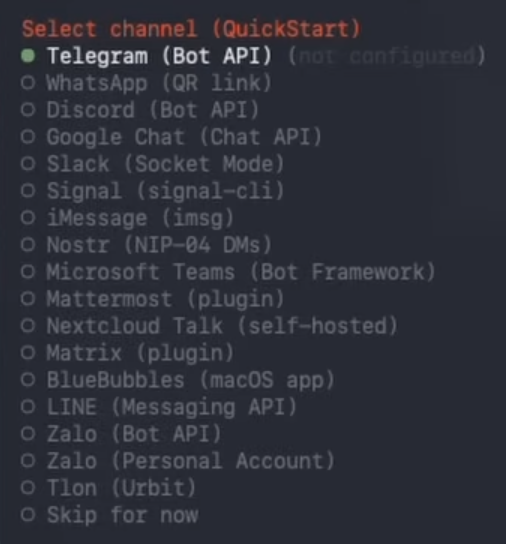
c) Настройка каналов — интеграция с мессенджерами
На этом этапе вы можете подключить приложение для обмена сообщениями (подробно описано в шаге 5) или пропустить это и вместо этого использовать веб-панель управления. Выберите "пропустить на данный момент", если вы хотите сначала протестировать веб-интерфейс.
4.2 Проверьте, что шлюз работает
После подключения убедитесь, что сервис шлюза OpenClaw активен:
openclaw gateway statusРезультат должен подтвердить, что шлюз работает. Если он не работает, запустите его вручную:
openclaw gateway --port 187894.3 Откройте веб-панель управления
Запустите интерфейс управления OpenClaw в браузере:
openclaw dashboardЭто открывает веб-панель управления по адресу:
http://127.0.0.1:18789/Если панель управления загружается успешно, ваш шлюз полностью функционален. Вы можете сразу же начать общаться с OpenClaw прямо из браузера — конфигурация приложения для обмена сообщениями на этом этапе не требуется.
Шаг 5: Подключение канала обмена сообщениями Telegram (опционально)
Подключение OpenClaw к Telegram позволяет взаимодействовать с вашим AI помощником с любого устройства, в любом месте мира, используя приложение Telegram.
5.1 Создание Telegram бота через BotFather
- Откройте Telegram и найдите @BotFather
- Начните беседу и отправьте команду:
/newbot - Следуйте подсказкам BotFather — вы выберете отображаемое имя и имя пользователя для вашего бота
- BotFather создаст и отправит вам токен API бота — скопируйте этот токен немедленно и храните его в безопасности
5.2 Регистрация токена бота в OpenClaw
Вернитесь в Terminal вашего Mac Mini и выполните:
openclaw onboardКогда вас попросят выбрать канал обмена сообщениями, выберите Telegram и вставьте ваш токен API бота, когда будет предложено.
5.3 Начните общение
Откройте Telegram, найдите ваш недавно созданный бот по его имени пользователя и отправьте ему сообщение. OpenClaw ответит через интерфейс Telegram, предоставляя вам полные возможности AI помощника прямо в приложении.
Устранение распространенных проблем
| Проблема | Вероятная причина | Решение |
|---|---|---|
openclaw: command not found | PATH не обновлен | Закройте и снова откройте Terminal |
| Gateway не запускается | Конфликт портов | Попробуйте --port 18790 или проверьте конфликтующие процессы |
| Версия Node.js слишком старая | Устаревшая установка | Запустите brew upgrade node |
| API ключ отклонен | Неправильный ключ или проблема с биллингом | Проверьте ключ на console.anthropic.com |
| Dashboard не загружается | Gateway не запущен | Запустите openclaw gateway status и перезагрузитесь при необходимости |
Почему запускать OpenClaw на выделенном оборудовании?
Запуск OpenClaw на выделенной машине — вместо вашего личного ноутбука или настольного компьютера — предлагает значительные преимущества:
- Изоляция: Ваши личные файлы, пароли и конфиденциальные данные недоступны агенту
- Круглосуточная доступность: Помощник работает 24/7 без прерывания вашего основного рабочего процесса
- Производительность: Чипы Apple Silicon M-series эффективно обрабатывают AI рабочие нагрузки с низким энергопотреблением
- Стабильность: Выделенная серверная среда избегает конфликтов с личным программным обеспечением и обновлениями системы
Для команд или разработчиков, которым требуется еще большая вычислительная мощность для AI рабочих нагрузок, решения GPU Hosting AlexHost предоставляют выделенные GPU ресурсы, специально разработанные для AI и машинного обучения. Кроме того, если вам нужна масштабируемая Linux среда с полным root доступом, рассмотрите планы VPS Hosting AlexHost.
Защита вашей установки OpenClaw
Поскольку OpenClaw имеет широкие системные разрешения, укрепление среды вашего сервера является необходимым:
- Используйте надежный SSH ключ для удаленного доступа — отключите аутентификацию SSH на основе пароля
- Держите Node.js и OpenClaw в актуальном состоянии, чтобы получать исправления безопасности
- Ограничьте правила брандмауэра, чтобы порт шлюза (18789) не был открыт в общедоступный интернет
- Используйте HTTPS для панели управления при удаленном доступе — рассмотрите возможность объединения вашей установки с SSL сертификатом для зашифрованной коммуникации
- Регулярно проверяйте, какие инструменты и разрешения были предоставлены OpenClaw
Заключение
Теперь у вас есть полностью функциональный самостоятельно размещенный AI-помощник OpenClaw, работающий на вашем AlexHost Mac Mini. Агент запускается автоматически при загрузке, доступен через веб-панель управления и — если вы выполнили Шаг 5 — отвечает на ваши сообщения прямо в Telegram с любого устройства.
Отсюда вы можете изучить интеграции инструментов OpenClaw, подключить дополнительные каналы обмена сообщениями, настроить пользовательские рабочие процессы и расширить его возможности по мере роста ваших потребностей. С выделенным оборудованием и правильно защищенной средой у вас есть мощный персональный AI-помощник, который работает полностью на ваших условиях.
Для дополнительных потребностей в инфраструктуре — от регистрации доменов до хостинга электронной почты — изучите полный спектр услуг AlexHost, чтобы создать полноценное самостоятельно управляемое онлайн-присутствие вместе с вашей настройкой AI.