Ticket öffnen
  +373 79 600002
  Telegramm Live Chat
  Häufige Fragen
  Deutsch
 English
  Русский
  Română
  Français
  Türkçe
  Español
  Português
  Українська
  български
  Polski
  Indonesia
  中文 (中国)






































































































































 bei allen Hosting-Diensten






Wie man OpenClaw auf macOS installiert: Vollständiger Setup-Leitfaden für Mac Mini
OpenClaw ist ein leistungsstarkes, quelloffenes, selbst gehostetes KI-Agent-Framework, das als vollständig autonomer persönlicher Assistent fungiert. Es läuft 24/7 auf Ihrer lokalen Hardware, verbindet sich mit beliebten Messaging-Plattformen wie Telegram, WhatsApp, Slack und iMessage, führt Shell-Befehle aus, durchsucht das Web, verwaltet Dateien und integriert sich nahtlos mit branchenführenden KI-Modellen wie Anthropic’s Claude und OpenAI’s GPT-Serie.
Für diejenigen, die maximale Leistung und Zuverlässigkeit ohne Cloud-Abhängigkeit wünschen, ist ein dedizierter Mac Mini — besonders Apple Silicon M-Serie-Modelle (M1 bis M4) — eine der besten verfügbaren Plattformen. Diese Maschinen sind leise, energieeffizient, immer aktiv und tief in macOS integriert, was sie ideal für die Ausführung eines persistenten KI-Agenten macht. Diese Anleitung führt Sie durch jeden Schritt der Einrichtung Ihres eigenen OpenClaw-Assistenten auf einem AlexHost Mac Mini Server.
> ⚠️ Sicherheitswarnung: OpenClaw arbeitet mit umfassenden Berechtigungen auf Systemebene. Es kann Dateien lesen, Terminal-Befehle ausführen, Nachrichten senden und das Web autonom in Ihrem Namen durchsuchen. Installieren Sie es nicht auf Ihrem primären persönlichen Computer, wenn sensible Daten — wie iCloud-Dateien, Passwörter oder persönliche Fotos — damit synchronisiert werden. Ein dediziertes, isoliertes Gerät wie der in dieser Anleitung beschriebene Mac Mini Server ist der dringend empfohlene Ansatz.
Voraussetzungen: Was Sie vor Beginn benötigen
Bevor Sie mit der Installation beginnen, stellen Sie sicher, dass Sie über Folgendes verfügen:
- Ein AlexHost Mac Mini Server (Apple Silicon M-Series empfohlen)
- SSH oder Remote-Zugriff auf Ihren Mac Mini (siehe AlexHost-Verbindungsleitfaden)
- Ein Anthropic API-Schlüssel von console.anthropic.com (oder einen OpenAI API-Schlüssel, wenn Sie GPT-Modelle bevorzugen)
- Ein Telegram-Konto (optional, für die Integration von Messaging-Kanälen)
- Grundlegende Vertrautheit mit Terminal und Befehlszeilenvorgängen
Wenn Sie nach einer zuverlässigen, immer verfügbaren Hosting-Umgebung über Mac Mini hinaus suchen, bietet AlexHost auch hochperformantes VPS Hosting und Dedicated Servers, die KI-Agent-Workloads rund um die Uhr ausführen können.
Schritt 1: Verbindung zu Ihrem Mac Mini Server herstellen
Beginnen Sie mit der Herstellung einer Remote-Verbindung zu Ihrem AlexHost Mac Mini. Folgen Sie AlexHost's offiziellem Mac Mini-Verbindungsleitfaden, um auf Ihren Server über SSH oder Remote Desktop zuzugreifen. Sobald Sie eine funktionierende Terminal-Sitzung auf dem Computer haben, können Sie fortfahren.
Schritt 2: Erforderliche Abhängigkeiten installieren
2.1 Homebrew installieren
Homebrew ist der De-facto-Paketmanager für macOS und ist erforderlich, um Node.js und andere Abhängigkeiten zu installieren. Öffnen Sie Terminal auf Ihrem Mac Mini und führen Sie den folgenden Befehl aus:
/bin/bash -c "$(curl -fsSL https://raw.githubusercontent.com/Homebrew/install/HEAD/install.sh)"Folgen Sie den Anweisungen auf dem Bildschirm und warten Sie, bis die Installation abgeschlossen ist.
Nur für Apple Silicon-Benutzer (M1/M2/M3/M4): Nach der Installation müssen Sie Homebrew zum PATH Ihrer Shell hinzufügen. Führen Sie diese zwei Befehle aus:
echo 'eval "$(/opt/homebrew/bin/brew shellenv)"' >> ~/.zprofile
eval "$(/opt/homebrew/bin/brew shellenv)"
Dies stellt sicher, dass von Homebrew installierte Binärdateien in jeder neuen Terminal-Sitzung zugänglich sind.
2.2 Node.js installieren (Version 22 oder neuer erforderlich)
OpenClaw erfordert Node.js v22 oder höher. Installieren Sie es über Homebrew:
brew install nodeÜberprüfen Sie die installierte Version:
node --versionSie sollten eine Ausgabe wie v22.x.x oder höher sehen. Wenn eine ältere Version angezeigt wird, aktualisieren Sie sie sofort:
brew upgrade nodeFahren Sie nicht fort, bis Node.js v22 oder neuer bestätigt ist – ältere Versionen führen dazu, dass der OpenClaw-Installer fehlschlägt.
Schritt 3: OpenClaw installieren
3.1 Führen Sie das offizielle Installer-Skript aus
Mit Node.js installieren Sie OpenClaw mit seinem offiziellen One-Line-Installer:
curl -fsSL https://openclaw.ai/install.sh | bashDieses Skript führt automatisch folgende Schritte durch:
- Erkennt Ihr Betriebssystem und die Architektur
- Bestätigt, dass eine kompatible Version von Node.js verfügbar ist
- Installiert die OpenClaw CLI global auf Ihrem System
- Bereitet die Laufzeitumgebung vor
Warten Sie, bis Sie die Bestätigungsmeldung sehen:
Installation finished successfully!3.2 Überprüfen Sie die Installation
Bestätigen Sie, dass die OpenClaw CLI korrekt installiert und zugänglich ist:
openclaw --versionEine Versionsnummer sollte im Terminal angezeigt werden. Wenn Sie eine Fehlermeldung „command not found” erhalten, schließen Sie Ihr Terminal-Fenster vollständig, öffnen Sie es erneut und versuchen Sie den Befehl erneut. Dies aktualisiert den PATH Ihrer Shell und behebt das Problem normalerweise.
Schritt 4: Onboarding und Konfiguration
Dieser Schritt konfiguriert OpenClaw für die Verwendung von Anthropics Claude als AI-Backend und richtet den Hintergrund-Service-Daemon ein.
4.1 Führen Sie den Onboarding-Assistenten aus
openclaw onboard --install-daemonDas --install-daemon Flag ist wichtig — es registriert OpenClaw als Hintergrund-Service, der automatisch bei jedem Systemstart lädt, um sicherzustellen, dass Ihr AI-Assistent immer verfügbar ist, ohne manuelle Intervention.
Der interaktive Assistent führt Sie durch drei Konfigurationsbereiche:
a) Authentifizierung — API-Schlüssel-Setup
Wenn Sie zur Eingabe Ihres API-Schlüssels aufgefordert werden, fügen Sie Ihren Anthropic API-Schlüssel von console.anthropic.com ein. OpenClaw verwendet diesen Schlüssel zur Kommunikation mit Claude.
> 💡 Abrechnungshinweis: Anthropic berechnet pro Token-Nutzung. Für einen aktiv genutzten persönlichen Assistenten sollten Sie mit Kosten von einigen Dollar pro Tag rechnen, je nach Abfragevolumen und Modellauswahl.
b) Gateway-Einstellungen — Port-Konfiguration
Akzeptieren Sie die Standard-Gateway-Einstellungen, es sei denn, Sie haben einen bestimmten Grund, einen anderen Port zu verwenden. Der Standard-Gateway-Port ist 18989. Dies ist der Port, über den die Web-UI und Messaging-Integrationen von OpenClaw kommunizieren.
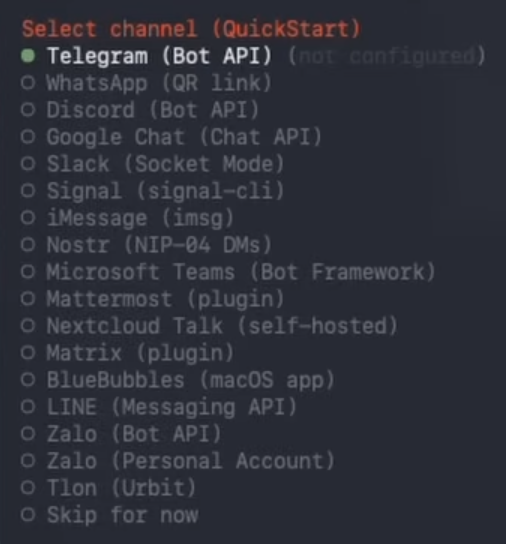
c) Kanal-Setup — Messaging-Integration
In dieser Phase können Sie eine Messaging-Anwendung verbinden (ausführlich in Schritt 5 behandelt) oder dies überspringen und stattdessen das webbasierte Dashboard verwenden. Wählen Sie „Jetzt überspringen”, wenn Sie zunächst die Web-UI testen möchten.
4.2 Überprüfen Sie, ob das Gateway läuft
Bestätigen Sie nach dem Onboarding, dass der OpenClaw-Gateway-Service aktiv ist:
openclaw gateway statusDie Ausgabe sollte bestätigen, dass das Gateway läuft. Falls es nicht läuft, starten Sie es manuell:
openclaw gateway --port 187894.3 Öffnen Sie das Web-Dashboard
Starten Sie die OpenClaw-Kontrolloberfläche in Ihrem Browser:
openclaw dashboardDies öffnet das webbasierte Dashboard unter:
http://127.0.0.1:18789/Wenn das Dashboard erfolgreich geladen wird, ist Ihr Gateway vollständig betriebsbereit. Sie können sofort mit OpenClaw direkt vom Browser aus chatten — zu diesem Zeitpunkt ist keine Messaging-App-Konfiguration erforderlich.
Schritt 5: Verbinden Sie einen Telegram-Messaging-Kanal (Optional)
Wenn Sie OpenClaw mit Telegram verbinden, können Sie von überall auf der Welt mit Ihrer KI-Assistentin interagieren, indem Sie die Telegram-App verwenden.
5.1 Erstellen Sie einen Telegram-Bot über BotFather
- Öffnen Sie Telegram und suchen Sie nach @BotFather
- Starten Sie eine Konversation und senden Sie den Befehl:
/newbot - Folgen Sie den Anweisungen von BotFather — Sie wählen einen Anzeigenamen und einen Benutzernamen für Ihren Bot
- BotFather generiert und sendet Ihnen ein Bot-API-Token — kopieren Sie dieses Token sofort und bewahren Sie es sicher auf
5.2 Registrieren Sie das Bot-Token bei OpenClaw
Kehren Sie zu Ihrem Mac Mini Terminal zurück und führen Sie aus:
openclaw onboardWenn Sie aufgefordert werden, einen Messaging-Kanal auszuwählen, wählen Sie Telegram und fügen Sie Ihr Bot-API-Token ein, wenn Sie dazu aufgefordert werden.
5.3 Beginnen Sie zu chatten
Öffnen Sie Telegram, suchen Sie Ihren neu erstellten Bot nach seinem Benutzernamen und senden Sie ihm eine Nachricht. OpenClaw antwortet über die Telegram-Schnittstelle und bietet Ihnen vollständige KI-Assistentin-Funktionen direkt in der App.
Fehlerbehebung bei häufigen Problemen
| Problem | Wahrscheinliche Ursache | Lösung |
|---|---|---|
openclaw: command not found | PATH nicht aktualisiert | Terminal schließen und erneut öffnen |
| Gateway startet nicht | Port-Konflikt | Versuchen Sie --port 18790 oder prüfen Sie auf in Konflikt stehende Prozesse |
| Node.js-Version zu alt | Veraltete Installation | Führen Sie brew upgrade node aus |
| API-Schlüssel abgelehnt | Falscher Schlüssel oder Abrechnungsproblem | Überprüfen Sie den Schlüssel unter console.anthropic.com |
| Dashboard wird nicht geladen | Gateway läuft nicht | Führen Sie openclaw gateway status aus und starten Sie bei Bedarf neu |
Warum OpenClaw auf dedizierter Hardware ausführen?
Die Ausführung von OpenClaw auf einer dedizierten Maschine – anstelle Ihres persönlichen Laptops oder Desktops – bietet erhebliche Vorteile:
- Isolation: Ihre persönlichen Dateien, Passwörter und sensiblen Daten sind für den Agent nicht zugänglich
- Ständige Verfügbarkeit: Der Assistent läuft 24/7 ohne Unterbrechung Ihres primären Workflows
- Leistung: Apple Silicon M-Series-Chips verarbeiten AI-Workloads effizient mit niedrigem Stromverbrauch
- Stabilität: Eine dedizierte Serverumgebung vermeidet Konflikte mit persönlicher Software und Systemupdates
Für Teams oder Entwickler, die noch mehr Rechenleistung für AI-Workloads benötigen, bieten AlexHost's GPU Hosting Lösungen dedizierte GPU-Ressourcen, die speziell für AI- und Machine-Learning-Aufgaben entwickelt wurden. Alternativ können Sie, wenn Sie eine skalierbare Linux-basierte Umgebung mit vollständigem Root-Zugriff benötigen, AlexHost's VPS Hosting Pläne in Betracht ziehen.
Sicherung Ihrer OpenClaw-Installation
Da OpenClaw umfangreiche Systemberechtigungen hat, ist die Härtung Ihrer Serverumgebung unerlässlich:
- Verwenden Sie einen starken SSH-Schlüssel für den Fernzugriff — deaktivieren Sie die passwortbasierte SSH-Authentifizierung
- Halten Sie Node.js und OpenClaw aktualisiert, um Sicherheitspatches zu erhalten
- Beschränken Sie Firewall-Regeln, damit der Gateway-Port (18789) nicht dem öffentlichen Internet ausgesetzt ist
- Verwenden Sie HTTPS für das Dashboard, wenn Sie darauf remote zugreifen — erwägen Sie, Ihr Setup mit einem SSL-Zertifikat zu koppeln, um verschlüsselte Kommunikation zu gewährleisten
- Überprüfen Sie regelmäßig, welche Tools und Berechtigungen OpenClaw gewährt wurden
Fazit
Sie haben nun einen vollständig funktionsfähigen, selbstgehosteten OpenClaw AI-Assistenten auf Ihrem AlexHost Mac Mini. Der Agent startet automatisch beim Hochfahren, ist über das Web-Dashboard zugänglich und — wenn Sie Schritt 5 abgeschlossen haben — antwortet auf Ihre Nachrichten direkt in Telegram von jedem Gerät aus.
Von hier aus können Sie OpenClaw-Tool-Integrationen erkunden, zusätzliche Messaging-Kanäle verbinden, benutzerdefinierte Workflows konfigurieren und die Funktionen erweitern, wenn Ihre Anforderungen wachsen. Mit dedizierter Hardware und einer ordnungsgemäß gesicherten Umgebung haben Sie einen leistungsstarken persönlichen AI-Assistenten, der vollständig nach Ihren Bedingungen funktioniert.
Für zusätzliche Infrastrukturanforderungen — von der Domain-Registrierung bis zum E-Mail-Hosting — erkunden Sie das vollständige Angebot von AlexHost-Diensten, um eine vollständige, selbstverwaltete Online-Präsenz neben Ihrem AI-Setup zu erstellen.