Bilet otwarty
  +373 79 600002
  Czat na żywo w Telegramie
  F.A.Q
F.A.Q  Polski
 English
  Русский
  Română
  Deutsch
  Français
  Türkçe
  Español
  Português
  Українська
  български
  Indonesia
  中文 (中国)






































































































































 na wszystkich usługach hostingowych






Jak zainstalować OpenClaw na macOS: Kompletny przewodnik konfiguracji dla Mac Mini
OpenClaw to potężny, otwartoźródłowy, samodzielnie hostowany framework agenta AI, który funkcjonuje jako w pełni autonomiczny asystent osobisty. Działając 24/7 na lokalnym sprzęcie, łączy się z popularnymi platformami komunikacyjnymi takimi jak Telegram, WhatsApp, Slack i iMessage, wykonuje polecenia powłoki, przegląda sieć, zarządza plikami i bezproblemowo integruje się z wiodącymi modelami AI, takimi jak Claude firmy Anthropic i seria GPT firmy OpenAI.
Dla tych, którzy chcą maksymalnej wydajności i niezawodności bez zależności od chmury, dedykowany Mac Mini — szczególnie modele Apple Silicon serii M (od M1 do M4) — to jedna z najlepszych dostępnych platform. Te maszyny są cicha, energooszczędne, zawsze włączone i głęboko zintegrowane z macOS, co czyni je idealnymi do uruchamiania trwałego agenta AI. Ten przewodnik przeprowadzi Cię przez każdy krok konfiguracji własnego asystenta OpenClaw na serwerze Mac Mini firmy AlexHost.
> ⚠️ Ostrzeżenie bezpieczeństwa: OpenClaw działa z szerokimi uprawnieniami na poziomie systemu. Może czytać pliki, wykonywać polecenia terminala, wysyłać wiadomości i autonomicznie przeglądać sieć w Twoim imieniu. Nie instaluj go na swoim głównym urządzeniu osobistym, jeśli zawiera wrażliwe dane — takie jak pliki iCloud, hasła lub osobiste zdjęcia — zsynchronizowane z nim. Dedykowane, izolowane urządzenie, takie jak serwer Mac Mini opisany w tym przewodniku, to zdecydowanie zalecane podejście.
Wymagania wstępne: Co musisz mieć przed rozpoczęciem
Przed przystąpieniem do instalacji upewnij się, że masz następujące elementy:
- Serwer AlexHost Mac Mini (zalecany Apple Silicon M-series)
- Dostęp SSH lub zdalny dostęp do Mac Mini (zobacz przewodnik połączenia AlexHost)
- Klucz API Anthropic z console.anthropic.com (lub klucz API OpenAI, jeśli wolisz modele GPT)
- Konto Telegram (opcjonalne, do integracji kanału wiadomości)
- Podstawowa znajomość Terminala i operacji wiersza poleceń
Jeśli szukasz niezawodnego środowiska hostingowego dostępnego 24/7 poza Mac Mini, AlexHost oferuje również wysokowydajny VPS Hosting i Serwery Dedykowane, które mogą uruchamiać obciążenia agentów AI przez całą dobę.
Krok 1: Połącz się z serwerem Mac Mini
Zacznij od nawiązania zdalnego połączenia z Mac Mini AlexHost. Postępuj zgodnie z oficjalnym przewodnikiem AlexHost dotyczącym połączenia Mac Mini, aby uzyskać dostęp do serwera za pośrednictwem SSH lub pulpitu zdalnego. Gdy masz działającą sesję Terminal na maszynie, możesz przystąpić do dalszych kroków.
Krok 2: Instalacja wymaganych zależności
2.1 Instalacja Homebrew
Homebrew to de facto menedżer pakietów dla macOS i jest wymagany do instalacji Node.js i innych zależności. Otwórz Terminal na swoim Mac Mini i uruchom następujące polecenie:
/bin/bash -c "$(curl -fsSL https://raw.githubusercontent.com/Homebrew/install/HEAD/install.sh)"Postępuj zgodnie z instrukcjami wyświetlanymi na ekranie i czekaj na zakończenie instalacji.
Tylko użytkownicy Apple Silicon (M1/M2/M3/M4): Po instalacji musisz dodać Homebrew do PATH powłoki. Uruchom te dwa polecenia:
echo 'eval "$(/opt/homebrew/bin/brew shellenv)"' >> ~/.zprofile
eval "$(/opt/homebrew/bin/brew shellenv)"
Zapewnia to dostępność plików binarnych zainstalowanych przez Homebrew z dowolnej nowej sesji Terminal.
2.2 Instalacja Node.js (wymagana wersja 22 lub nowsza)
OpenClaw wymaga Node.js v22 lub wyższej. Zainstaluj go za pośrednictwem Homebrew:
brew install nodeSprawdź zainstalowaną wersję:
node --versionPowinieneś zobaczyć wynik podobny do v22.x.x lub wyższej. Jeśli wyświetlana jest starsza wersja, uaktualnij ją natychmiast:
brew upgrade nodeNie kontynuuj, dopóki nie potwierdzisz Node.js v22 lub nowszej — starsze wersje spowodują niepowodzenie instalatora OpenClaw.
Krok 3: Instalacja OpenClaw
3.1 Uruchomienie oficjalnego skryptu instalacyjnego
Po zainstalowaniu Node.js zainstaluj OpenClaw za pomocą jego oficjalnego instalatora jednolinijkowego:
curl -fsSL https://openclaw.ai/install.sh | bashTen skrypt automatycznie:
- Wykrywa Twój system operacyjny i architekturę
- Potwierdza dostępność kompatybilnej wersji Node.js
- Instaluje OpenClaw CLI globalnie w Twoim systemie
- Przygotowuje środowisko uruchomieniowe
Czekaj, aż zobaczysz komunikat potwierdzenia:
Installation finished successfully!3.2 Weryfikacja instalacji
Potwierdź, że OpenClaw CLI jest prawidłowo zainstalowany i dostępny:
openclaw --versionNumer wersji powinien być wydrukowany w terminalu. Jeśli otrzymasz błąd „command not found”, całkowicie zamknij okno terminala, otwórz je ponownie i spróbuj ponownie wykonać polecenie. To odświeży PATH powłoki i zazwyczaj rozwiąże problem.
Krok 4: Wdrażanie i konfiguracja
Ten krok konfiguruje OpenClaw do używania Claude firmy Anthropic jako backendu AI i ustawia demon usługi w tle.
4.1 Uruchom Kreatora wdrażania
openclaw onboard --install-daemonFlaga --install-daemon jest ważna — rejestruje OpenClaw jako usługę w tle, która automatycznie uruchamia się przy każdym rozruchu systemu, zapewniając, że Twój asystent AI jest zawsze dostępny bez ręcznej interwencji.
Interaktywny kreator poprowadzi Cię przez trzy obszary konfiguracji:
a) Uwierzytelnianie — Konfiguracja klucza API
Po wyświetleniu monitu o klucz API wklej swój klucz API Anthropic z console.anthropic.com. OpenClaw będzie używać tego klucza do komunikacji z Claude.
> 💡 Uwaga dotycząca rozliczeń: Anthropic pobiera opłaty za użycie tokenów. W przypadku aktywnie używanego asystenta osobistego spodziewaj się kosztów w zakresie kilku dolarów dziennie w zależności od wolumenu zapytań i wyboru modelu.
b) Ustawienia bramy — Konfiguracja portu
Zaakceptuj domyślne ustawienia bramy, chyba że masz konkretny powód do użycia innego portu. Domyślny port bramy to 18989. To port, przez który komunikują się interfejs webowy OpenClaw i integracje z aplikacjami do obsługi wiadomości.
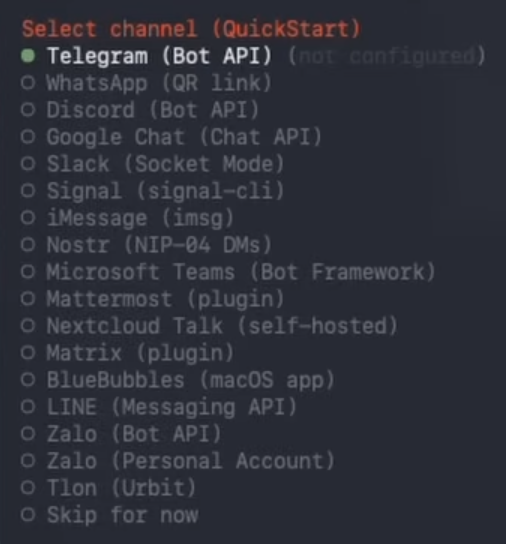
c) Konfiguracja kanału — Integracja z aplikacjami do obsługi wiadomości
Na tym etapie możesz połączyć aplikację do obsługi wiadomości (omówioną szczegółowo w Kroku 5) lub pominąć to na razie i zamiast tego użyć pulpitu nawigacyjnego opartego na sieci Web. Wybierz "pomiń na razie", jeśli chcesz najpierw przetestować interfejs webowy.
4.2 Sprawdź, czy brama jest uruchomiona
Po wdrażaniu potwierdź, że usługa bramy OpenClaw jest aktywna:
openclaw gateway statusDane wyjściowe powinny potwierdzić, że brama jest uruchomiona. Jeśli nie jest uruchomiona, uruchom ją ręcznie:
openclaw gateway --port 187894.3 Otwórz pulpit nawigacyjny sieci Web
Uruchom interfejs sterowania OpenClaw w przeglądarce:
openclaw dashboardSpowoduje to otwarcie pulpitu nawigacyjnego opartego na sieci Web pod adresem:
http://127.0.0.1:18789/Jeśli pulpit nawigacyjny załaduje się pomyślnie, Twoja brama jest w pełni operacyjna. Możesz natychmiast zacząć rozmawiać z OpenClaw bezpośrednio z przeglądarki — na tym etapie nie jest wymagana konfiguracja aplikacji do obsługi wiadomości.
Krok 5: Połącz kanał wiadomości Telegram (Opcjonalnie)
Połączenie OpenClaw z Telegram pozwala na interakcję z asystentem AI z dowolnego urządzenia, w dowolnym miejscu na świecie, używając aplikacji Telegram.
5.1 Utwórz bota Telegram za pośrednictwem BotFather
- Otwórz Telegram i wyszukaj @BotFather
- Rozpocznij rozmowę i wyślij polecenie:
/newbot - Postępuj zgodnie z instrukcjami BotFather — wybierzesz nazwę wyświetlaną i nazwę użytkownika dla swojego bota
- BotFather wygeneruje i wyśle Ci token API bota — skopiuj ten token natychmiast i przechowuj go w bezpiecznym miejscu
5.2 Zarejestruj token bota w OpenClaw
Wróć do terminala Mac Mini i uruchom:
openclaw onboardPo wyświetleniu monitu o wybranie kanału wiadomości wybierz Telegram i wklej token API bota, gdy zostaniesz o to poproszony.
5.3 Zacznij czatować
Otwórz Telegram, znajdź swojego nowo utworzonego bota po jego nazwie użytkownika i wyślij mu wiadomość. OpenClaw odpowie za pośrednictwem interfejsu Telegram, dając Ci pełne możliwości asystenta AI bezpośrednio w aplikacji.
Rozwiązywanie typowych problemów
| Problem | Prawdopodobna przyczyna | Rozwiązanie |
|---|---|---|
openclaw: command not found | PATH nie został odświeżony | Zamknij i ponownie otwórz Terminal |
| Gateway się nie uruchamia | Konflikt portów | Spróbuj --port 18790 lub sprawdź procesy powodujące konflikt |
| Wersja Node.js zbyt stara | Nieaktualna instalacja | Uruchom brew upgrade node |
| Klucz API odrzucony | Nieprawidłowy klucz lub problem z rozliczeniami | Zweryfikuj klucz na console.anthropic.com |
| Dashboard się nie ładuje | Gateway nie jest uruchomiony | Uruchom openclaw gateway status i uruchom ponownie w razie potrzeby |
Dlaczego uruchamiać OpenClaw na dedykowanym sprzęcie?
Uruchamianie OpenClaw na dedykowanej maszynie — zamiast na osobistym laptopie lub komputerze stacjonarnym — oferuje znaczące korzyści:
- Izolacja: Twoje osobiste pliki, hasła i poufne dane nie są dostępne dla agenta
- Dostępność przez całą dobę: Asystent działa 24/7 bez przerywania Twojego głównego przepływu pracy
- Wydajność: Chipy Apple Silicon serii M wydajnie obsługują obciążenia AI przy niskim zużyciu energii
- Stabilność: Dedykowane środowisko serwera unika konfliktów z osobistym oprogramowaniem i aktualizacjami systemu
Dla zespołów lub programistów, którzy potrzebują jeszcze większej mocy obliczeniowej do obciążeń AI, rozwiązania GPU Hosting AlexHost zapewniają dedykowane zasoby GPU przeznaczone specjalnie do zadań AI i machine learning. Alternatywnie, jeśli potrzebujesz skalowalnego środowiska opartego na Linux z pełnym dostępem root, rozważ plany VPS Hosting AlexHost.
Zabezpieczanie instalacji OpenClaw
Ponieważ OpenClaw ma szerokie uprawnienia systemowe, wzmacnianie środowiska serwera jest niezbędne:
- Użyj silnego klucza SSH do dostępu zdalnego — wyłącz uwierzytelnianie SSH oparte na hasłach
- Aktualizuj Node.js i OpenClaw aby otrzymywać poprawki bezpieczeństwa
- Ogranicz reguły zapory tak aby port bramy (18789) nie był narażony na publiczny internet
- Użyj HTTPS dla pulpitu nawigacyjnego w przypadku dostępu zdalnego — rozważ połączenie konfiguracji z Certyfikatem SSL dla szyfrowanej komunikacji
- Regularnie audytuj jakie narzędzia i uprawnienia otrzymał OpenClaw
Podsumowanie
Masz teraz w pełni operacyjny, samodzielnie hostowany asystent AI OpenClaw działający na AlexHost Mac Mini. Agent uruchamia się automatycznie przy starcie, jest dostępny za pośrednictwem panelu internetowego i — jeśli ukończyłeś Krok 5 — odpowiada na Twoje wiadomości bezpośrednio w Telegramie z dowolnego urządzenia.
Stąd możesz eksplorować integracje narzędzi OpenClaw, podłączać dodatkowe kanały komunikacyjne, konfigurować niestandardowe przepływy pracy i rozszerzać jego możliwości wraz ze wzrostem Twoich potrzeb. Dzięki dedykowanemu sprzętowi i prawidłowo zabezpieczonemu środowisku masz potężnego osobistego asystenta AI, który działa całkowicie na Twoich warunkach.
W przypadku dodatkowych potrzeb infrastrukturalnych — od rejestracji domeny po hosting poczty e-mail — zapoznaj się z pełnym zakresem usług AlexHost, aby zbudować kompletną, samodzielnie zarządzaną obecność online obok Twojej konfiguracji AI.