Bilet deschis
  +373 79 600002
  Telegramă Chat live
  F.A.Q
F.A.Q  Română
 English
  Русский
  Deutsch
  Français
  Türkçe
  Español
  Português
  Українська
  български
  Polski
  Indonesia
  中文 (中国)






































































































































 la toate serviciile de găzduire






Cum se instalează OpenClaw pe macOS: Ghid complet de configurare pentru Mac Mini
OpenClaw este un framework puternic de agent AI open-source, auto-găzduit, care funcționează ca un asistent personal complet autonom. Rulând 24/7 pe hardware-ul dvs. local, se conectează la platforme de mesagerie populare precum Telegram, WhatsApp, Slack și iMessage, execută comenzi shell, navighează pe web, gestionează fișiere și se integrează perfect cu modele AI de top din industrie, cum ar fi Claude de la Anthropic și seria GPT de la OpenAI.
Pentru cei care doresc performanță și fiabilitate maximă fără dependență de cloud, un Mac Mini dedicat — în special modelele cu Apple Silicon M-series (M1 până la M4) — este una dintre cele mai bune platforme disponibile. Aceste mașini sunt silențioase, eficiente din punct de vedere energetic, mereu active și profund integrate cu macOS, ceea ce le face ideale pentru rularea unui agent AI persistent. Acest ghid vă ghidează prin fiecare pas al configurării propriului dvs. asistent OpenClaw pe un server Mac Mini de la AlexHost.
> ⚠️ Avertisment de securitate: OpenClaw operează cu permisiuni largi la nivel de sistem. Poate citi fișiere, executa comenzi de terminal, trimite mesaje și naviga pe web în mod autonom în numele dvs. Nu-l instalați pe mașina dvs. personală principală dacă conține date sensibile — cum ar fi fișiere iCloud, parole sau fotografii personale — sincronizate cu ea. Un dispozitiv dedicat și izolat, cum ar fi serverul Mac Mini descris în acest ghid, este abordarea puternic recomandată.
Condiții preliminare: Ce aveți nevoie înainte să începeți
Înainte de a vă aprofunda în instalare, asigurați-vă că aveți următoarele:
- Un server AlexHost Mac Mini (se recomandă Apple Silicon M-series)
- Acces SSH sau la distanță la Mac Mini (consultați ghidul de conectare al AlexHost)
- O cheie API Anthropic de la console.anthropic.com (sau o cheie API OpenAI dacă preferați modelele GPT)
- Un cont Telegram (opțional, pentru integrarea canalului de mesagerie)
- Familiaritate de bază cu Terminal și operațiunile din linia de comandă
Dacă căutați un mediu de hosting fiabil și mereu activ dincolo de Mac Mini, AlexHost oferă, de asemenea, VPS Hosting și Servere Dedicate de înaltă performanță care pot executa sarcini de agent AI non-stop.
Pasul 1: Conectați-vă la serverul dvs. Mac Mini
Începeți prin stabilirea unei conexiuni la distanță cu Mac Mini-ul dvs. AlexHost. Urmați ghidul oficial de conexiune Mac Mini al AlexHost pentru a accesa serverul dvs. prin SSH sau desktop la distanță. Odată ce aveți o sesiune Terminal funcțională pe mașină, sunteți gata să continuați.
Pasul 2: Instalați dependențele necesare
2.1 Instalați Homebrew
Homebrew este managerul de pachete de facto pentru macOS și este necesar pentru a instala Node.js și alte dependențe. Deschideți Terminal pe Mac Mini și rulați următoarea comandă:
/bin/bash -c "$(curl -fsSL https://raw.githubusercontent.com/Homebrew/install/HEAD/install.sh)"Urmați indicațiile de pe ecran și așteptați ca instalarea să se finalizeze.
Doar pentru utilizatorii Apple Silicon (M1/M2/M3/M4): După instalare, trebuie să adăugați Homebrew la PATH-ul shell-ului dvs. Rulați aceste două comenzi:
echo 'eval "$(/opt/homebrew/bin/brew shellenv)"' >> ~/.zprofile
eval "$(/opt/homebrew/bin/brew shellenv)"
Aceasta asigură că binarii instalați de Homebrew sunt accesibili din orice nouă sesiune Terminal.
2.2 Instalați Node.js (versiunea 22 sau mai nouă este necesară)
OpenClaw necesită Node.js v22 sau superior. Instalați-l prin Homebrew:
brew install nodeVerificați versiunea instalată:
node --versionAr trebui să vedeți o ieșire ca v22.x.x sau mai nouă. Dacă se afișează o versiune mai veche, actualizați-o imediat:
brew upgrade nodeNu continuați până nu confirmați Node.js v22 sau mai nouă — versiunile mai vechi vor cauza eșecul instalatorului OpenClaw.
Pasul 3: Instalați OpenClaw
3.1 Rulați scriptul oficial de instalare
Cu Node.js instalat, instalați OpenClaw folosind scriptul oficial de instalare cu o singură linie:
curl -fsSL https://openclaw.ai/install.sh | bashAcest script realizează automat:
- Detectează sistemul dvs. de operare și arhitectura
- Confirmă că o versiune compatibilă de Node.js este disponibilă
- Instalează CLI-ul OpenClaw global pe sistemul dvs.
- Pregătește mediul de execuție
Așteptați până când vedeți mesajul de confirmare:
Installation finished successfully!3.2 Verificați instalarea
Confirmați că CLI-ul OpenClaw este corect instalat și accesibil:
openclaw --versionUn număr de versiune ar trebui să fie afișat în terminal. Dacă primiți o eroare "command not found", închideți complet fereastra Terminal, deschideți-o din nou și încercați din nou comanda. Aceasta reîmprospătează PATH-ul shell-ului dvs. și rezolvă de obicei problema.
Pasul 4: Onboarding și Configurare
Acest pas configurează OpenClaw pentru a utiliza Claude de la Anthropic ca backend AI și configurează daemonul serviciului de fundal.
4.1 Rulați Asistentul de Onboarding
openclaw onboard --install-daemonFlag-ul --install-daemon este important — înregistrează OpenClaw ca serviciu de fundal care pornește automat la fiecare boot al sistemului, asigurând că asistentul dvs. AI este întotdeauna disponibil fără intervenție manuală.
Asistentul interactiv vă va ghida prin trei zone de configurare:
a) Autentificare — Configurare Cheie API
Când vi se solicită cheia API, lipiți cheia API Anthropic din console.anthropic.com. OpenClaw va folosi această cheie pentru a comunica cu Claude.
> 💡 Notă de facturare: Anthropic percepe pe bază de utilizare de token. Pentru un asistent personal utilizat activ, așteptați costuri în intervalul de câțiva dolari pe zi în funcție de volumul de interogări și selecția modelului.
b) Setări Gateway — Configurare Port
Acceptați setările gateway implicite dacă nu aveți un motiv specific pentru a utiliza un port diferit. Portul gateway implicit este 18989. Acesta este portul prin care interfața web și integrările de mesagerie ale OpenClaw comunică.
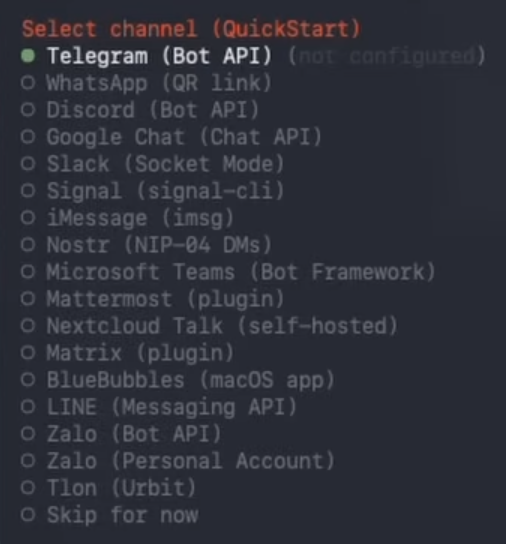
c) Configurare Canal — Integrare Mesagerie
În această etapă, puteți conecta o aplicație de mesagerie (acoperită în detaliu în Pasul 5) sau puteți sări peste aceasta pentru acum și utiliza în schimb tabloul de bord bazat pe web. Selectați “sări peste pentru acum” dacă doriți să testați mai întâi interfața web.
4.2 Verificați că Gateway-ul Rulează
După onboarding, confirmați că serviciul gateway OpenClaw este activ:
openclaw gateway statusRezultatul ar trebui să confirme că gateway-ul rulează. Dacă nu rulează, porniți-l manual:
openclaw gateway --port 187894.3 Deschideți Tabloul de Bord Web
Lansați interfața de control OpenClaw în browserul dvs.:
openclaw dashboardAceasta deschide tabloul de bord bazat pe web la:
http://127.0.0.1:18789/Dacă tabloul de bord se încarcă cu succes, gateway-ul dvs. este complet operațional. Puteți începe imediat să discutați cu OpenClaw direct din browser — nu este necesară configurarea aplicației de mesagerie în această etapă.
Pasul 5: Conectați un Canal de Mesagerie Telegram (Opțional)
Conectarea OpenClaw la Telegram vă permite să interacționați cu asistentul dvs. AI de pe orice dispozitiv, oriunde în lume, folosind aplicația Telegram.
5.1 Creați un Bot Telegram prin BotFather
- Deschideți Telegram și căutați @BotFather
- Începeți o conversație și trimiteți comanda:
/newbot - Urmați instrucțiunile BotFather — veți alege un nume de afișare și un nume de utilizator pentru bot
- BotFather va genera și vă va trimite un token API bot — copiați acest token imediat și păstrați-l în siguranță
5.2 Înregistrați Token-ul Bot cu OpenClaw
Reveniți la Terminal-ul Mac Mini și rulați:
openclaw onboardCând vi se solicită să selectați un canal de mesagerie, alegeți Telegram și lipiți token-ul API bot atunci când vi se cere.
5.3 Începeți să Conversați
Deschideți Telegram, găsiți bot-ul nou creat după numele de utilizator și trimiteți-i un mesaj. OpenClaw va răspunde prin interfața Telegram, oferindu-vă capacități complete de asistent AI direct în aplicație.
Depanare Probleme Comune
| Problemă | Cauză Probabilă | Soluție |
|---|---|---|
openclaw: command not found | PATH nu a fost reîmprospătat | Închideți și redeschideți Terminal |
| Gateway nu pornește | Conflict de port | Încercați --port 18790 sau verificați procesele în conflict |
| Versiunea Node.js prea veche | Instalare depășită | Rulați brew upgrade node |
| Cheie API respingă | Cheie incorectă sau problemă de facturare | Verificați cheia la console.anthropic.com |
| Dashboard nu se încarcă | Gateway nu rulează | Rulați openclaw gateway status și reporniți dacă este necesar |
De ce să rulezi OpenClaw pe hardware dedicat?
Rularea OpenClaw pe o mașină dedicată — în loc de laptopul sau desktopul personal — oferă avantaje semnificative:
- Izolare: Fișierele personale, parolele și datele sensibile nu sunt accesibile agentului
- Disponibilitate 24/7: Asistentul rulează non-stop fără a întrerupe fluxul de lucru principal
- Performanță: Cipurile Apple Silicon M-series gestionează eficient sarcinile AI cu consum redus de energie
- Stabilitate: Un mediu de server dedicat evită conflictele cu software-ul personal și actualizările de sistem
Pentru echipe sau dezvoltatori care au nevoie de o putere de calcul și mai mare pentru sarcini AI, soluțiile GPU Hosting ale AlexHost oferă resurse GPU dedicate special concepute pentru sarcini AI și machine learning. Alternativ, dacă ai nevoie de un mediu Linux scalabil cu acces root complet, ia în considerare planurile VPS Hosting ale AlexHost.
Securizarea instalației OpenClaw
Deoarece OpenClaw are permisiuni largi la nivel de sistem, consolidarea mediului serverului este esențială:
- Utilizați o cheie SSH puternică pentru acces la distanță — dezactivați autentificarea SSH bazată pe parolă
- Mențineți Node.js și OpenClaw actualizate pentru a primi patch-uri de securitate
- Restricționați regulile firewall pentru ca portul gateway (18789) să nu fie expus pe internet public
- Utilizați HTTPS pentru tabloul de bord dacă îl accesați de la distanță — luați în considerare asocierea configurației cu un Certificat SSL pentru comunicații criptate
- Auditați regulat ce instrumente și permisiuni i-au fost acordate OpenClaw
Concluzie
Acum aveți un asistent AI OpenClaw pe care îl găzduiți singuri, complet operațional, rulând pe Mac Mini-ul dvs. AlexHost. Agentul se pornește automat la boot, este accesibil prin panoul web și — dacă ați finalizat Pasul 5 — răspunde mesajelor dvs. direct în Telegram de pe orice dispozitiv.
De aici, puteți explora integrările de instrumente OpenClaw, conecta canale de mesagerie suplimentare, configura fluxuri de lucru personalizate și extinde capacitățile sale pe măsură ce nevoile dvs. cresc. Cu hardware dedicat și un mediu corect securizat, aveți un asistent AI personal puternic care funcționează în întregime conform termenilor dvs.
Pentru nevoile de infrastructură complementare — de la înregistrarea domeniilor la găzduirea de e-mail — explorați gama completă de servicii AlexHost pentru a construi o prezență online completă și auto-gestionată alături de configurația dvs. AI.