Відкритий квиток
  +373 79 600002
  Telegram Онлайн-чат
  Часті запитання
  Українська
 English
  Русский
  Română
  Deutsch
  Français
  Türkçe
  Español
  Português
  български
  Polski
  Indonesia
  中文 (中国)






































































































































 на всіх хостингових послугах






Як встановити WordPress на LiteSpeed та спільний хостинг за допомогою Softaculous
Встановлення WordPress на платформі спільного хостингу з використанням LiteSpeed та cPanel може бути простим процесом, особливо при використанні Softaculous для автоматизованої установки. Цей посібник надає всебічний огляд налаштування WordPress, зосереджуючись на технічних деталях та найкращих практиках для забезпечення плавного та ефективного розгортання.
Короткий огляд налаштування
Щоб встановити WordPress на вашому хостинг-акаунті з LiteSpeed, ви будете використовувати cPanel та Softaculous. Цей метод є ефективним та зручним для користувача, дозволяючи навіть початківцям швидко розгорнути сайт WordPress. Softaculous – це автоустановник, який спрощує процес встановлення веб-додатків, пропонуючи понад 450 скриптів, включаючи WordPress.
Покроковий посібник з установки
1. Доступ до вашого cPanel
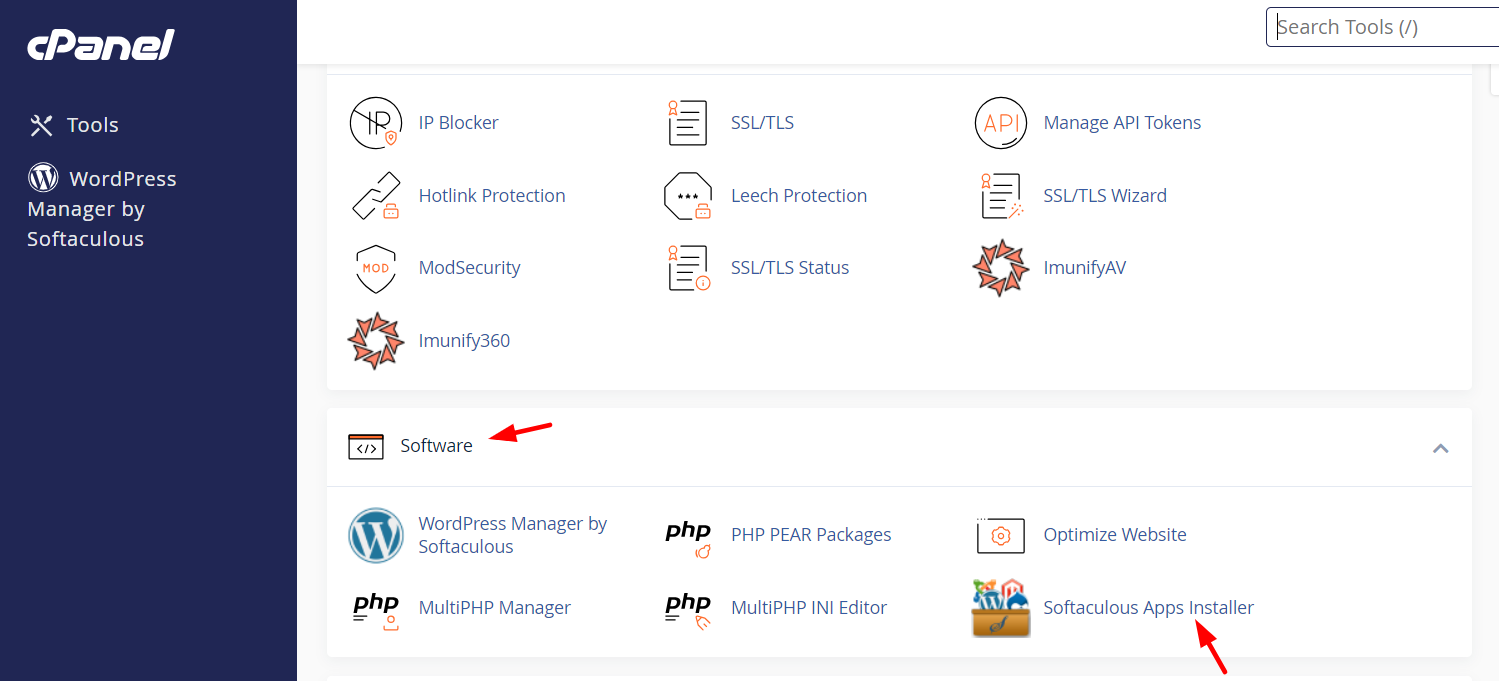
Почніть з входу в ваш cPanel. Зазвичай ви можете зробити це, перейшовши на "yourdomain.com/cpanel" у вашому браузері. Введіть свої облікові дані для доступу. Після входу знайдіть розділ Software і натисніть на Softaculous Apps Installer.
2. Використання Softaculous для встановлення WordPress
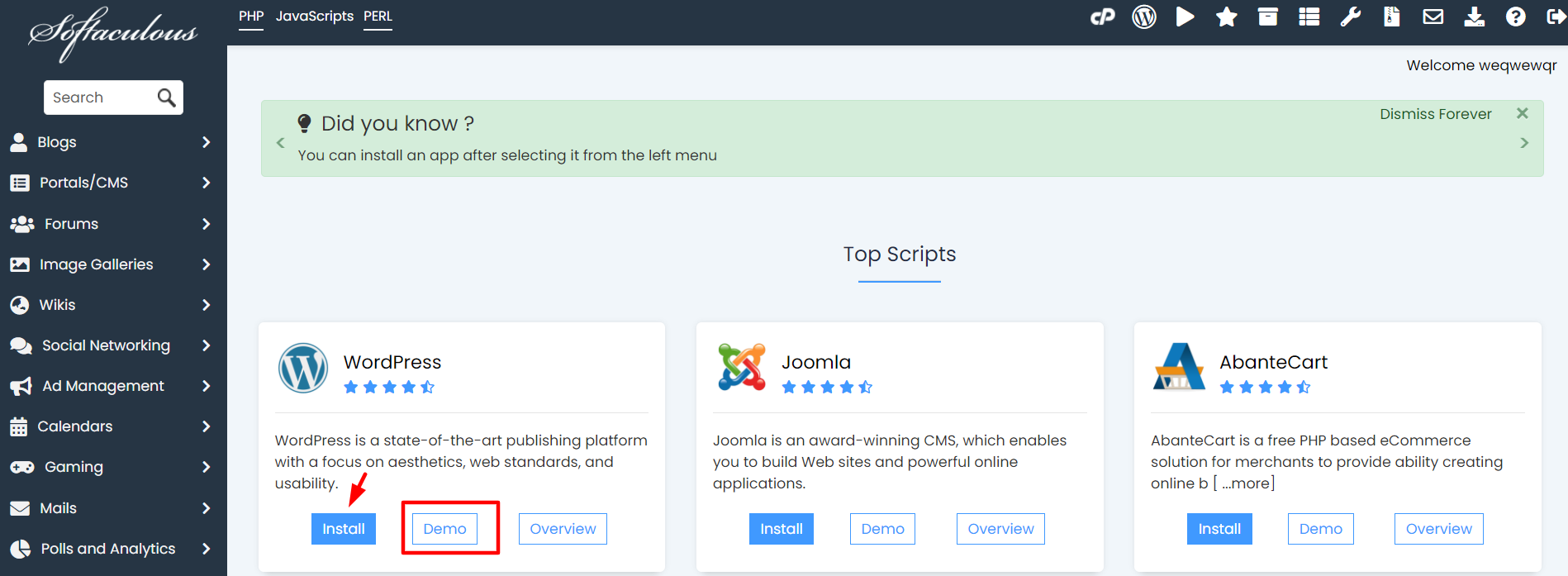
У Softaculous ви знайдете різноманітні додатки. WordPress є помітним через свою популярність як система управління контентом (CMS). Дотримуйтесь цих кроків:
- Виберіть WordPress: Натисніть на іконку WordPress.
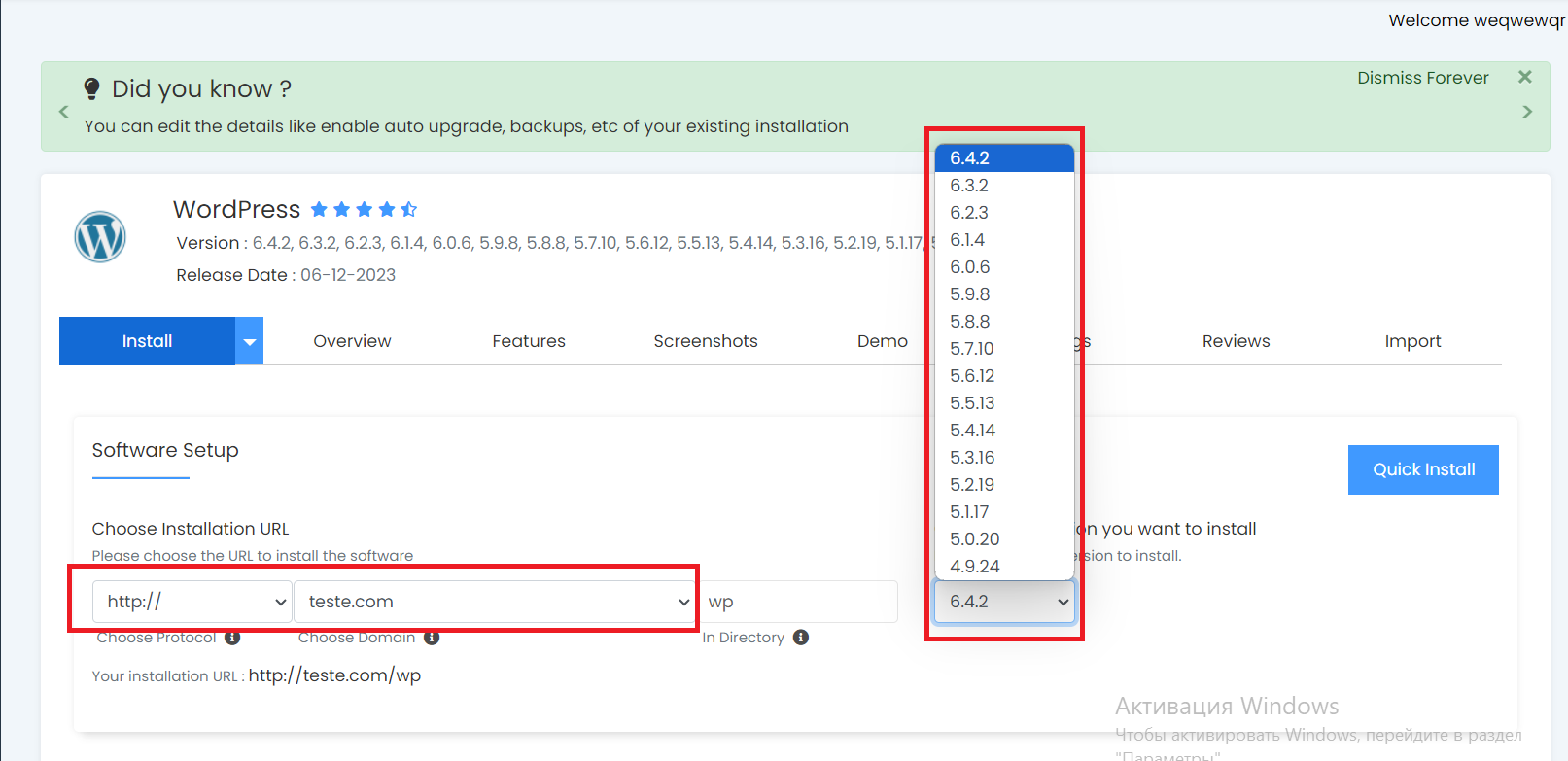
- Виберіть URL для установки: Виберіть домен, на якому ви хочете встановити WordPress. За необхідності додайте Реєстрацію домену через AlexHost.
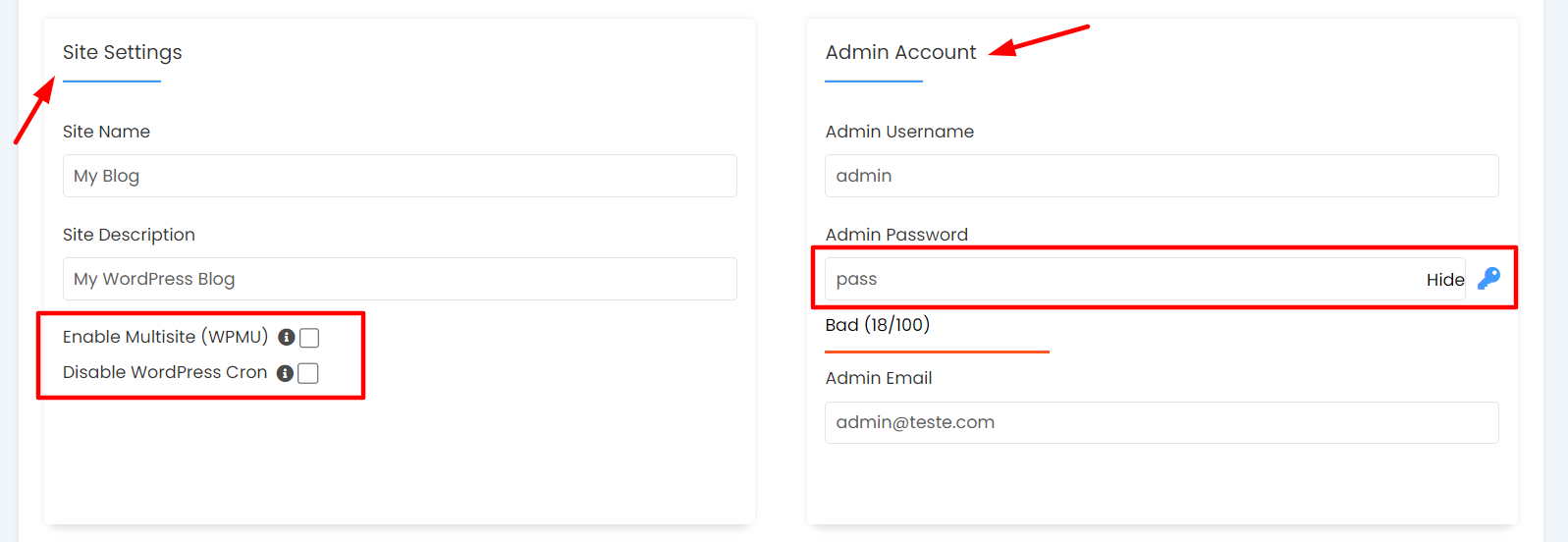
- Налаштуйте параметри сайту: Введіть назву сайту, опис і виберіть, чи потрібно увімкнути Multisite. Multisite дозволяє одній установці WordPress керувати кількома сайтами, спільно використовуючи теми та плагіни.
- Налаштуйте обліковий запис адміністратора: Створіть ім’я користувача та пароль адміністратора. Переконайтеся, що ці облікові дані є безпечними для захисту вашого сайту.
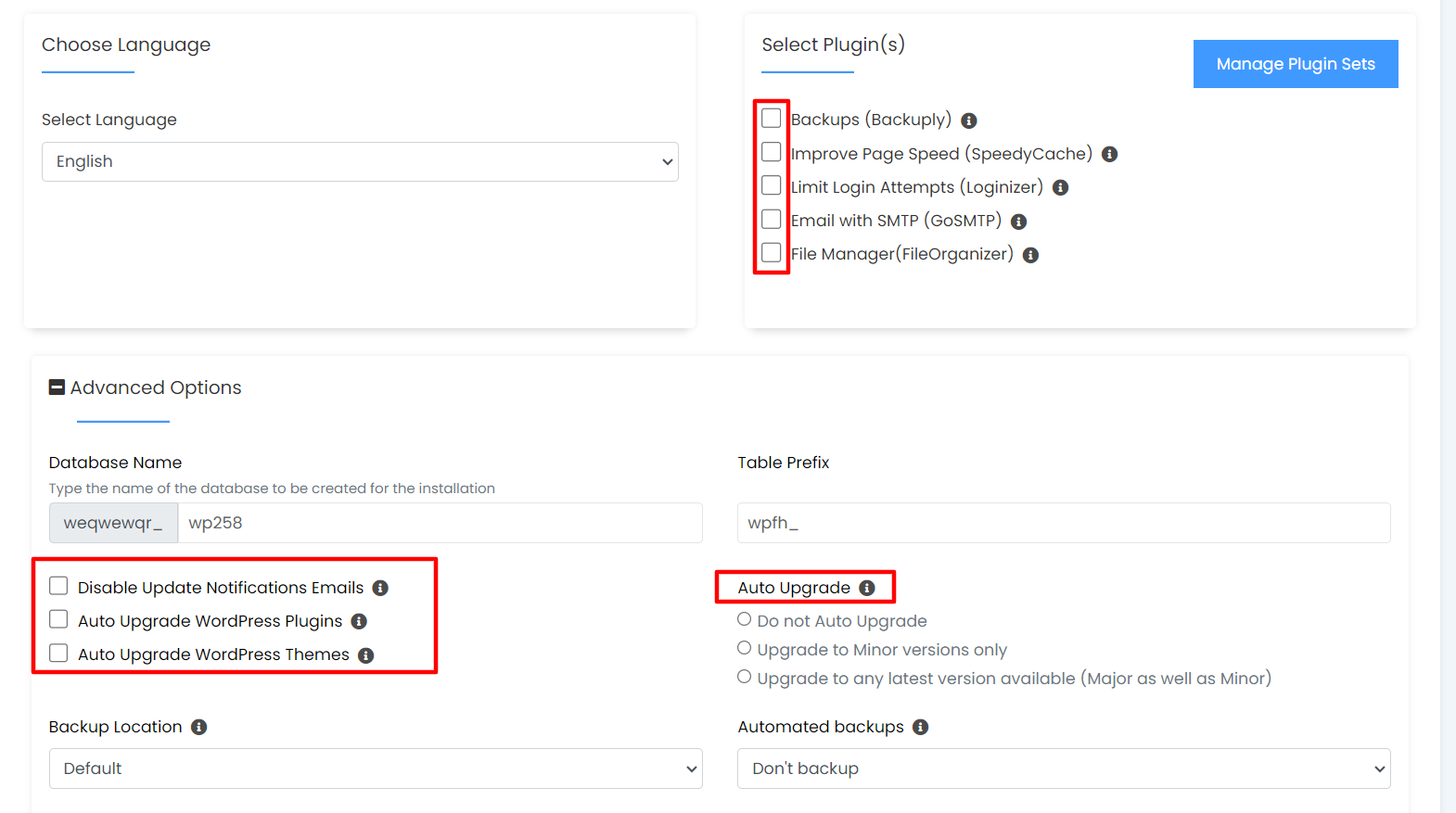
- Розширені параметри: Вирішіть, чи потрібно автоматично оновлювати WordPress, теми та плагіни. Хоча автоматичні оновлення можуть бути зручними, ручні оновлення дають вам контроль і знижують ризик проблем з сумісністю.
3. Завершення установки
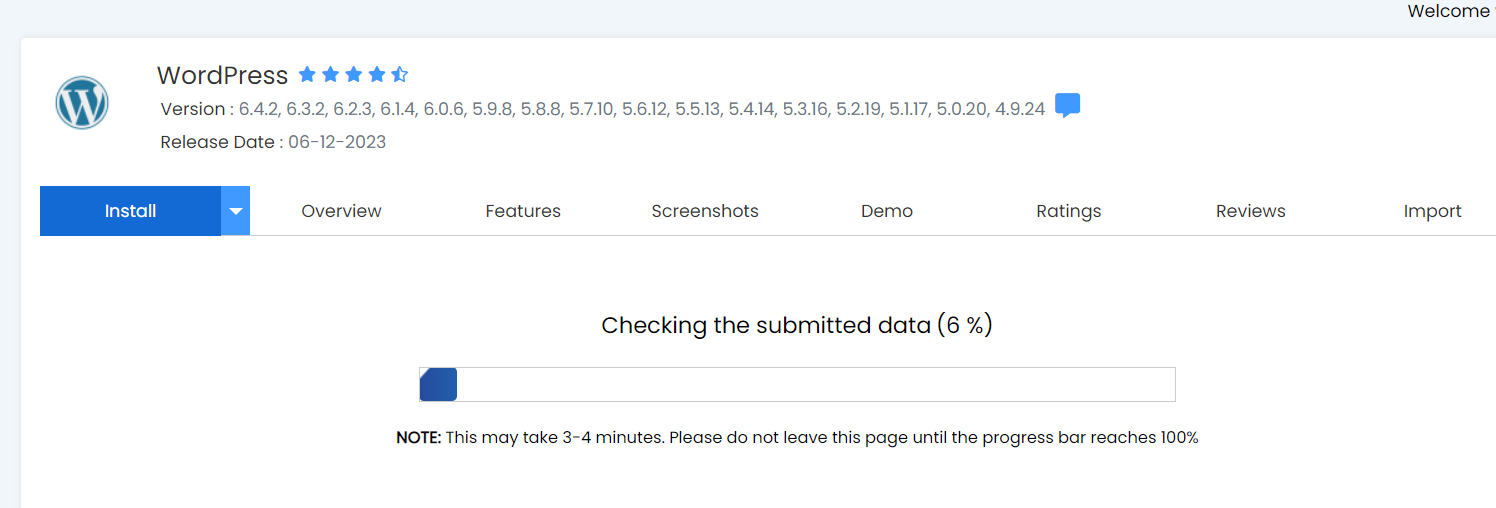
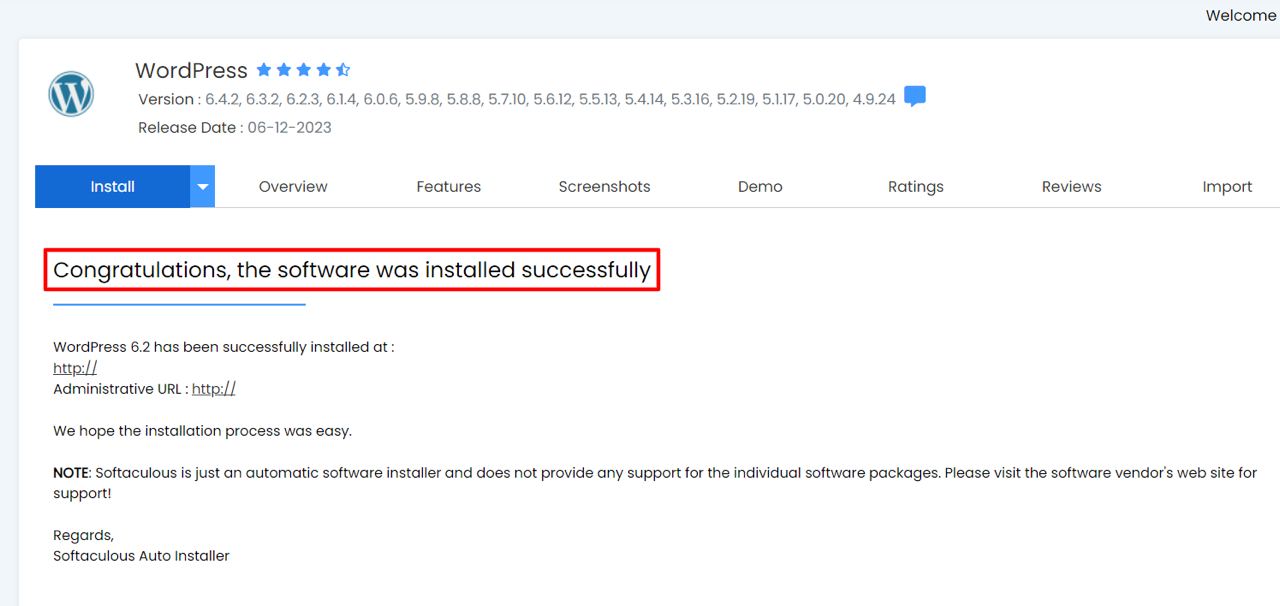
Після налаштування параметрів натисніть Install. Процес установки зазвичай займає менше хвилини. Після завершення ви отримаєте повідомлення з підтвердженням та посиланнями на ваш новий сайт WordPress та панель адміністратора.
Оптимізація вашої установки WordPress
Використання LiteSpeed
LiteSpeed – це високопродуктивний веб-сервер, який підвищує швидкість та ефективність WordPress. Його інтеграція з VPS Hosting на AlexHost забезпечує швидке завантаження сторінок та надійну продуктивність.
Безпека та обслуговування
- Увімкніть HTTPS: Захистіть ваш сайт за допомогою SSL-сертифіката.
- Регулярні резервні копії: Використовуйте плагіни для резервного копіювання або опції резервного копіювання вашого хостинг-провайдера для захисту даних.
- Захист від DDoS: Переконайтеся, що ваш хостинг-провайдер пропонує захист від DDoS для пом’якшення атак.
Налаштування плагінів та тем
Ручна конфігурація плагінів та тем дозволяє налаштувати функціональність та дизайн. Такий підхід підвищує безпеку, уникаючи непотрібних функцій, які можуть створити вразливості.
Основні моменти для успішного сайту WordPress
- Виберіть правильний хостинг: Розгляньте Виділені сервери для сайтів з високим трафіком або VPS з cPanel для більшого контролю.
- Регулярні оновлення: Оновлюйте WordPress, теми та плагіни до останніх версій.
- Оптимізуйте продуктивність: Використовуйте плагіни кешування та мережу доставки контенту (CDN) для покращення часу завантаження.
- Захистіть ваш сайт: Використовуйте надійні паролі, увімкніть двофакторну аутентифікацію та використовуйте плагіни безпеки, такі як Wordfence.
FAQ
Q1: Чи можу я встановити WordPress на спільному хостингу?
Так, WordPress можна встановити на спільному хостингу з використанням cPanel та Softaculous, що робить його доступним для початківців.
Q2: Які переваги використання LiteSpeed з WordPress?
LiteSpeed підвищує швидкість та ефективність сайту, що робить його ідеальним для високопродуктивних сайтів WordPress.
Q3: Як я можу захистити свій сайт WordPress?
Використовуйте SSL-сертифікат, оновлюйте програмне забезпечення та впроваджуйте плагіни безпеки для захисту від вразливостей.
Q4: Чи потрібно вручну оновлювати плагіни WordPress?
Хоча автоматичні оновлення доступні, ручні оновлення забезпечують кращий контроль і можуть запобігти проблемам з сумісністю.
Q5: Що таке WordPress Multisite?
Multisite дозволяє одній установці WordPress керувати кількома сайтами, спільно використовуючи ресурси, такі як теми та плагіни.