Bilet otwarty
  +373 79 600002
  Czat na żywo w Telegramie
  F.A.Q
F.A.Q  Polski
 English
  Русский
  Română
  Deutsch
  Français
  Türkçe
  Español
  Português
  Українська
  български
  Indonesia
  中文 (中国)






































































































































 na wszystkich usługach hostingowych






Jak zainstalować WordPress na LiteSpeed i hostingu współdzielonym za pomocą Softaculous
Instalacja WordPress na platformie hostingowej współdzielonej z użyciem LiteSpeed i cPanel może być prostym procesem, zwłaszcza przy wykorzystaniu Softaculous do automatycznej instalacji. Ten przewodnik zapewnia kompleksowy opis konfiguracji WordPress, koncentrując się na szczegółach technicznych i najlepszych praktykach, aby zapewnić płynne i efektywne wdrożenie.
Szybki przegląd konfiguracji
Aby zainstalować WordPress na swoim koncie hostingowym z LiteSpeed, użyjesz cPanel i Softaculous. Ta metoda jest wydajna i przyjazna dla użytkownika, pozwalając nawet początkującym szybko wdrożyć stronę WordPress. Softaculous to auto-installer, który upraszcza proces instalacji aplikacji internetowych, oferując ponad 450 skryptów, w tym WordPress.
Przewodnik krok po kroku
1. Dostęp do cPanel
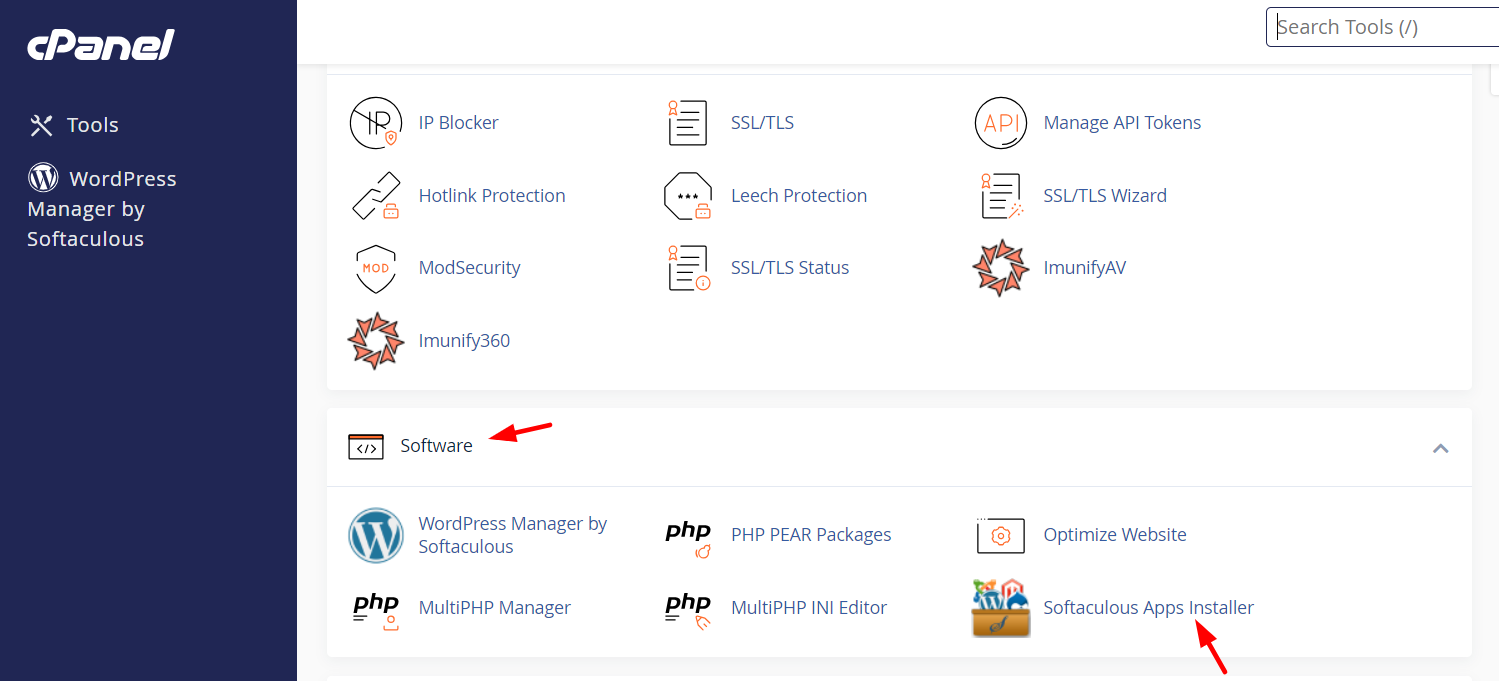
Rozpocznij od zalogowania się do cPanel. Zazwyczaj możesz to zrobić, przechodząc do "yourdomain.com/cpanel" w przeglądarce. Wprowadź swoje dane uwierzytelniające, aby uzyskać dostęp. Po zalogowaniu znajdź sekcję Software i kliknij Softaculous Apps Installer.
2. Użycie Softaculous do instalacji WordPress
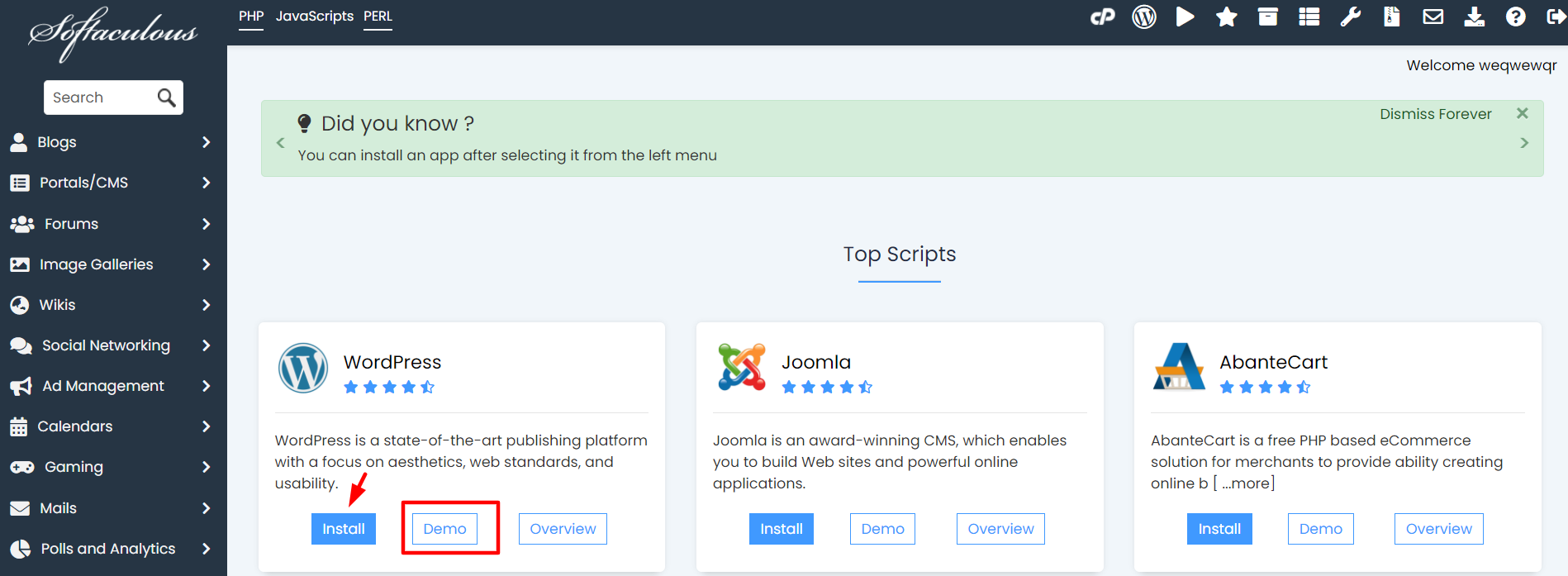
Wewnątrz Softaculous znajdziesz różnorodne aplikacje. WordPress jest wyraźnie wymieniony ze względu na swoją popularność jako system zarządzania treścią (CMS). Postępuj zgodnie z tymi krokami:
- Wybierz WordPress: Kliknij ikonę WordPress.
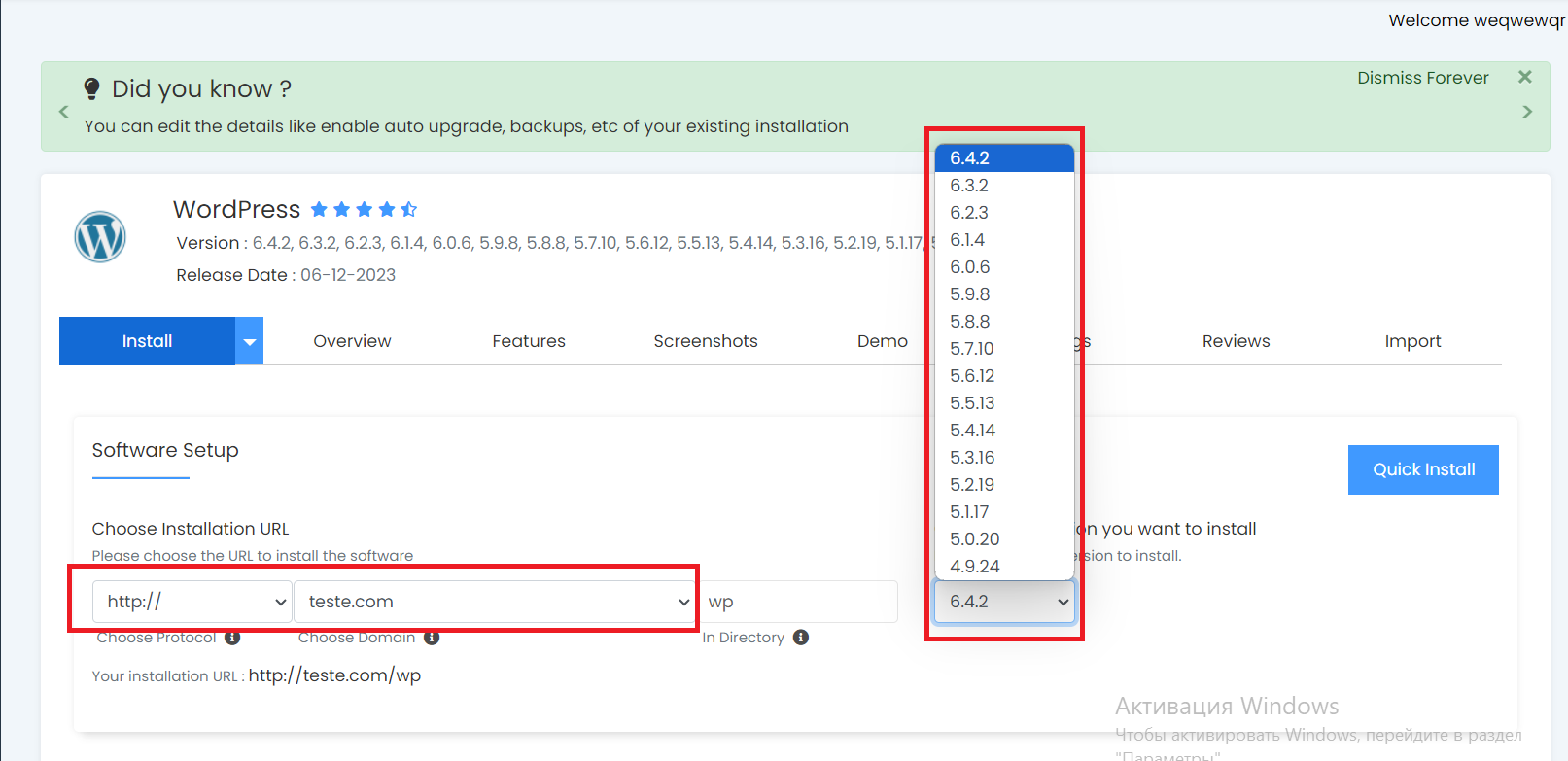
- Wybierz URL instalacji: Wybierz domenę, w której chcesz zainstalować WordPress. W razie potrzeby dodaj Rejestrację Domeny przez AlexHost.
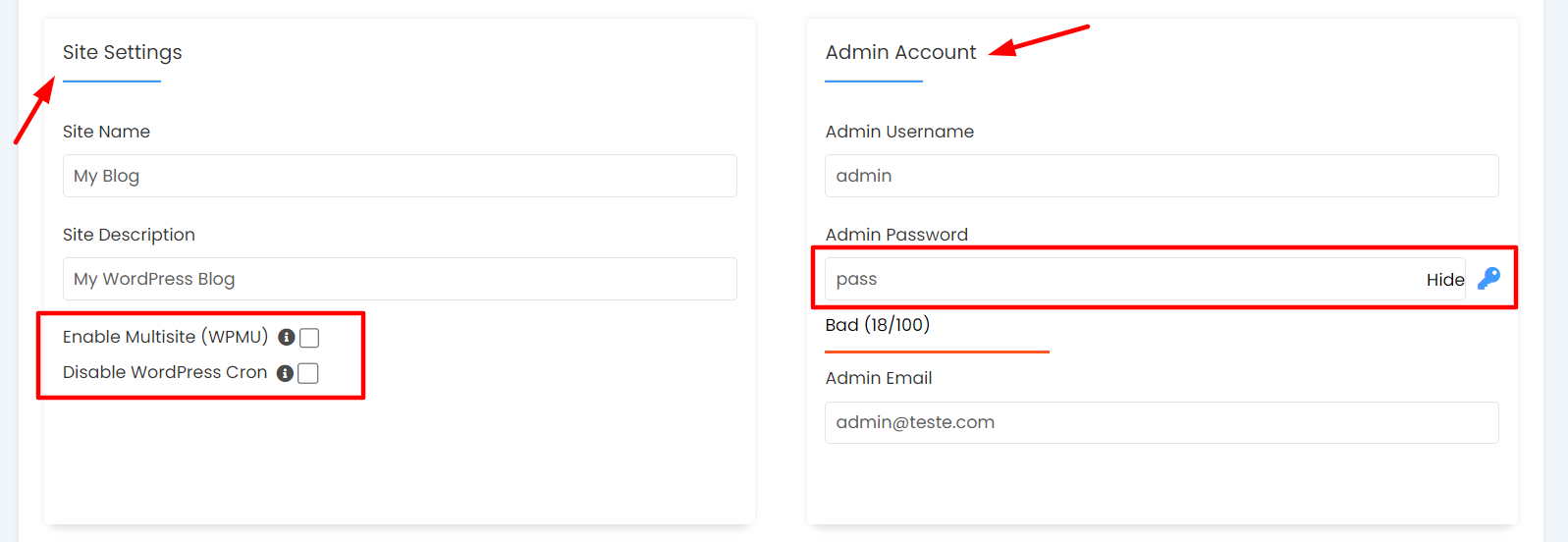
- Skonfiguruj ustawienia witryny: Wprowadź nazwę witryny, opis i wybierz, czy włączyć Multisite. Multisite pozwala na zarządzanie wieloma witrynami za pomocą jednej instalacji WordPress, dzieląc się motywami i wtyczkami.
- Utwórz konto administratora: Utwórz nazwę użytkownika i hasło administratora. Upewnij się, że te dane są bezpieczne, aby chronić swoją witrynę.
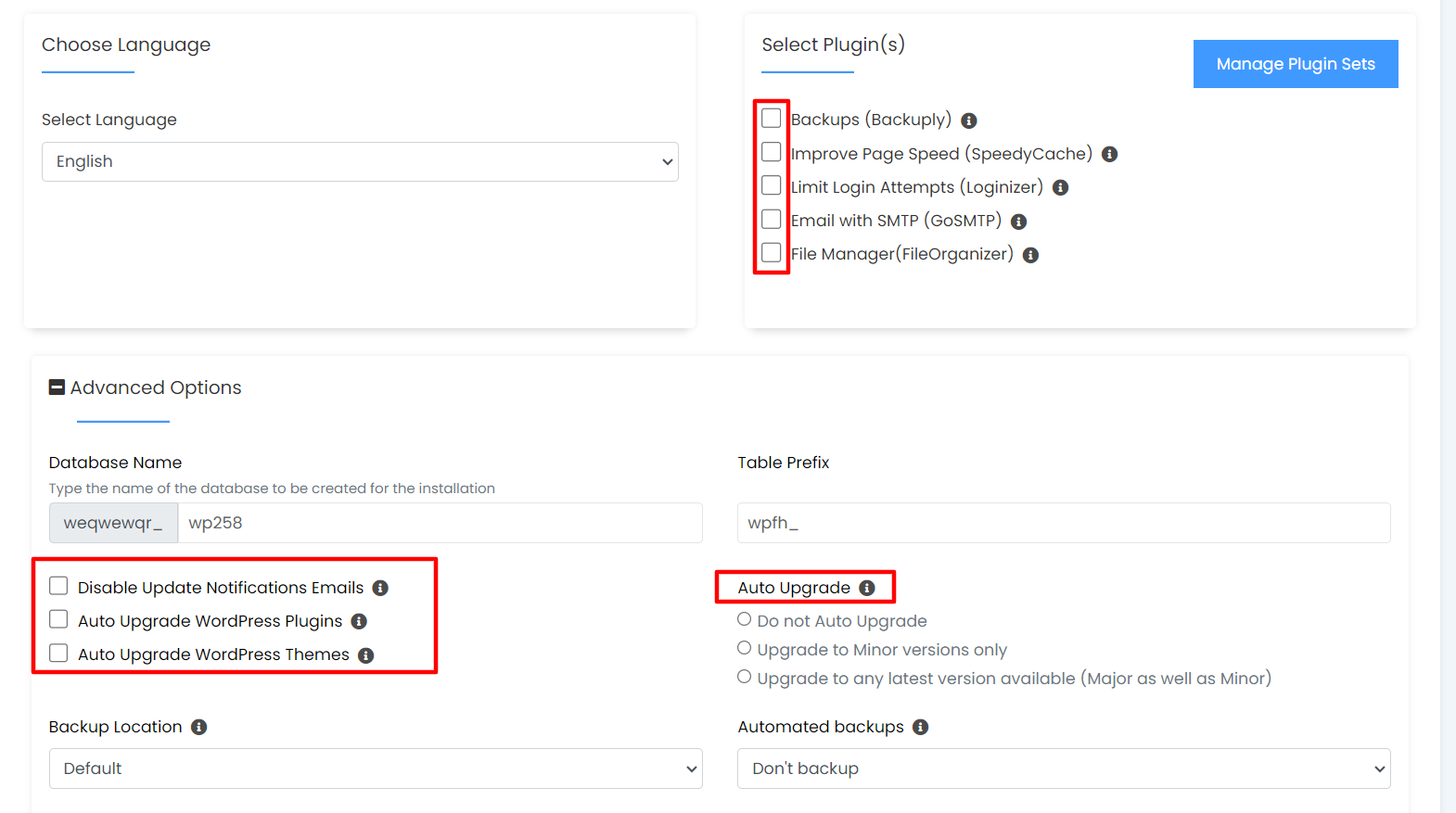
- Opcje zaawansowane: Zdecyduj o ustawieniach automatycznej aktualizacji dla WordPress, motywów i wtyczek. Chociaż automatyczne aktualizacje mogą być wygodne, ręczne aktualizacje dają kontrolę i zmniejszają ryzyko problemów z kompatybilnością.
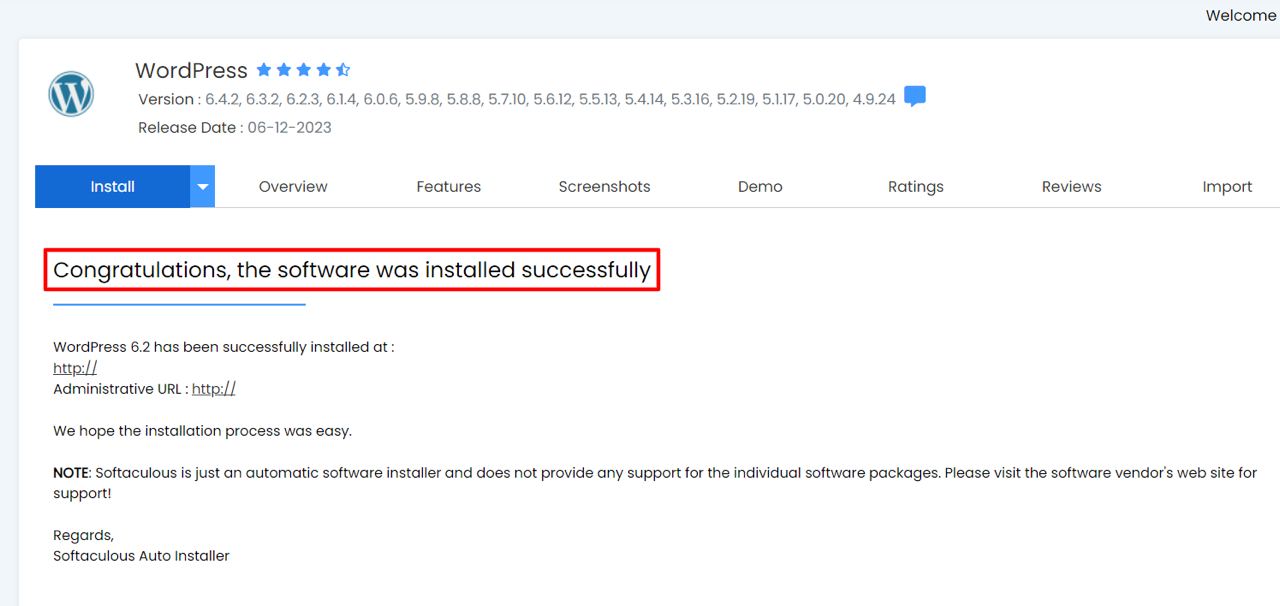
3. Finalizacja instalacji
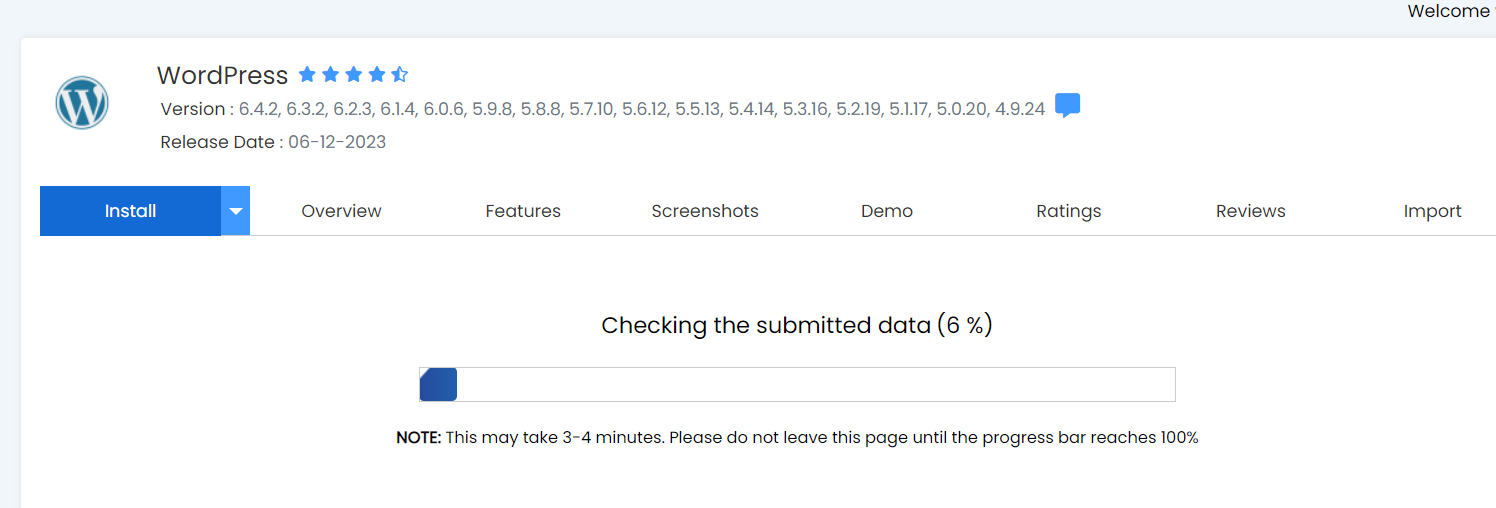
Po skonfigurowaniu ustawień kliknij Install. Proces instalacji zazwyczaj trwa mniej niż minutę. Po zakończeniu otrzymasz wiadomość potwierdzającą z linkami do nowej witryny WordPress i panelu administracyjnego.
Optymalizacja instalacji WordPress
Wykorzystanie LiteSpeed
LiteSpeed to wysokowydajny serwer internetowy, który zwiększa szybkość i wydajność WordPress. Jego integracja z VPS Hosting na AlexHost zapewnia szybkie ładowanie stron i solidną wydajność.
Bezpieczeństwo i konserwacja
- Włącz HTTPS: Zabezpiecz swoją witrynę za pomocą Certyfikatu SSL.
- Regularne kopie zapasowe: Wykorzystaj wtyczki do tworzenia kopii zapasowych lub opcje kopii zapasowych oferowane przez usługę hostingową, aby chronić dane.
- Ochrona przed DDoS: Upewnij się, że dostawca hostingu oferuje ochronę przed DDoS, aby zminimalizować ataki.
Dostosowywanie wtyczek i motywów
Ręczna konfiguracja wtyczek i motywów pozwala na dostosowaną funkcjonalność i design. Takie podejście zwiększa bezpieczeństwo, unikając niepotrzebnych funkcji, które mogą wprowadzać luki.
Kluczowe wnioski dla udanej witryny WordPress
- Wybierz odpowiedni hosting: Rozważ Serwery Dedykowane dla witryn o dużym ruchu lub VPS z cPanel dla większej kontroli.
- Regularne aktualizacje: Utrzymuj WordPress, motywy i wtyczki w najnowszych wersjach.
- Optymalizacja wydajności: Wykorzystaj wtyczki do buforowania i sieć dostarczania treści (CDN) do poprawy czasu ładowania.
- Zabezpiecz swoją witrynę: Wprowadź silne hasła, włącz uwierzytelnianie dwuskładnikowe i używaj wtyczek bezpieczeństwa, takich jak Wordfence.
FAQ
Q1: Czy mogę zainstalować WordPress na hostingu współdzielonym?
Tak, WordPress można zainstalować na hostingu współdzielonym, używając cPanel i Softaculous, co czyni go dostępnym dla początkujących.
Q2: Jakie są korzyści z używania LiteSpeed z WordPress?
LiteSpeed zwiększa szybkość i wydajność witryny, co czyni go idealnym dla wysokowydajnych witryn WordPress.
Q3: Jak zabezpieczyć moją witrynę WordPress?
Użyj certyfikatu SSL, utrzymuj oprogramowanie aktualne i wdrażaj wtyczki bezpieczeństwa, aby chronić przed lukami.
Q4: Czy konieczne jest ręczne aktualizowanie wtyczek WordPress?
Chociaż dostępne są automatyczne aktualizacje, ręczne aktualizacje oferują lepszą kontrolę i mogą zapobiegać problemom z kompatybilnością.
Q5: Czym jest WordPress Multisite?
Multisite pozwala na zarządzanie wieloma witrynami za pomocą jednej instalacji WordPress, dzieląc zasoby, takie jak motywy i wtyczki.