Ticket öffnen
  +373 79 600002
  Telegramm Live Chat
  Häufige Fragen
  Deutsch
 English
  Русский
  Română
  Français
  Türkçe
  Español
  Português
  Українська
  български
  Polski
  Indonesia
  中文 (中国)






































































































































 bei allen Hosting-Diensten






Wie man WordPress auf LiteSpeed & Shared Hosting mit Softaculous installiert
Die Installation von WordPress auf einer Shared-Hosting-Plattform mit LiteSpeed und cPanel kann ein unkomplizierter Prozess sein, insbesondere bei der Verwendung von Softaculous für die automatisierte Installation. Diese Anleitung bietet eine umfassende Schritt-für-Schritt-Anleitung zur Einrichtung von WordPress, wobei der Schwerpunkt auf den technischen Details und bewährten Verfahren liegt, um eine reibungslose und effiziente Bereitstellung zu gewährleisten.
Schnelle Übersicht zur Einrichtung
Um WordPress auf Ihrem Hosting-Konto mit LiteSpeed zu installieren, verwenden Sie cPanel und Softaculous. Diese Methode ist effizient und benutzerfreundlich, sodass auch Anfänger schnell eine WordPress-Website bereitstellen können. Softaculous ist ein Auto-Installer, der den Installationsprozess von Webanwendungen vereinfacht und über 450 Skripte, einschließlich WordPress, anbietet.
Schritt-für-Schritt-Installationsanleitung
1. Zugriff auf Ihr cPanel
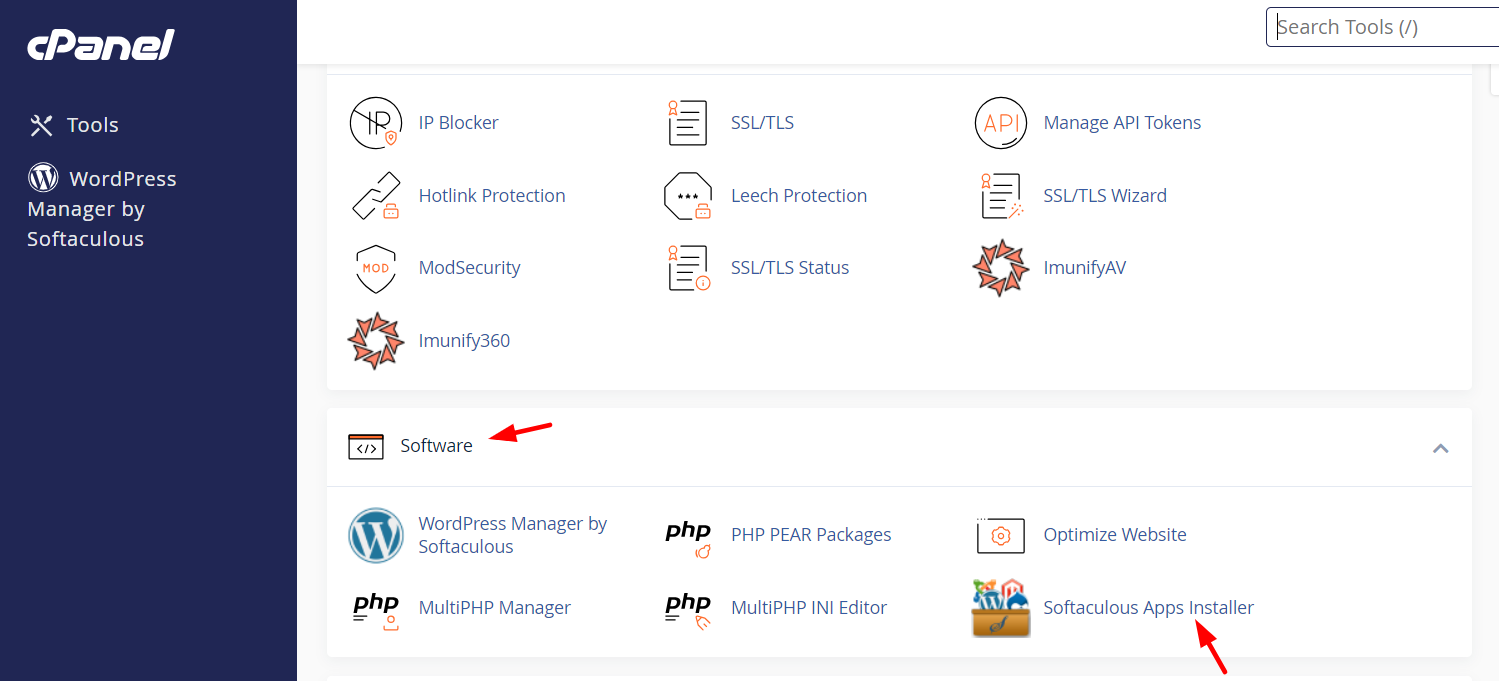
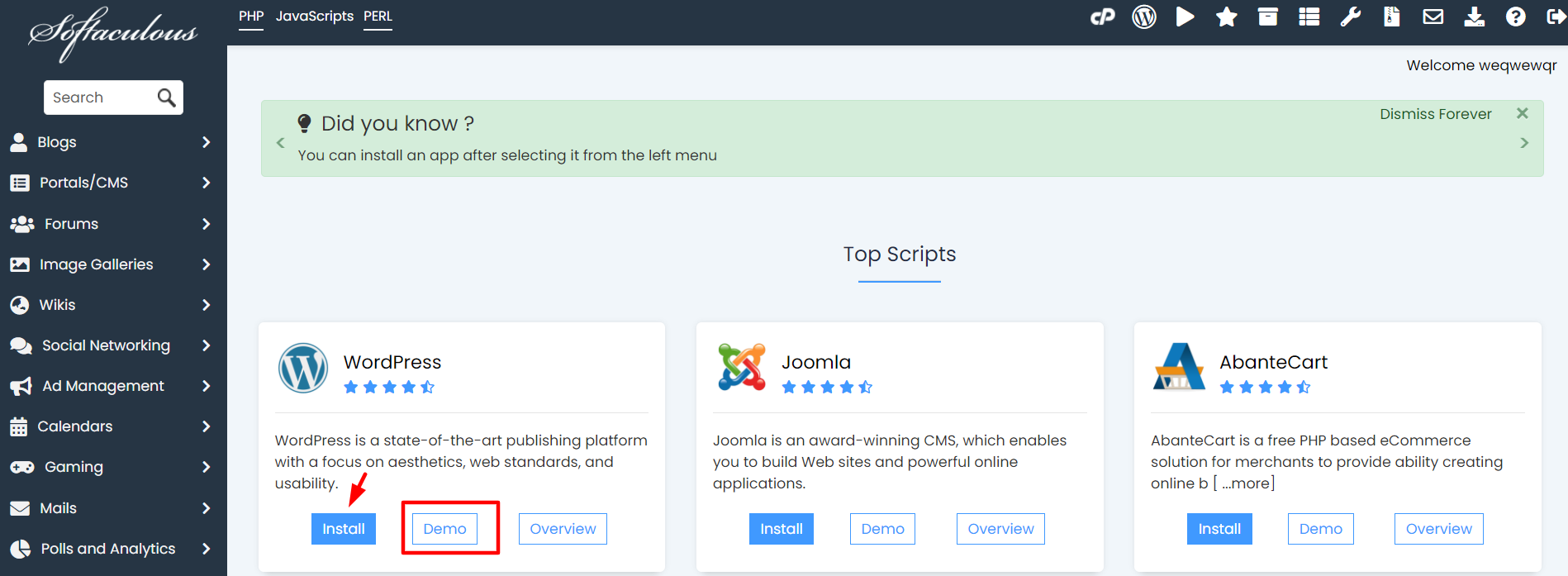
Beginnen Sie, indem Sie sich in Ihr cPanel einloggen. In der Regel können Sie dies tun, indem Sie in Ihrem Browser zu "yourdomain.com/cpanel" navigieren. Geben Sie Ihre Anmeldedaten ein, um Zugriff zu erhalten. Sobald Sie eingeloggt sind, suchen Sie den Abschnitt Software und klicken Sie auf Softaculous Apps Installer.
2. Verwendung von Softaculous zur Installation von WordPress
In Softaculous finden Sie eine Vielzahl von Anwendungen. WordPress ist aufgrund seiner Beliebtheit als Content-Management-System (CMS) prominent aufgeführt. Folgen Sie diesen Schritten:
- WordPress auswählen: Klicken Sie auf das WordPress-Symbol.
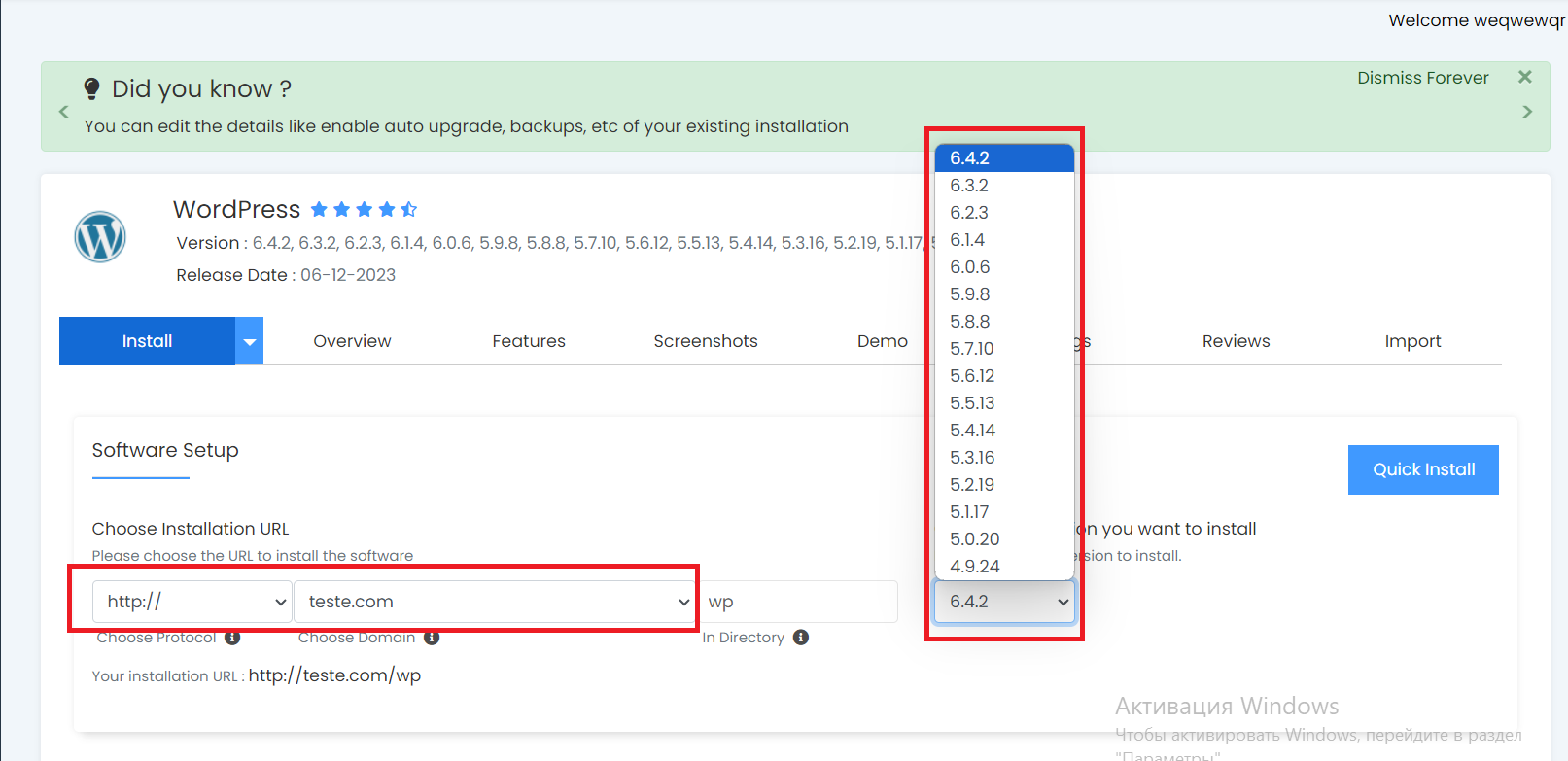
- Installations-URL auswählen: Wählen Sie die Domain aus, auf der WordPress installiert werden soll. Falls erforderlich, fügen Sie eine Domain-Registrierung über AlexHost hinzu.
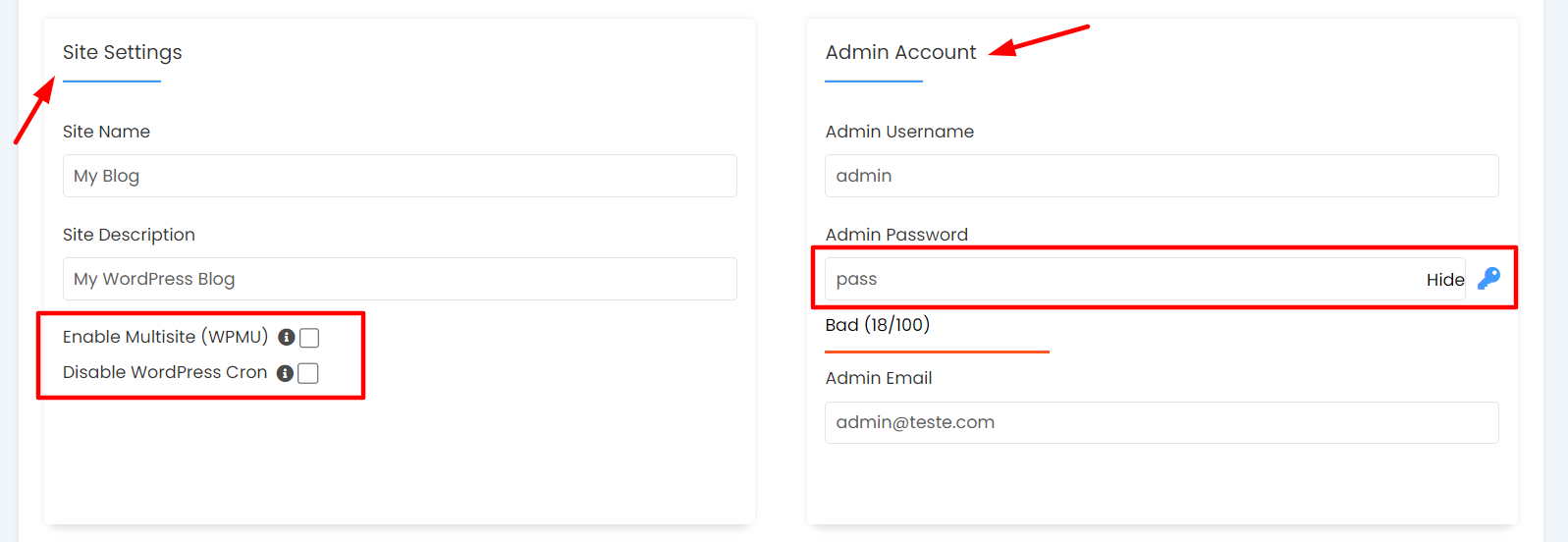
- Website-Einstellungen konfigurieren: Geben Sie Ihren Seitennamen, die Beschreibung ein und wählen Sie, ob Multisite aktiviert werden soll. Multisite ermöglicht es, eine WordPress-Installation zur Verwaltung mehrerer Websites zu verwenden, die Themes und Plugins teilen.
- Admin-Konto einrichten: Erstellen Sie einen Admin-Benutzernamen und ein Passwort. Stellen Sie sicher, dass diese Anmeldedaten sicher sind, um Ihre Website zu schützen.
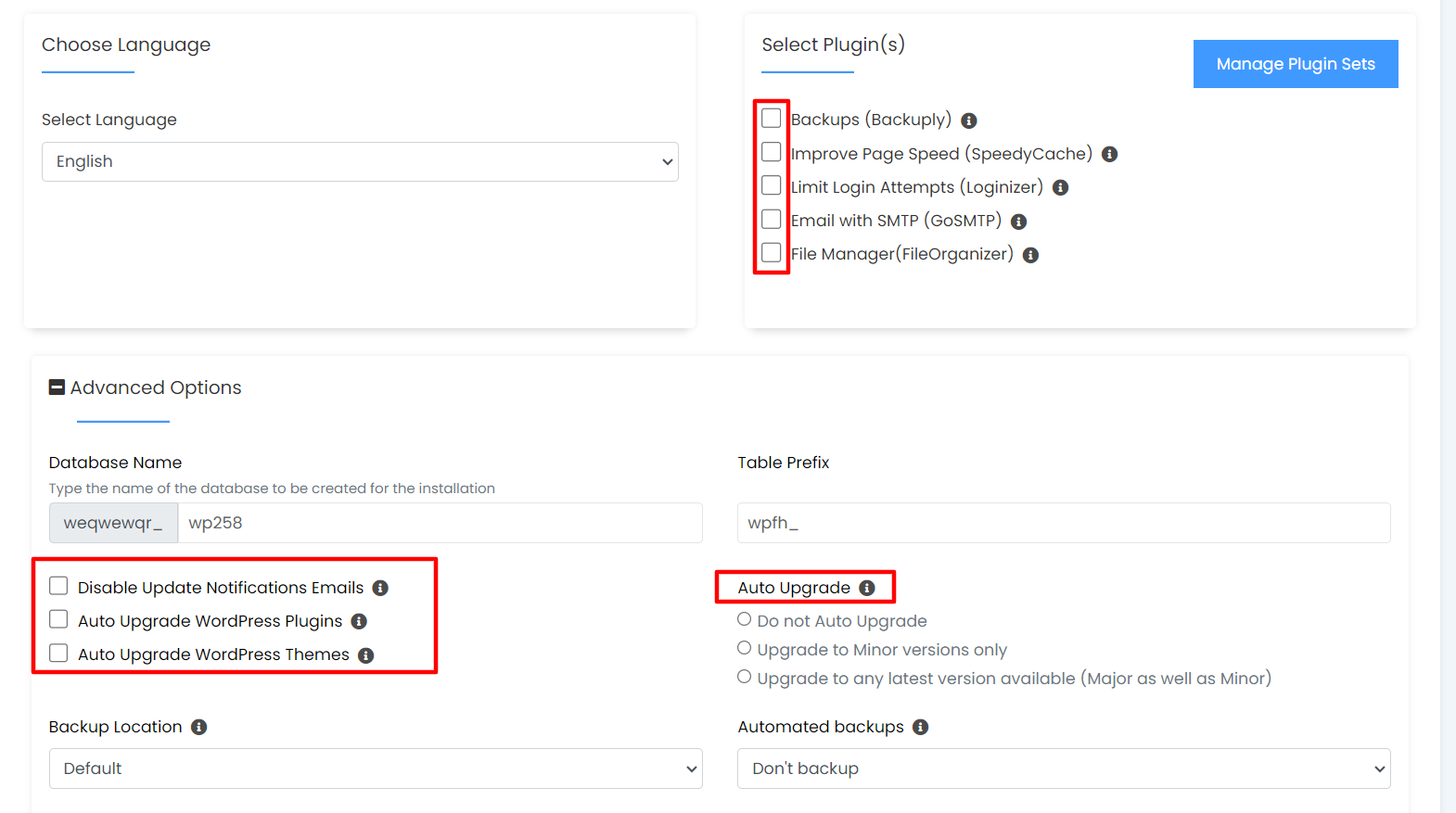
- Erweiterte Optionen: Entscheiden Sie sich für die Einstellungen zur automatischen Aktualisierung von WordPress, Themes und Plugins. Während automatische Updates praktisch sein können, bieten manuelle Updates Kontrolle und reduzieren das Risiko von Kompatibilitätsproblemen.
3. Abschluss der Installation
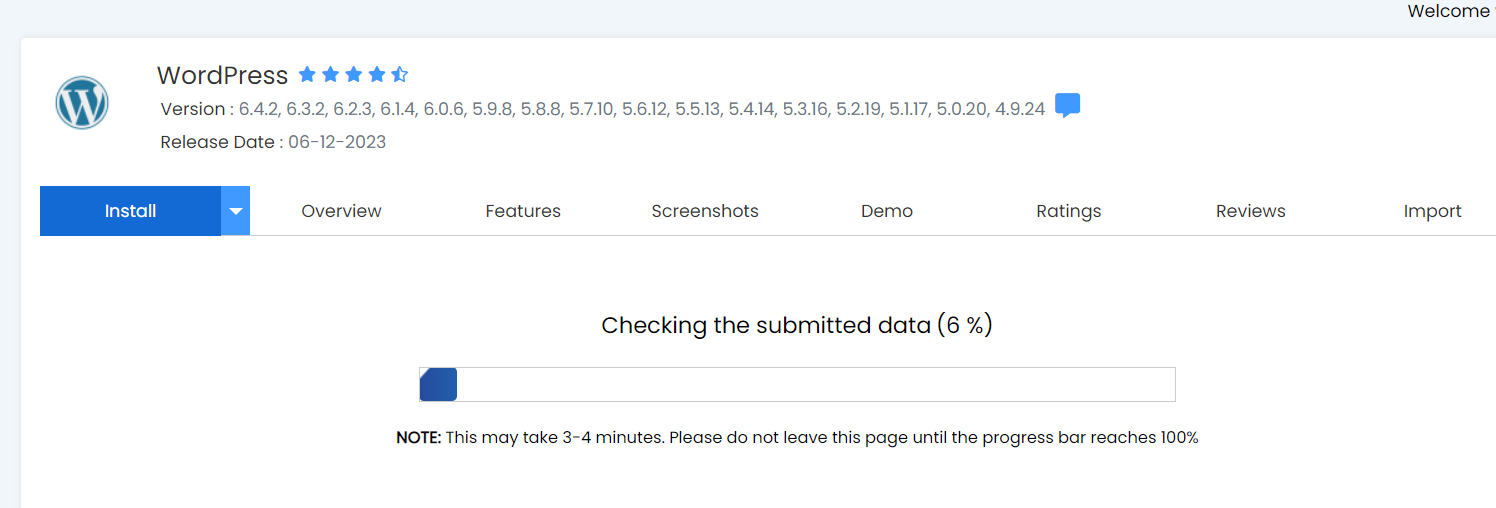
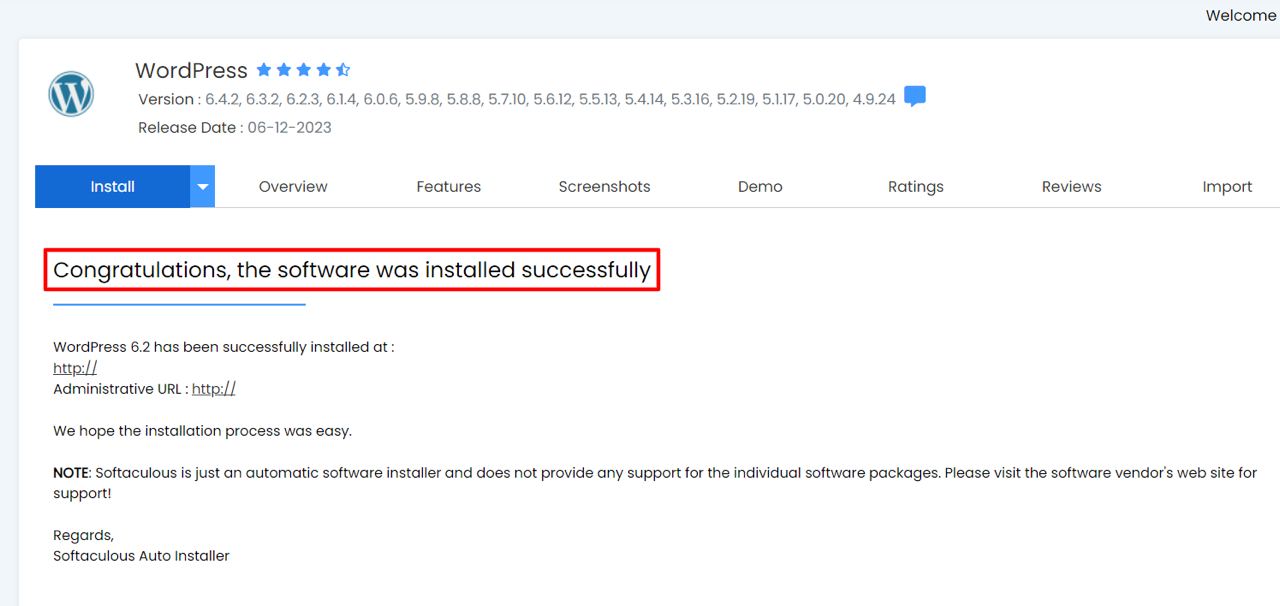
Nach der Konfiguration Ihrer Einstellungen klicken Sie auf Installieren. Der Installationsprozess dauert in der Regel weniger als eine Minute. Nach Abschluss erhalten Sie eine Bestätigungsnachricht mit Links zu Ihrer neuen WordPress-Website und dem Admin-Dashboard.
Optimierung Ihrer WordPress-Installation
Nutzung von LiteSpeed
LiteSpeed ist ein leistungsstarker Webserver, der die Geschwindigkeit und Effizienz von WordPress verbessert. Seine Integration mit VPS Hosting bei AlexHost sorgt für schnelle Seitenladezeiten und eine robuste Leistung.
Sicherheit und Wartung
- HTTPS aktivieren: Sichern Sie Ihre Website mit einem SSL-Zertifikat.
- Regelmäßige Backups: Nutzen Sie Backup-Plugins oder die Backup-Optionen Ihres Hosting-Dienstes, um Daten zu schützen.
- DDoS-Schutz: Stellen Sie sicher, dass Ihr Hosting-Anbieter DDoS-Schutz bietet, um Angriffe abzuwehren.
Anpassung von Plugins und Themes
Die manuelle Konfiguration von Plugins und Themes ermöglicht maßgeschneiderte Funktionalität und Design. Dieser Ansatz verbessert die Sicherheit, indem unnötige Funktionen vermieden werden, die Schwachstellen einführen könnten.
Wichtige Erkenntnisse für eine erfolgreiche WordPress-Website
- Wählen Sie das richtige Hosting: Erwägen Sie Dedicated Server für stark frequentierte Websites oder VPS mit cPanel für mehr Kontrolle.
- Regelmäßige Updates: Halten Sie WordPress, Themes und Plugins auf dem neuesten Stand.
- Optimieren Sie die Leistung: Verwenden Sie Caching-Plugins und ein Content Delivery Network (CDN), um die Ladezeiten zu verbessern.
- Sichern Sie Ihre Website: Implementieren Sie starke Passwörter, aktivieren Sie die Zwei-Faktor-Authentifizierung und verwenden Sie Sicherheits-Plugins wie Wordfence.
FAQ
F1: Kann ich WordPress auf Shared Hosting installieren?
Ja, WordPress kann auf Shared Hosting mit cPanel und Softaculous installiert werden, was es Anfängern zugänglich macht.
F2: Welche Vorteile bietet die Verwendung von LiteSpeed mit WordPress?
LiteSpeed verbessert die Geschwindigkeit und Effizienz der Website und ist ideal für leistungsstarke WordPress-Websites.
F3: Wie sichere ich meine WordPress-Website?
Verwenden Sie ein SSL-Zertifikat, halten Sie die Software aktuell und implementieren Sie Sicherheits-Plugins, um Schwachstellen zu schützen.
F4: Ist es notwendig, WordPress-Plugins manuell zu aktualisieren?
Obwohl automatische Updates verfügbar sind, bieten manuelle Updates bessere Kontrolle und können Kompatibilitätsprobleme verhindern.
F5: Was ist WordPress Multisite?
Multisite ermöglicht es, eine einzelne WordPress-Installation zur Verwaltung mehrerer Websites zu verwenden, die Ressourcen wie Themes und Plugins teilen.