Отворен билет
  +373 79 600002
  Чат на живо в Telegram
  Често задавани въпроси
  български
 English
  Русский
  Română
  Deutsch
  Français
  Türkçe
  Español
  Português
  Українська
  Polski
  Indonesia
  中文 (中国)






































































































































 от всички хостинг услуги






Как да инсталирате WordPress на LiteSpeed и споделен хостинг със Softaculous
Инсталирането на WordPress на платформа за споделен хостинг с използване на LiteSpeed и cPanel може да бъде лесен процес, особено когато се използва Softaculous за автоматизирана инсталация. Това ръководство предоставя пълно описание за настройка на WordPress, като се фокусира върху техническите детайли и най-добрите практики за осигуряване на гладко и ефективно внедряване.
Бърз преглед на настройката
За да инсталирате WordPress на вашия хостинг акаунт с LiteSpeed, ще използвате cPanel и Softaculous. Този метод е ефективен и лесен за употреба, позволявайки дори на начинаещи бързо да внедрят WordPress сайт. Softaculous е автоинсталатор, който опростява процеса на инсталиране на уеб приложения, предлагайки над 450 скрипта, включително WordPress.
Ръководство за стъпка по стъпка инсталация
1. Достъп до вашия cPanel
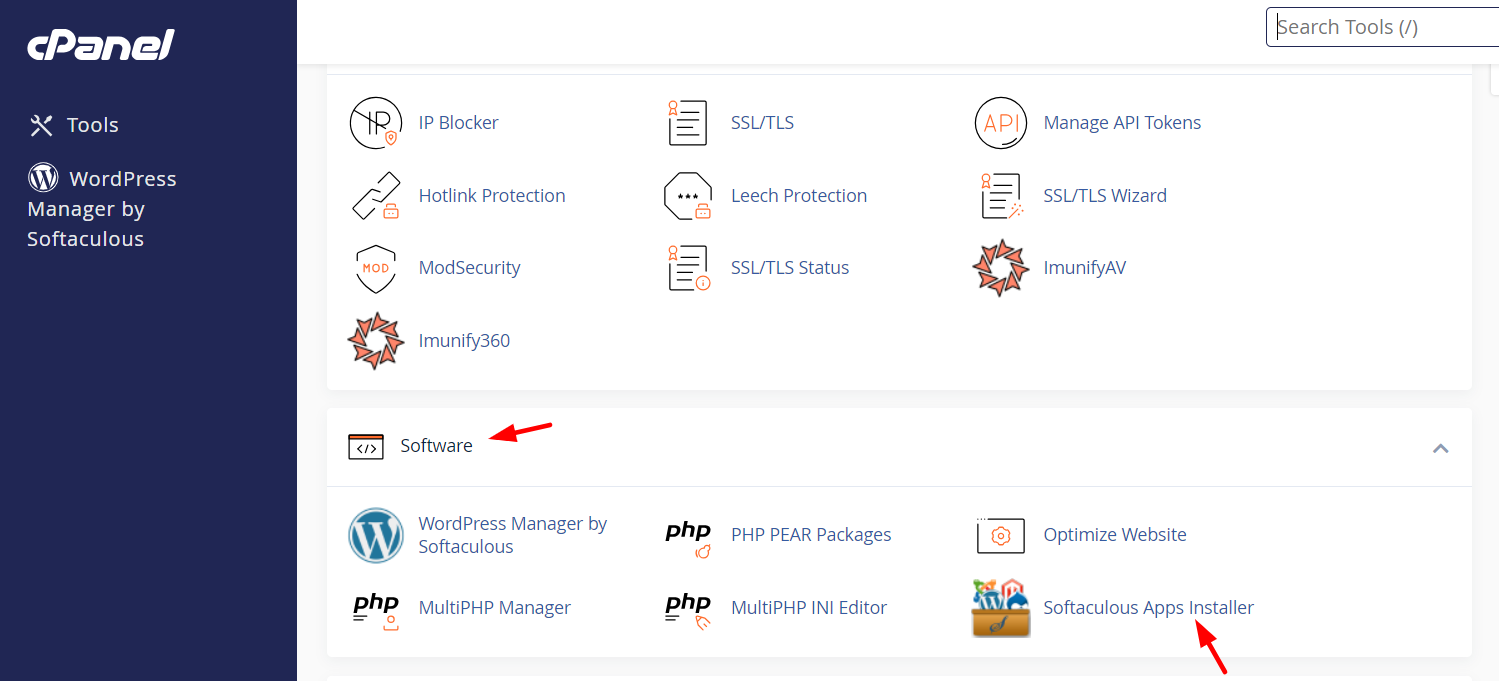
Започнете, като влезете в своя cPanel. Обикновено можете да направите това, като навигирате до "yourdomain.com/cpanel" във вашия браузър. Въведете вашите данни за достъп, за да получите достъп. След като влезете, намерете секцията Software и кликнете върху Softaculous Apps Installer.
2. Използване на Softaculous за инсталиране на WordPress
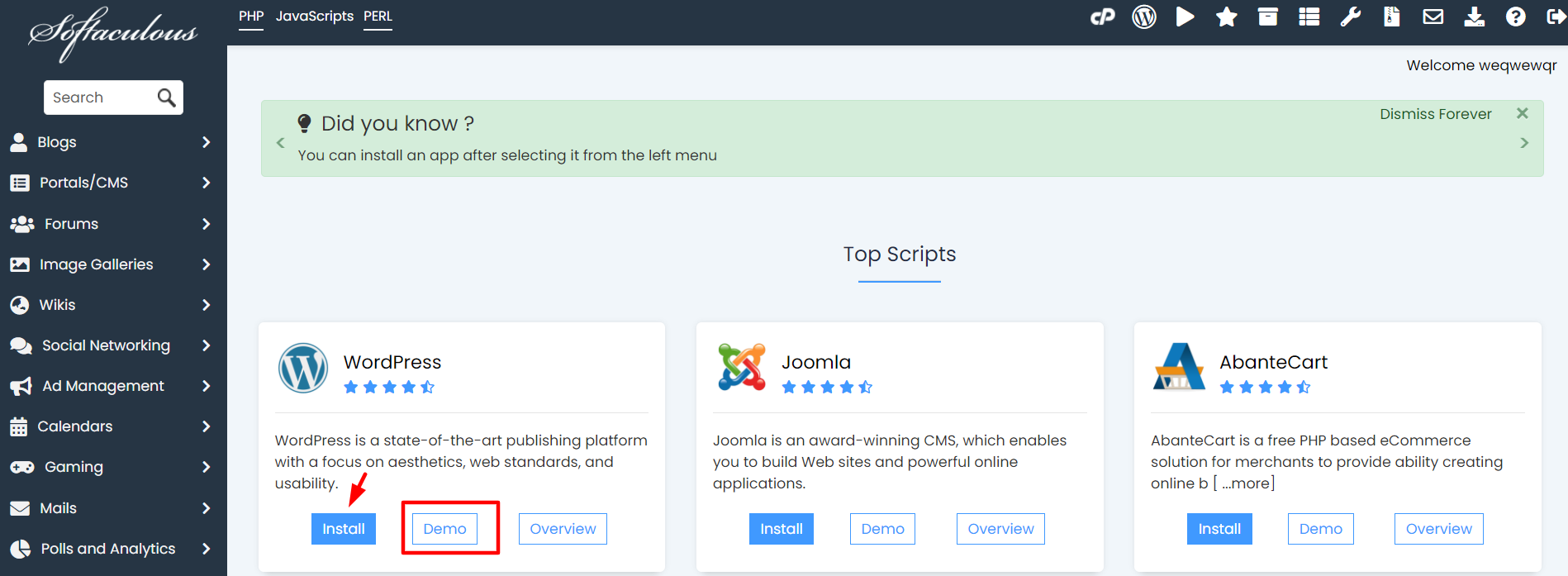
Вътре в Softaculous ще намерите разнообразие от приложения. WordPress е изрично изброен поради популярността си като система за управление на съдържание (CMS). Следвайте тези стъпки:
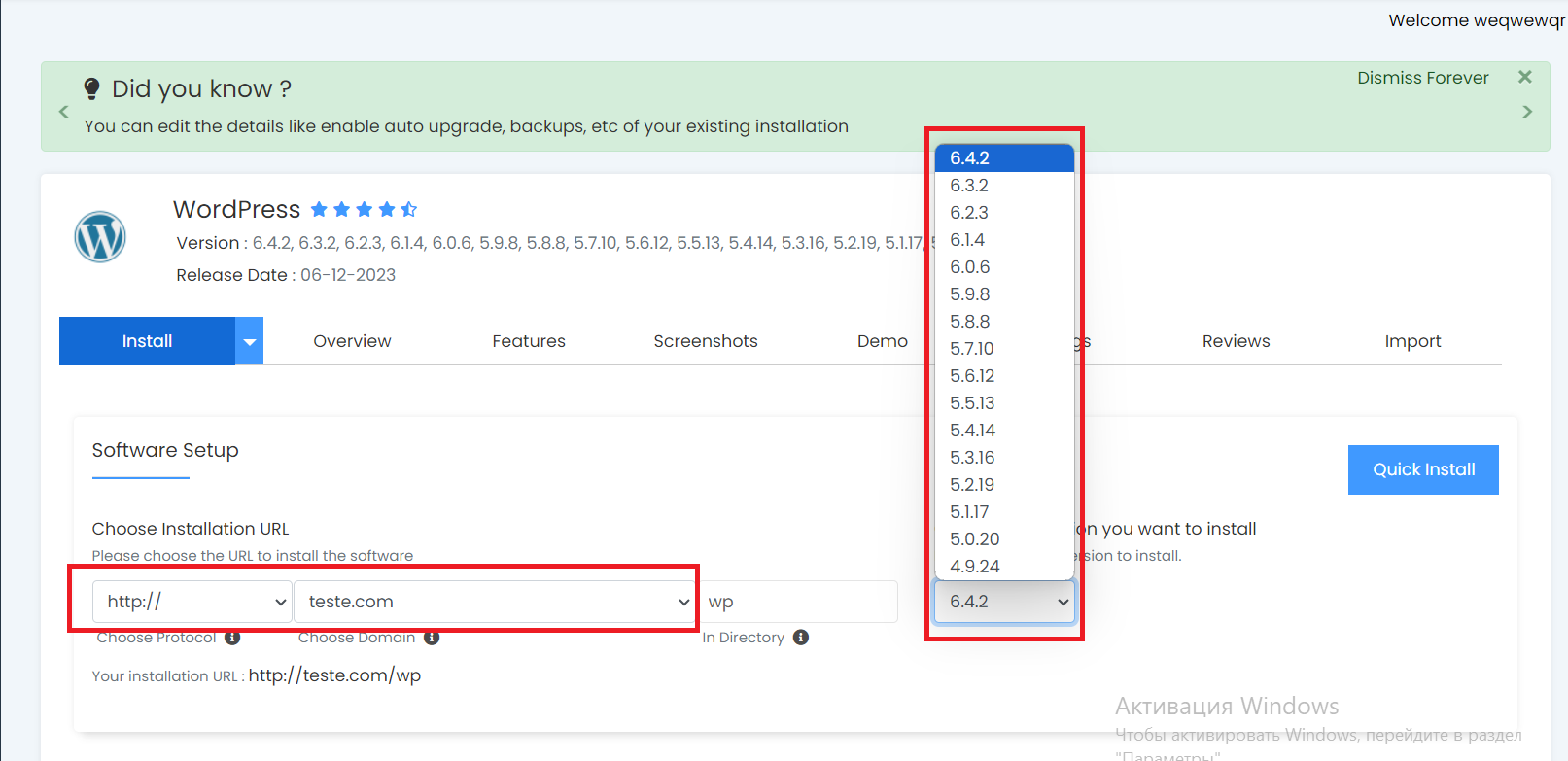
- Изберете WordPress: Кликнете върху иконата на WordPress.
- Изберете URL за инсталация: Изберете домейна, където искате да бъде инсталиран WordPress. Ако е необходимо, добавете Регистрация на домейн чрез AlexHost.
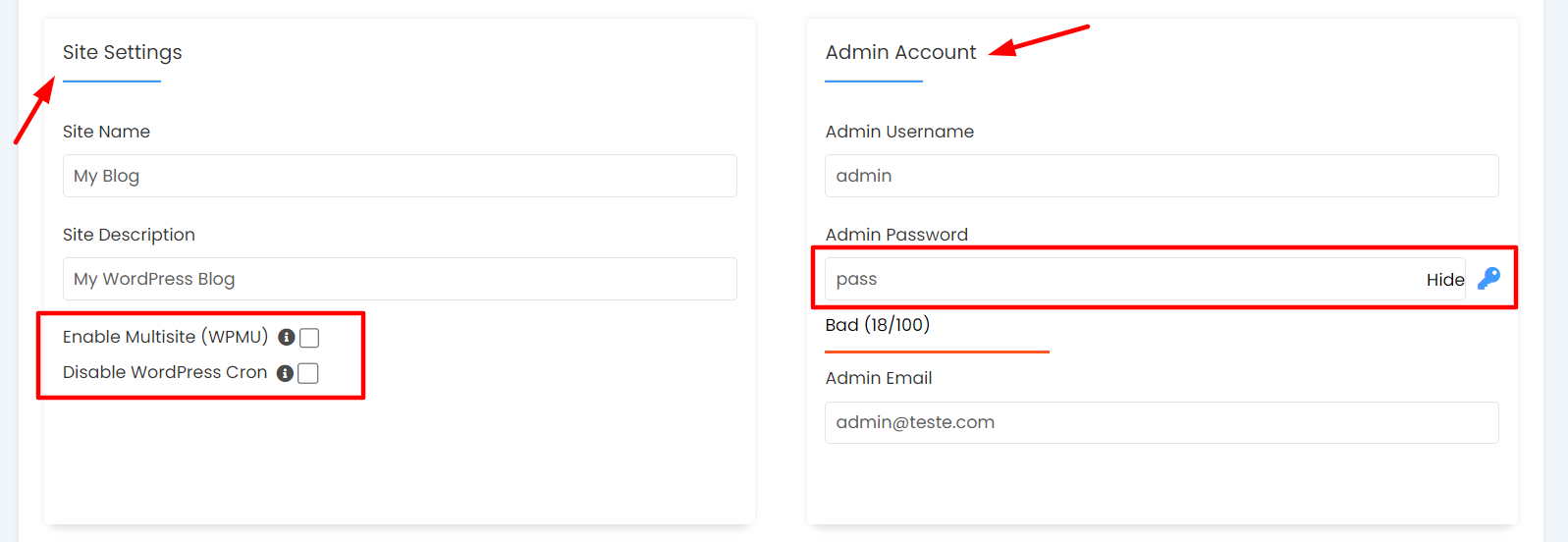
- Конфигурирайте настройките на сайта: Въведете името на сайта, описание и изберете дали да активирате Multisite. Multisite позволява една инсталация на WordPress да управлява множество сайтове, споделяйки теми и плъгини.
- Настройте администраторски акаунт: Създайте администраторско потребителско име и парола. Уверете се, че тези данни за достъп са сигурни, за да защитите сайта си.
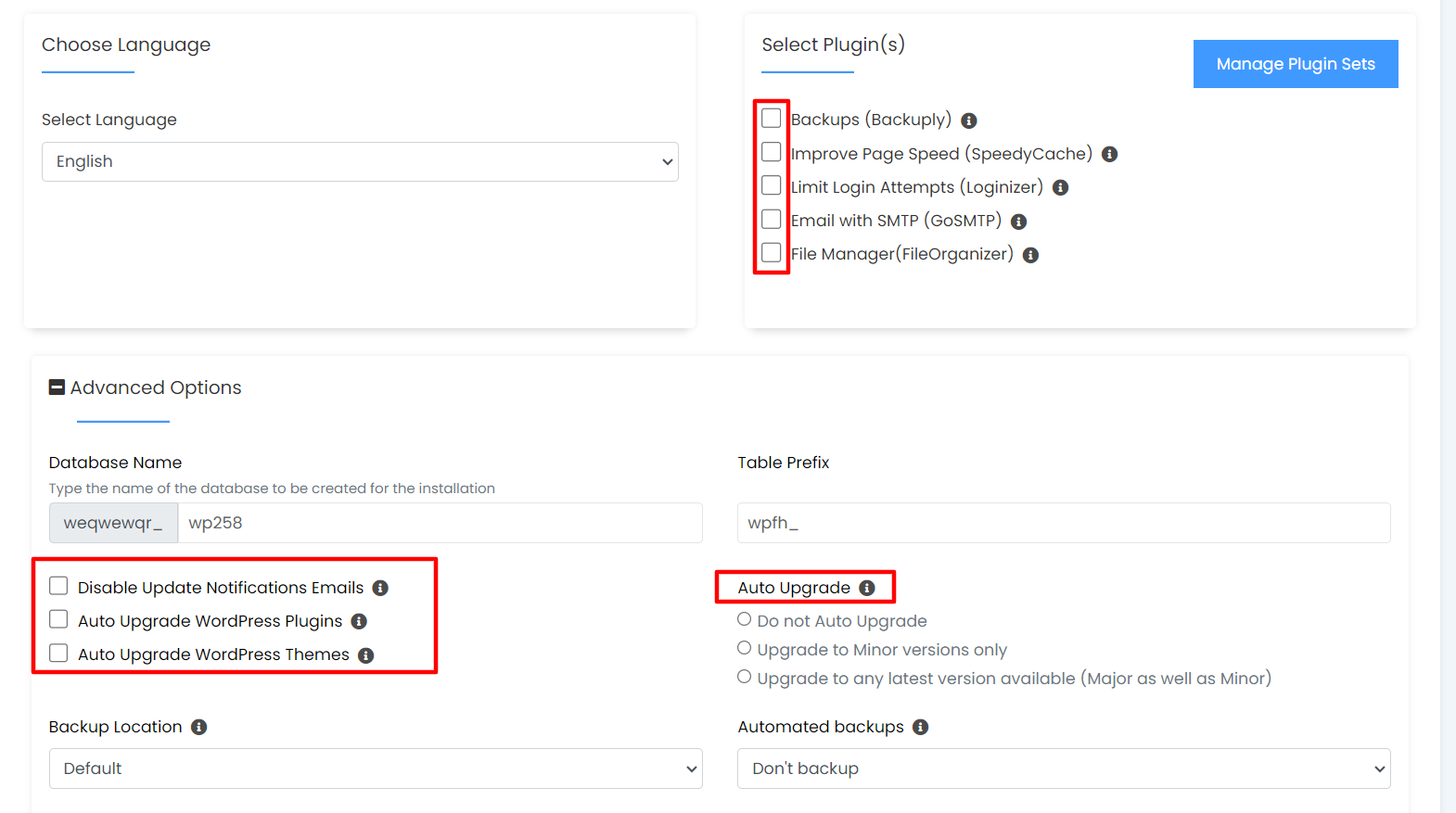
- Разширени опции: Решете за настройките за автоматично обновяване на WordPress, теми и плъгини. Докато автоматичните актуализации могат да бъдат удобни, ръчните актуализации ви дават контрол и намаляват риска от проблеми с несъвместимост.
3. Финализиране на инсталацията
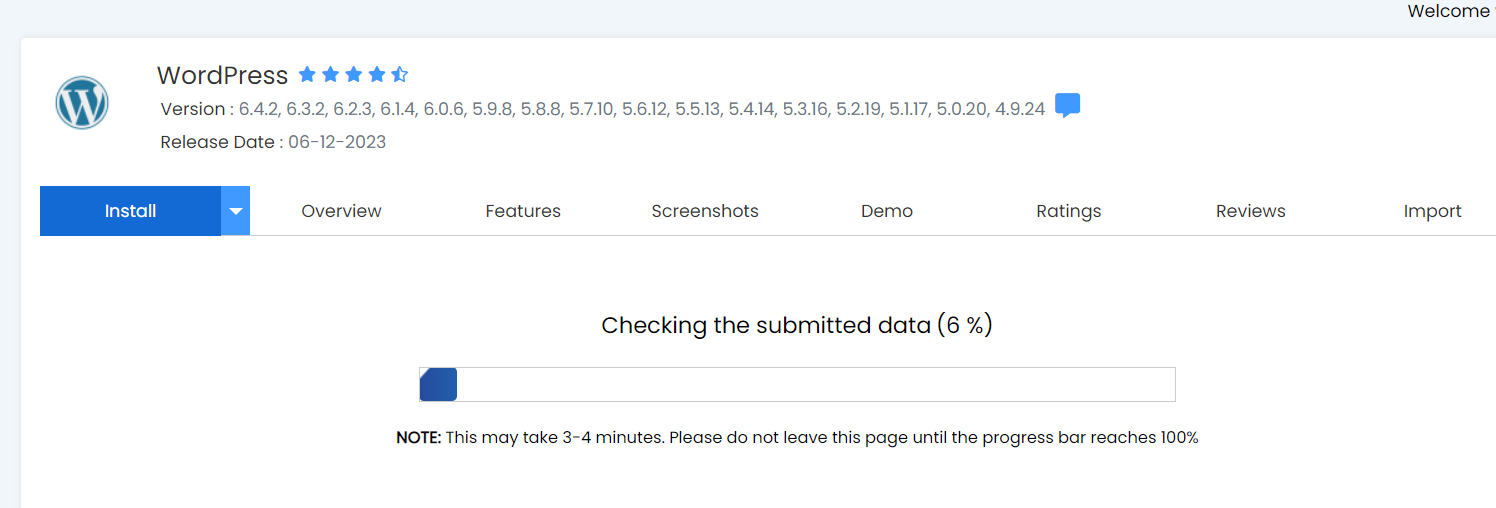
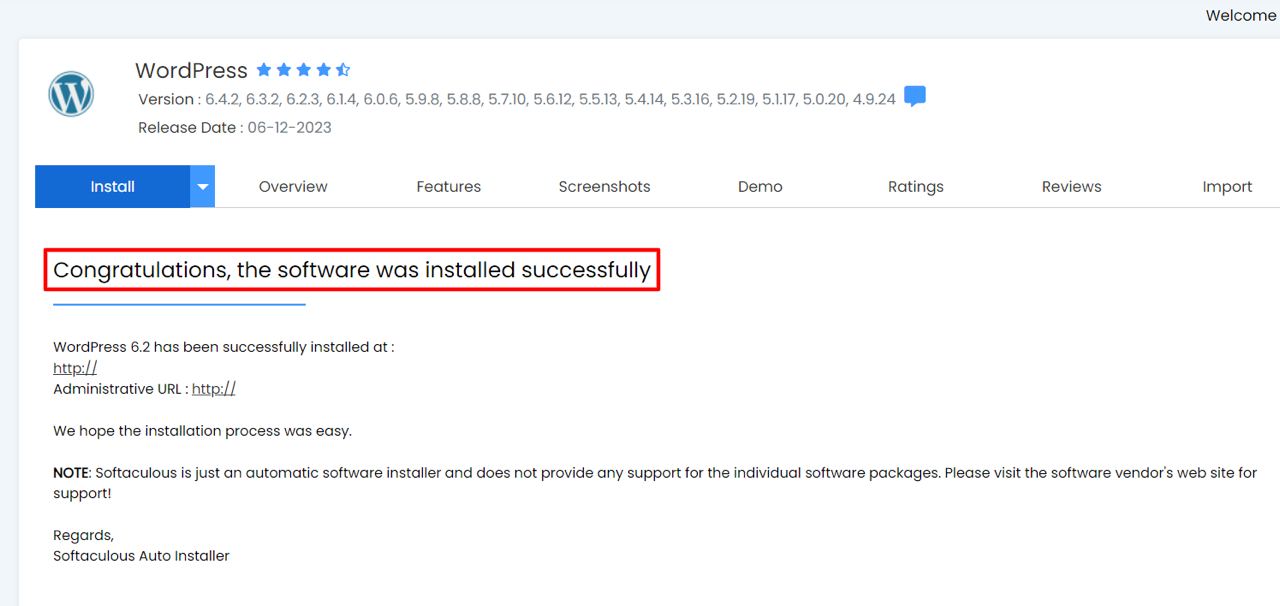
След конфигуриране на настройките, кликнете върху Install. Процесът на инсталация обикновено отнема по-малко от минута. След завършване ще получите съобщение за потвърждение с връзки към новия ви WordPress сайт и администраторския панел.
Оптимизиране на вашата WordPress инсталация
Използване на LiteSpeed
LiteSpeed е високопроизводителен уеб сървър, който подобрява скоростта и ефективността на WordPress. Неговата интеграция с VPS хостинг на AlexHost осигурява бързо зареждане на страници и стабилна производителност.
Сигурност и поддръжка
- Активирайте HTTPS: Защитете сайта си с SSL сертификат.
- Редовни резервни копия: Използвайте плъгини за резервни копия или опции за резервни копия на вашата хостинг услуга, за да защитите данните.
- DDoS защита: Уверете се, че вашият хостинг доставчик предлага DDoS защита за предотвратяване на атаки.
Персонализиране на плъгини и теми
Ръчната конфигурация на плъгини и теми позволява персонализирана функционалност и дизайн. Този подход подобрява сигурността, като избягва ненужни функции, които могат да въведат уязвимости.
Ключови моменти за успешен WordPress сайт
- Изберете правилния хостинг: Обмислете Посветени сървъри за сайтове с висок трафик или VPS с cPanel за повече контрол.
- Редовни актуализации: Поддържайте WordPress, теми и плъгини актуализирани до последните версии.
- Оптимизирайте производителността: Използвайте кеширащи плъгини и мрежа за доставка на съдържание (CDN) за подобряване на времето за зареждане.
- Защитете сайта си: Използвайте силни пароли, активирайте двуфакторна автентикация и използвайте плъгини за сигурност като Wordfence.
Често задавани въпроси
Q1: Мога ли да инсталирам WordPress на споделен хостинг?
Да, WordPress може да бъде инсталиран на споделен хостинг с използване на cPanel и Softaculous, което го прави достъпен за начинаещи.
Q2: Какви са ползите от използването на LiteSpeed с WordPress?
LiteSpeed подобрява скоростта и ефективността на уебсайта, което го прави идеален за високопроизводителни WordPress сайтове.
Q3: Как да защитя своя WordPress сайт?
Използвайте SSL сертификат, поддържайте софтуера актуализиран и внедрете плъгини за сигурност за защита срещу уязвимости.
Q4: Необходимо ли е ръчно да актуализирам WordPress плъгините?
Докато автоматичните актуализации са налични, ръчните актуализации предлагат по-добър контрол и могат да предотвратят проблеми с несъвместимост.
Q5: Какво е WordPress Multisite?
Multisite позволява една инсталация на WordPress да управлява множество сайтове, споделяйки ресурси като теми и плъгини.