Billet ouvert
  +373 79 600002
  Chat en direct Telegram
  F.A.Q
F.A.Q  Français
 English
  Русский
  Română
  Deutsch
  Türkçe
  Español
  Português
  Українська
  български
  Polski
  Indonesia
  中文 (中国)






































































































































 sur tous les services d'hébergement






25.05.2026 Mis à jour : 02.09.2026
Administration Serveurs dédiés
Installation d’ISO personnalisé via IPKVM : Serveurs Dell (2x Intel(R) Xeon(R) Gold 6138)
Serveurs Dell (2x Intel(R) Xeon(R) Gold 6138)
S’applique à :
- 2x Intel(R) Xeon(R) Gold 6138
Cette plateforme utilise la disposition de la console distante Dell EMC, mais le processus d’installation reste la méthode standard Dell iDRAC : lancer la console, monter l’ISO via Virtual Media, redémarrer, ouvrir le menu de démarrage unique et démarrer depuis le lecteur optique virtuel.
Avant de commencer
- Assurez-vous de disposer des identifiants d’accès IPKVM/iDRAC.
- Gardez le fichier ISO prêt sur votre ordinateur local.
- Planifiez une interruption de service. Le démarrage depuis un ISO personnalisé peut interrompre les services, et une réinstallation peut effacer les données existantes.
Étape par étape
- Connectez-vous au panneau Dell iDRAC ou IPKVM du serveur.
- Ouvrez la console distante et cliquez sur Launch.
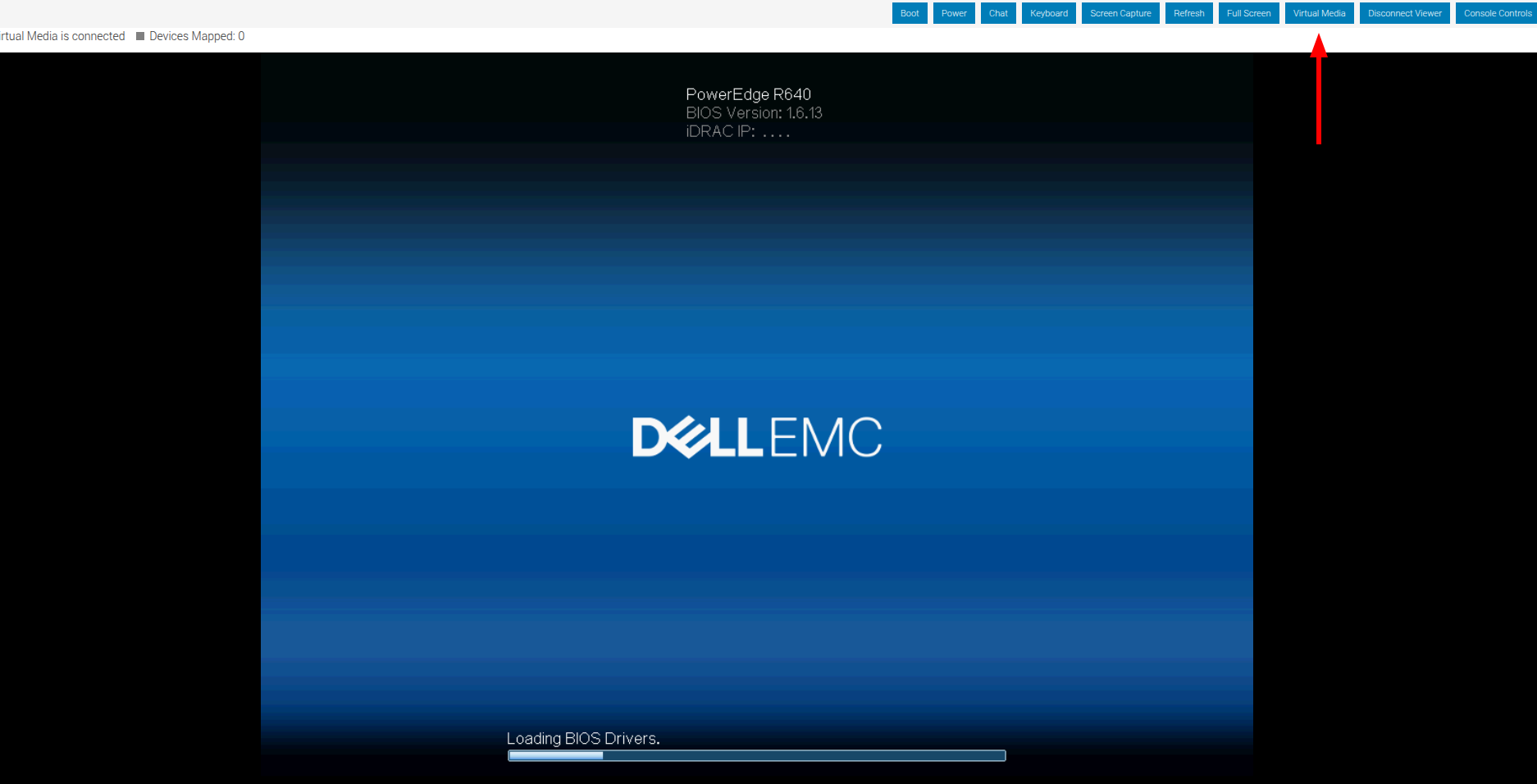
- Dans la barre d’outils de la console, cliquez sur Virtual Media.
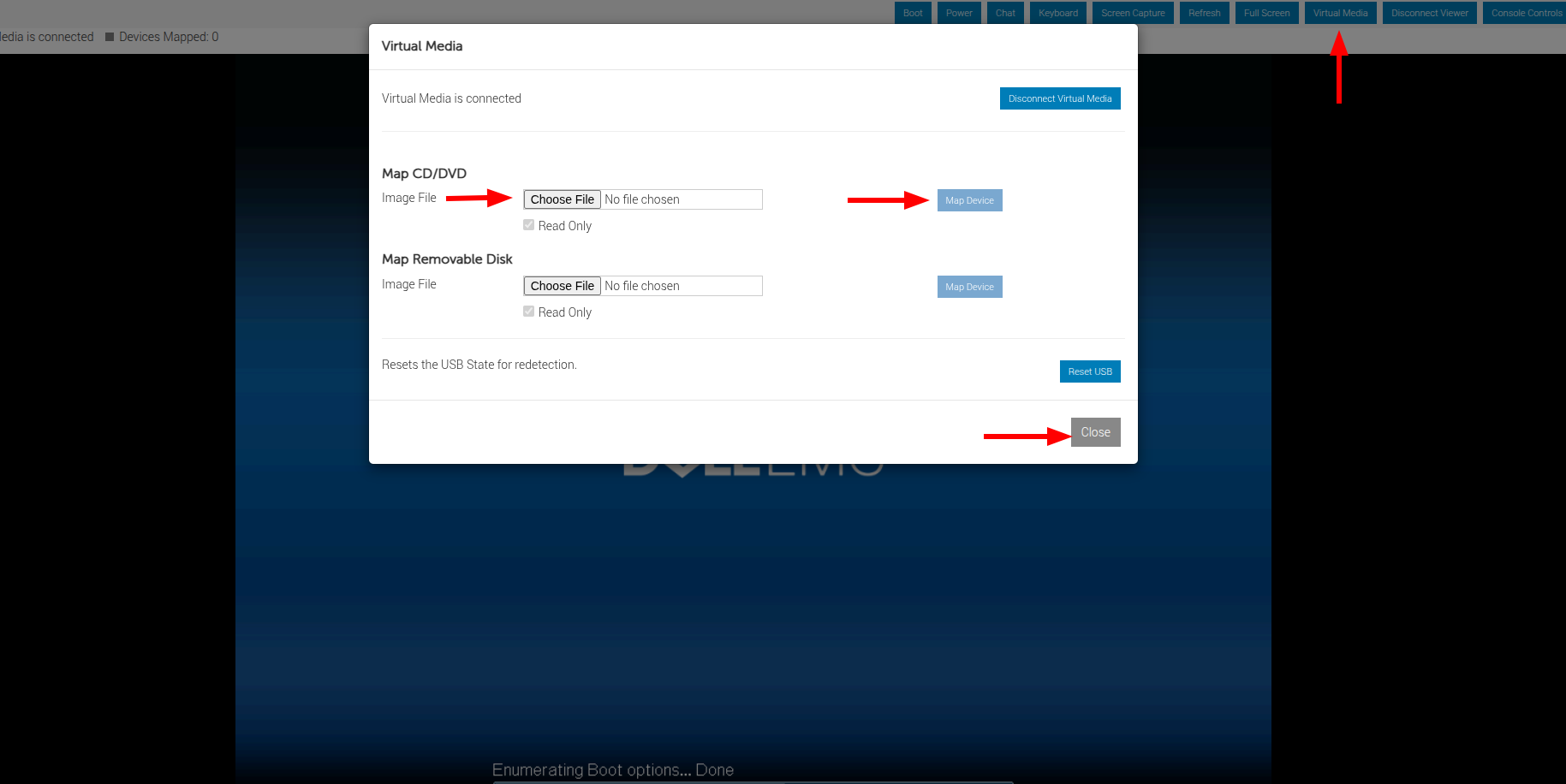
- Sous Map CD/DVD, cliquez sur Choose File et sélectionnez votre ISO.
- Cliquez sur Map Device pour attacher l’ISO en tant que lecteur optique virtuel.
- Fermez la fenêtre Virtual Media.
- Redémarrez le serveur.
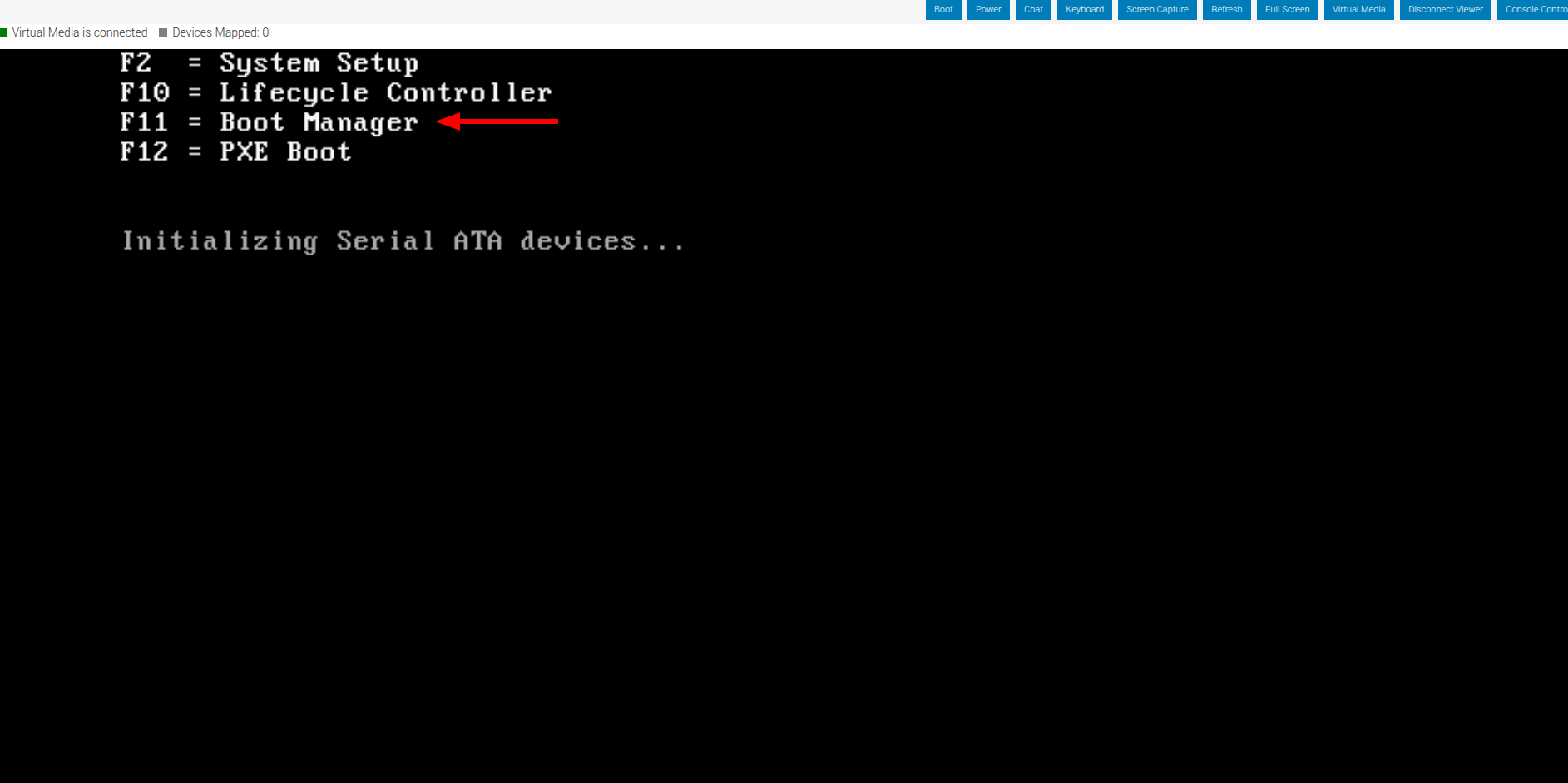
- Au démarrage, appuyez sur F11 pour ouvrir le Boot Manager.
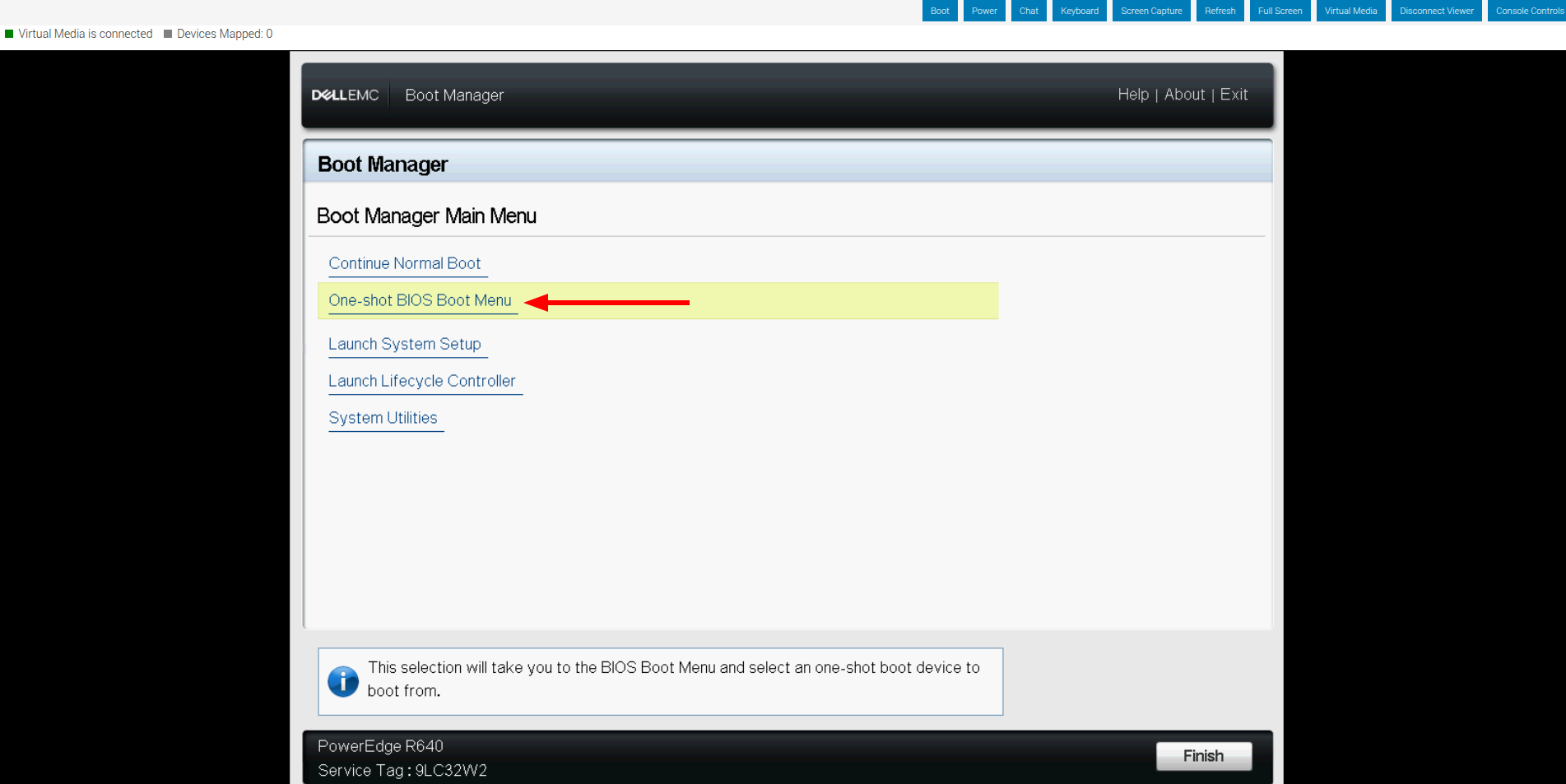
- Sélectionnez One-shot BIOS Boot Menu.
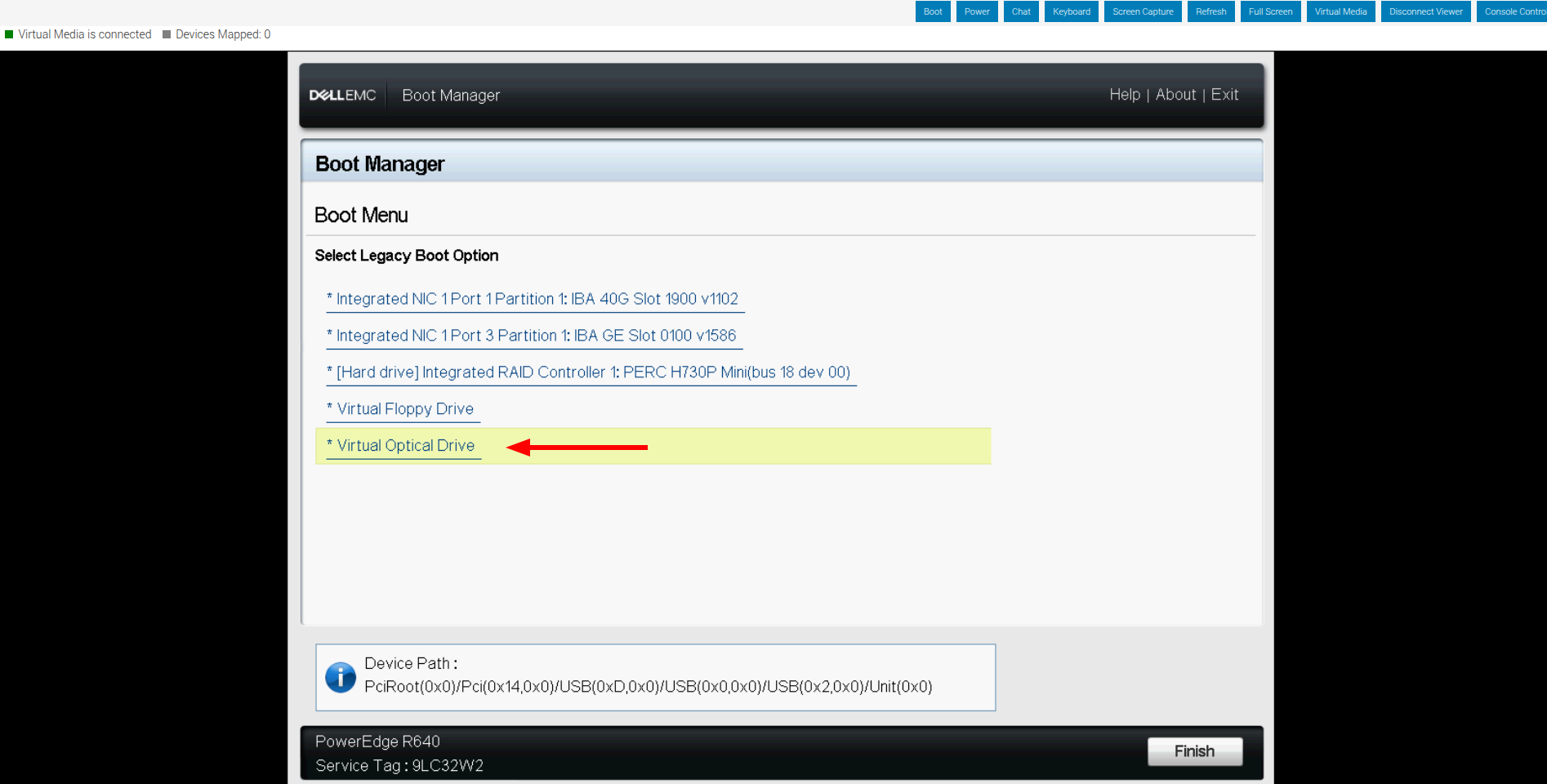
- Choisissez Virtual Optical Drive dans la liste des périphériques de démarrage.
- Le serveur démarrera depuis l’ISO monté. Effectuez l’installation du système d’exploitation comme d’habitude.
- Une fois l’installation terminée, déconnectez le média virtuel et redémarrez le serveur afin qu’il démarre depuis le disque installé.
Référence des captures d’écran
Après avoir lancé la console distante, cliquez sur Virtual Media dans la barre d’outils supérieure.
Sous Map CD/DVD, choisissez l’ISO, cliquez sur Map Device, fermez la fenêtre et redémarrez le serveur.
Appuyez sur F11 pour ouvrir le Boot Manager.
Sélectionnez One-shot BIOS Boot Menu.
Sélectionnez Virtual Optical Drive.
Notes utiles
- Cette disposition Dell EMC est différente des anciens écrans iDRAC, mais le processus de démarrage depuis un ISO est identique.
- Si Virtual Optical Drive n’apparaît pas, vérifiez que l’ISO est toujours monté et redémarrez une nouvelle fois.
- Si le serveur revient à l’installateur après la configuration, déconnectez l’ISO depuis Virtual Media et redémarrez le serveur.