Bilet deschis
  +373 79 600002
  Telegramă Chat live
  F.A.Q
F.A.Q  Română
 English
  Русский
  Deutsch
  Français
  Türkçe
  Español
  Português
  Українська
  български
  Polski
  Indonesia
  中文 (中国)






































































































































 la toate serviciile de găzduire






25.05.2026 Actualizat: 02.09.2026
Administrație Servere dedicate
Instalare ISO Personalizată prin IPKVM: Servere Dell (2x Intel(R) Xeon(R) Gold 6138)
Servere Dell (2x Intel(R) Xeon(R) Gold 6138)
Se aplică pentru:
- 2x Intel(R) Xeon(R) Gold 6138
Această platformă utilizează interfața consolei Dell EMC la distanță, dar fluxul de instalare este în continuare metoda standard Dell iDRAC: lansați consola, montați ISO-ul prin Virtual Media, reporniți, deschideți meniul de boot unic și porniți de pe unitatea optică virtuală.
Înainte de a începe
- Asigurați-vă că aveți datele de acces IPKVM/iDRAC.
- Păstrați fișierul ISO pregătit pe computerul local.
- Planificați o perioadă de întrerupere. Pornirea de pe un ISO personalizat poate întrerupe serviciile, iar o reinstalare poate șterge datele existente.
Pas cu pas
- Conectați-vă la panoul Dell iDRAC sau IPKVM al serverului.
- Deschideți consola la distanță și faceți clic pe Launch.
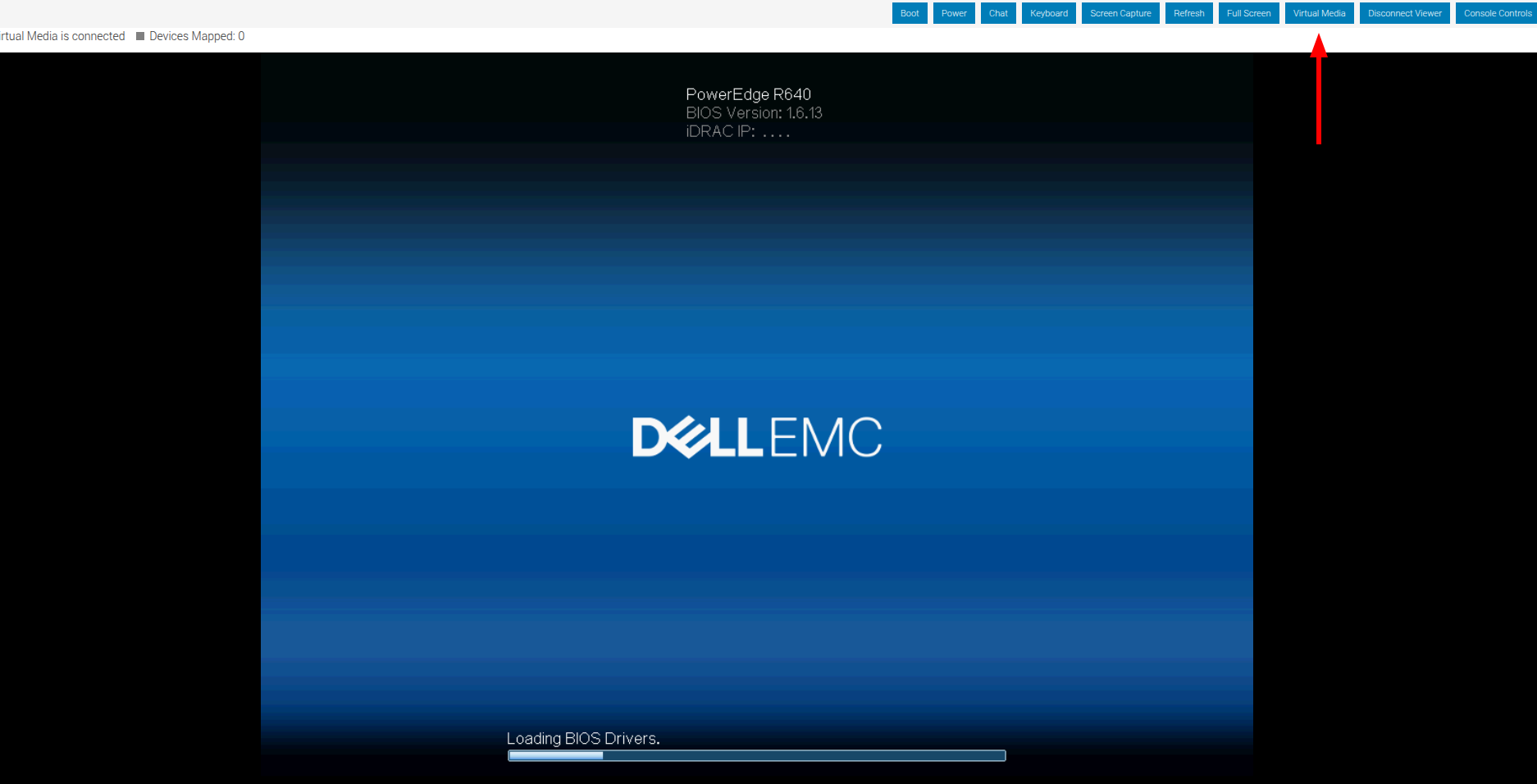
- În bara de instrumente a consolei, faceți clic pe Virtual Media.
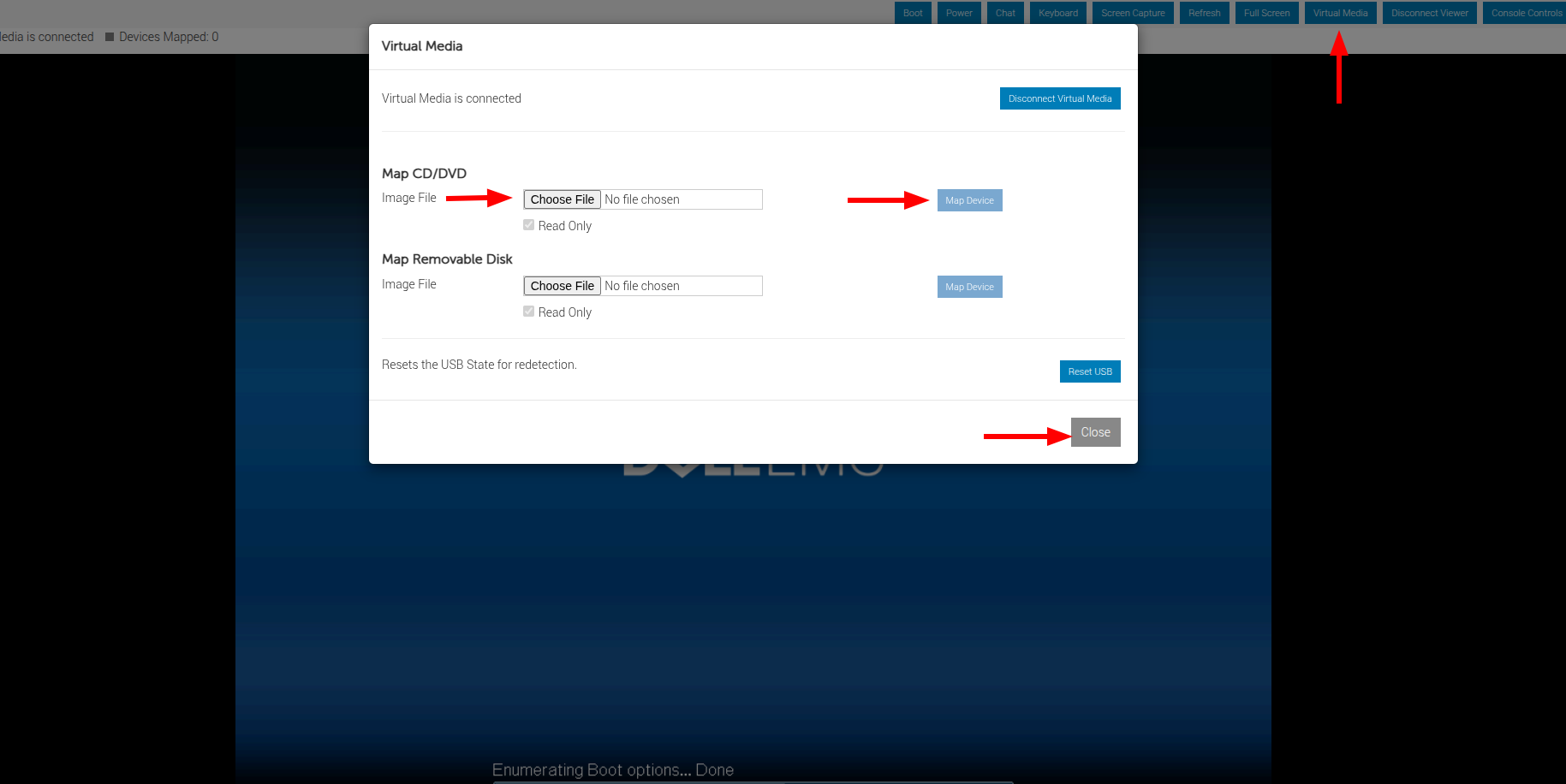
- Sub Map CD/DVD, faceți clic pe Choose File și selectați ISO-ul dvs.
- Faceți clic pe Map Device pentru a atașa ISO-ul ca unitate optică virtuală.
- Închideți fereastra Virtual Media.
- Reporniți serverul.
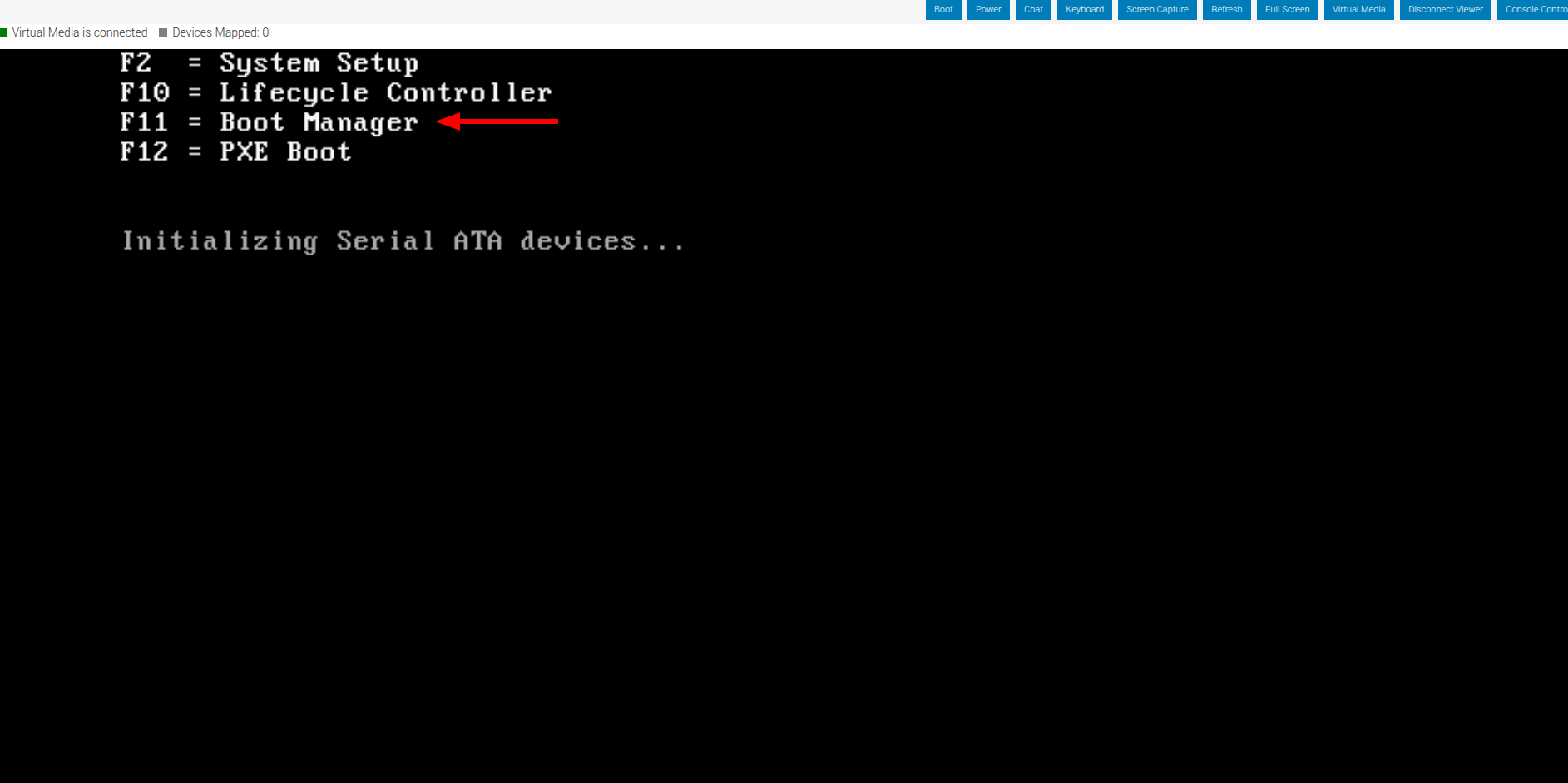
- În timpul pornirii, apăsați F11 pentru a deschide Boot Manager.
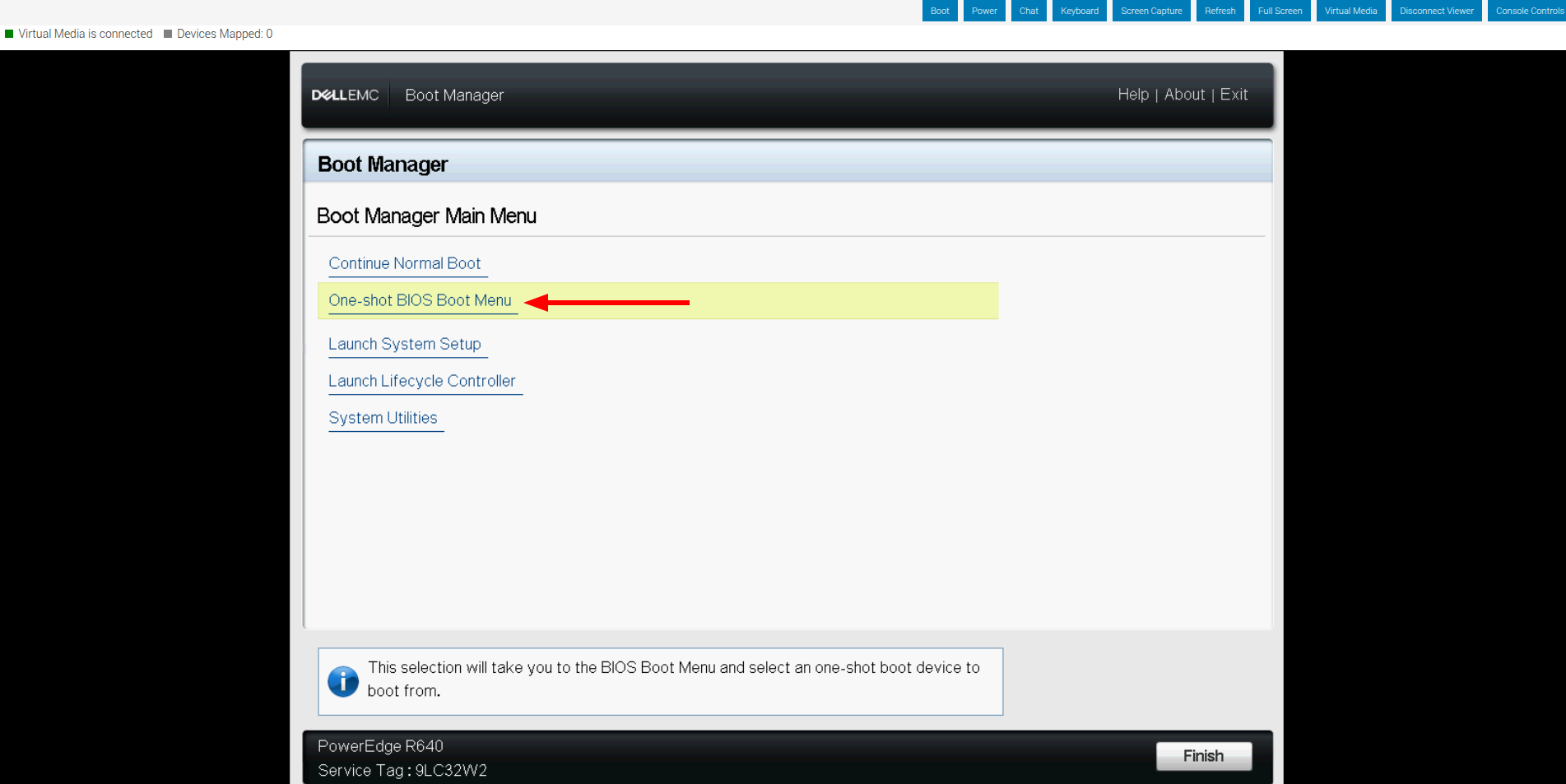
- Selectați One-shot BIOS Boot Menu.
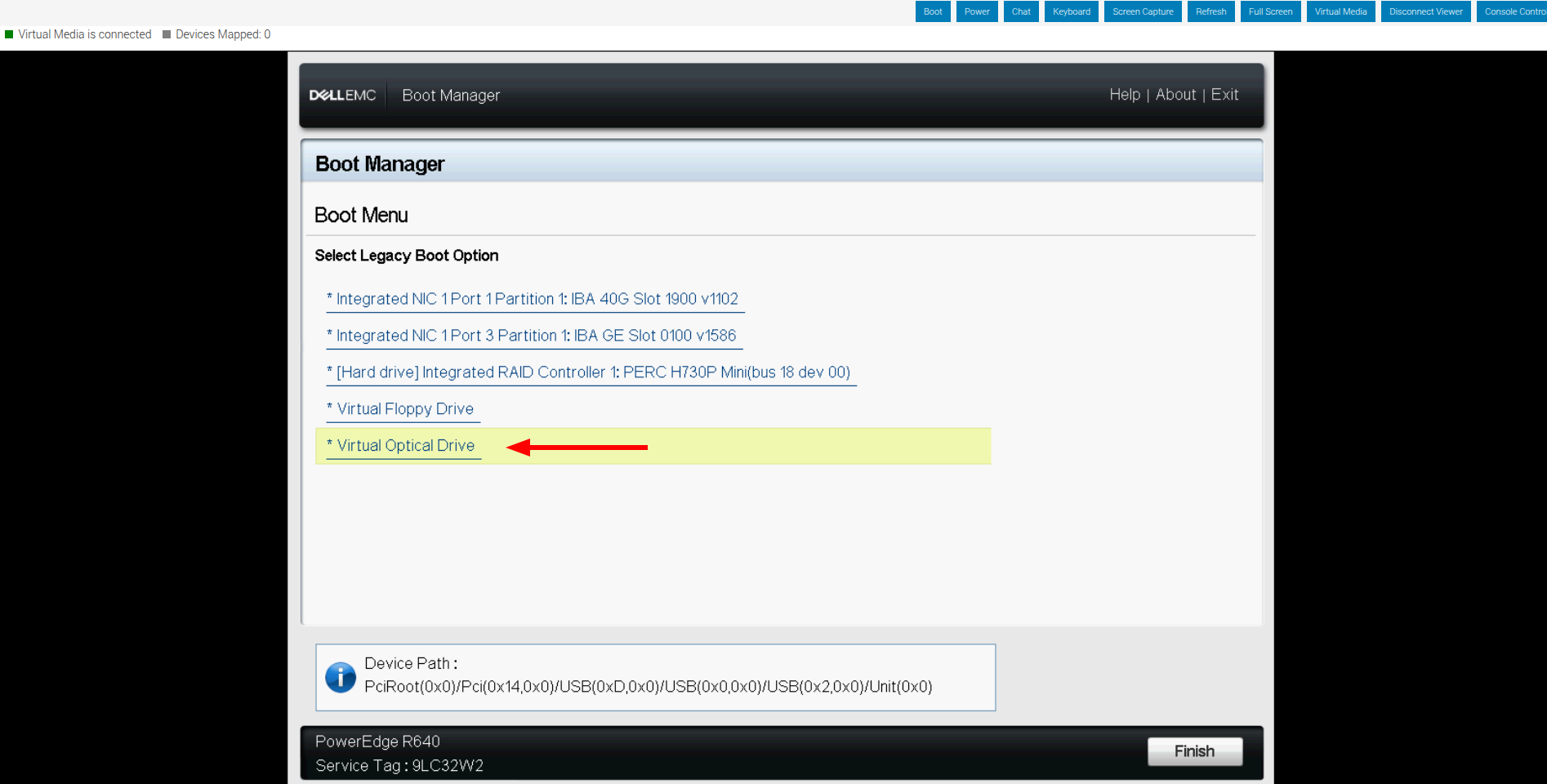
- Alegeți Virtual Optical Drive din lista de dispozitive de boot.
- Serverul va porni de pe ISO-ul montat. Finalizați instalarea sistemului de operare ca de obicei.
- După finalizarea instalării, deconectați media virtuală și reporniți serverul pentru ca acesta să pornească de pe discul instalat.
Referință capturi de ecran
După lansarea consolei la distanță, faceți clic pe Virtual Media în bara de instrumente din partea de sus.
Sub Map CD/DVD, alegeți ISO-ul, faceți clic pe Map Device, închideți fereastra și reporniți serverul.
Apăsați F11 pentru a deschide Boot Manager.
Selectați One-shot BIOS Boot Menu.
Selectați Virtual Optical Drive.
Note utile
- Această interfață Dell EMC arată diferit față de ecranele iDRAC mai vechi, dar procesul de pornire de pe ISO este același.
- Dacă Virtual Optical Drive nu apare, confirmați că ISO-ul este încă montat și reporniți din nou.
- Dacă serverul revine la programul de instalare după configurare, deconectați ISO-ul din Virtual Media și reporniți serverul.