Bilet deschis
  +373 79 600002
  Telegramă Chat live
  F.A.Q
F.A.Q  Română
 English
  Русский
  Deutsch
  Français
  Türkçe
  Español
  Português
  Українська
  български
  Polski
  Indonesia
  中文 (中国)






































































































































 la toate serviciile de găzduire






25.05.2026 Actualizat: 02.09.2026
Administrație Servere dedicate
Instalare ISO Personalizată prin IPKVM: Servere IBM
Servere IBM
Se aplică pentru:
- 2x Intel(R) Xeon(R) E5-2680 v2
- 2x Intel(R) Xeon(R) E5-2690 v2
- 2x Intel(R) Xeon(R) E5-2620 v3
- 2x Intel(R) Xeon(R) E5-2699 v3
- 2x Intel(R) Xeon(R) E5-2690 v4
Această platformă utilizează interfața IBM/Lenovo Integrated Management Module II. Procesul constă în deschiderea Remote Control, montarea ISO-ului de pe PC-ul local, repornirea, apoi utilizarea meniului de boot unic pentru a porni de pe CD/DVD Rom.
Înainte de a începe
- Asigurați-vă că aveți datele de acces IPKVM/IMM.
- Păstrați fișierul ISO pregătit pe computerul local.
- Planificați o perioadă de întrerupere. Pornirea de pe un ISO personalizat poate întrerupe serviciile, iar o reinstalare poate șterge datele existente.
Pas cu pas
- Conectați-vă la interfața de management a serverului.
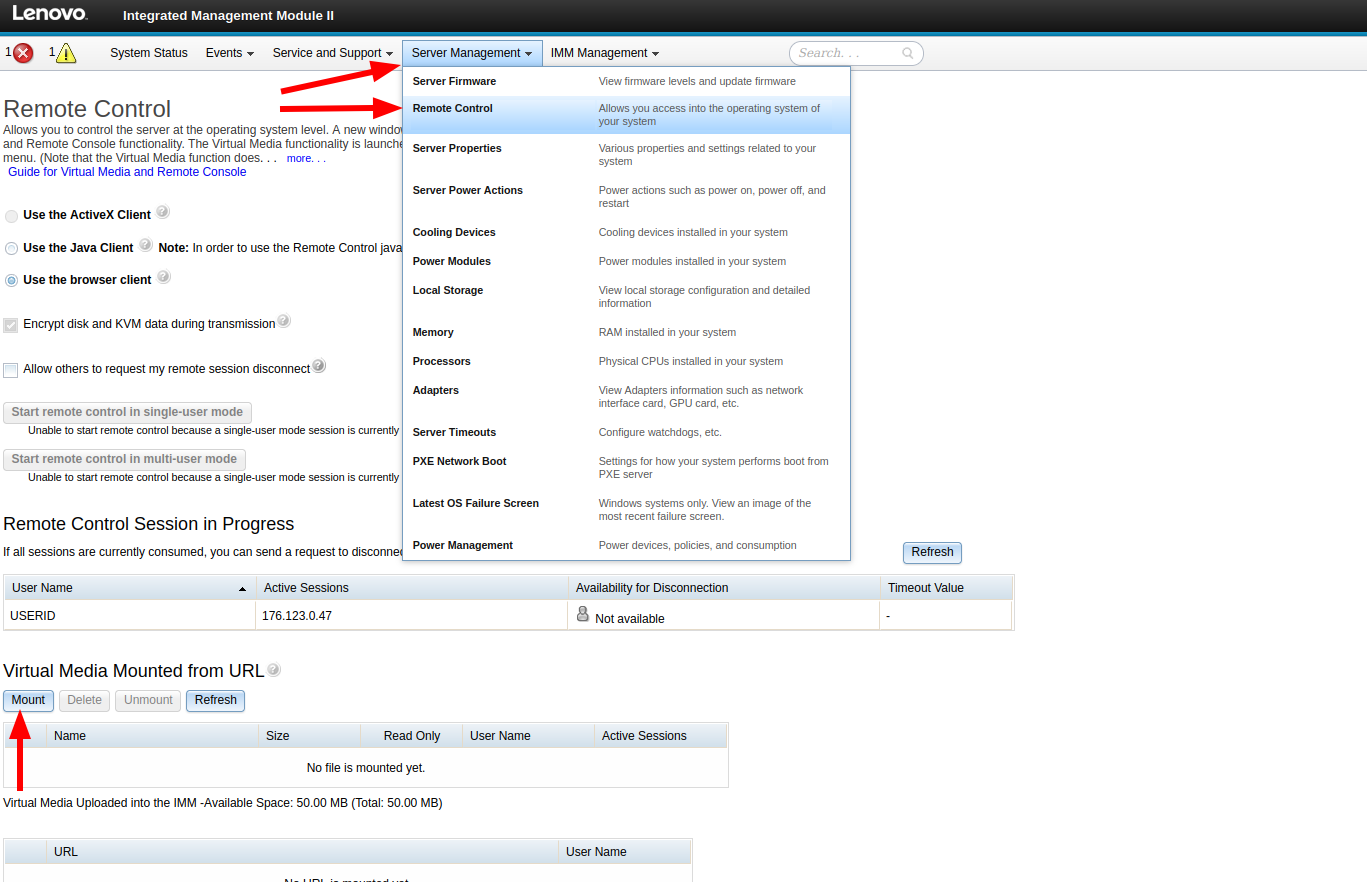
- Deschideți Server Management.
- Mergeți la Remote Control.
- Faceți clic pe Mount.
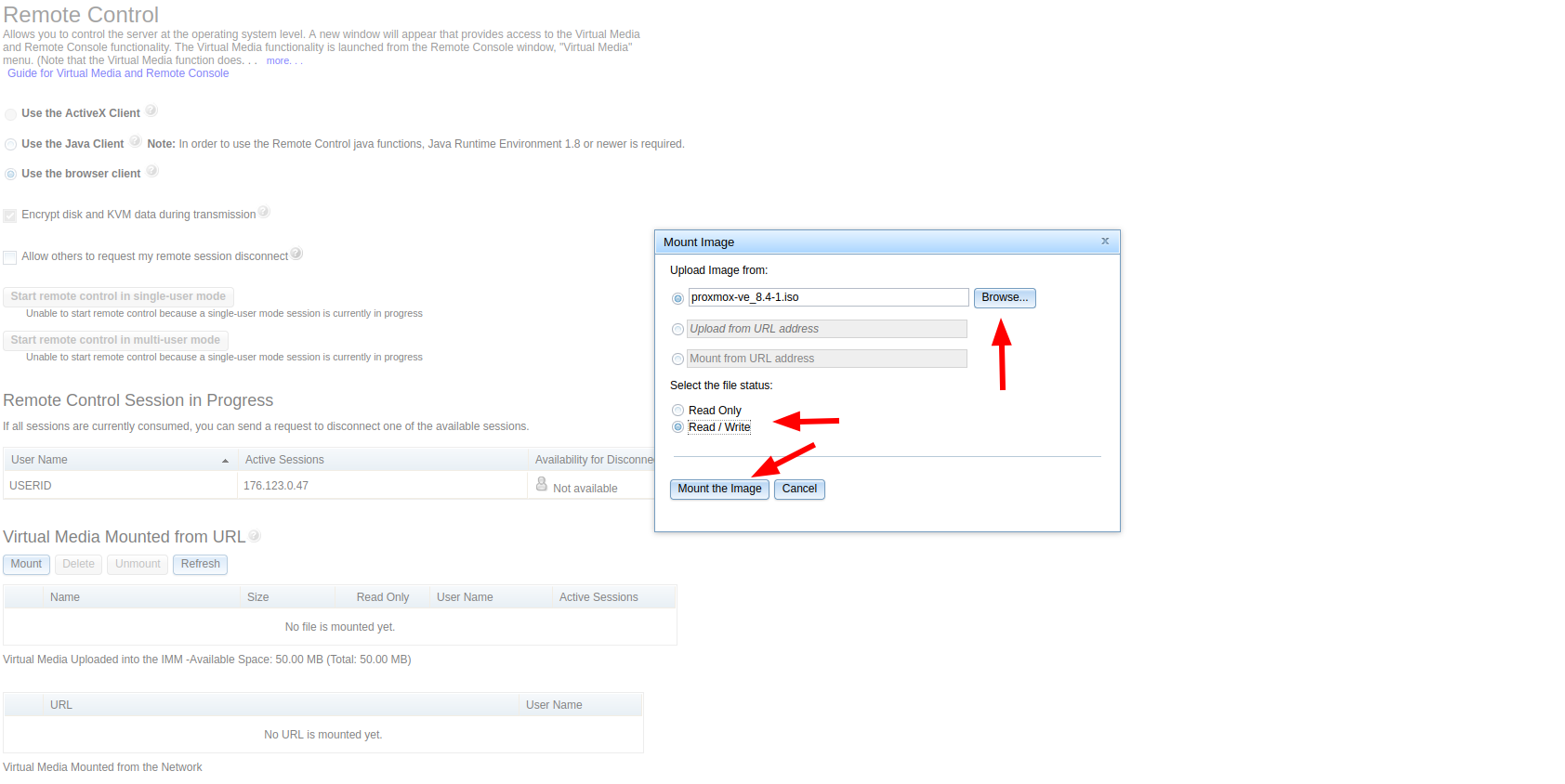
- În fereastra de montare, faceți clic pe Browse și alegeți ISO-ul de pe PC-ul local.
- Selectați Read / Write.
- Faceți clic pe Mount the Image.
- Reporniți serverul.
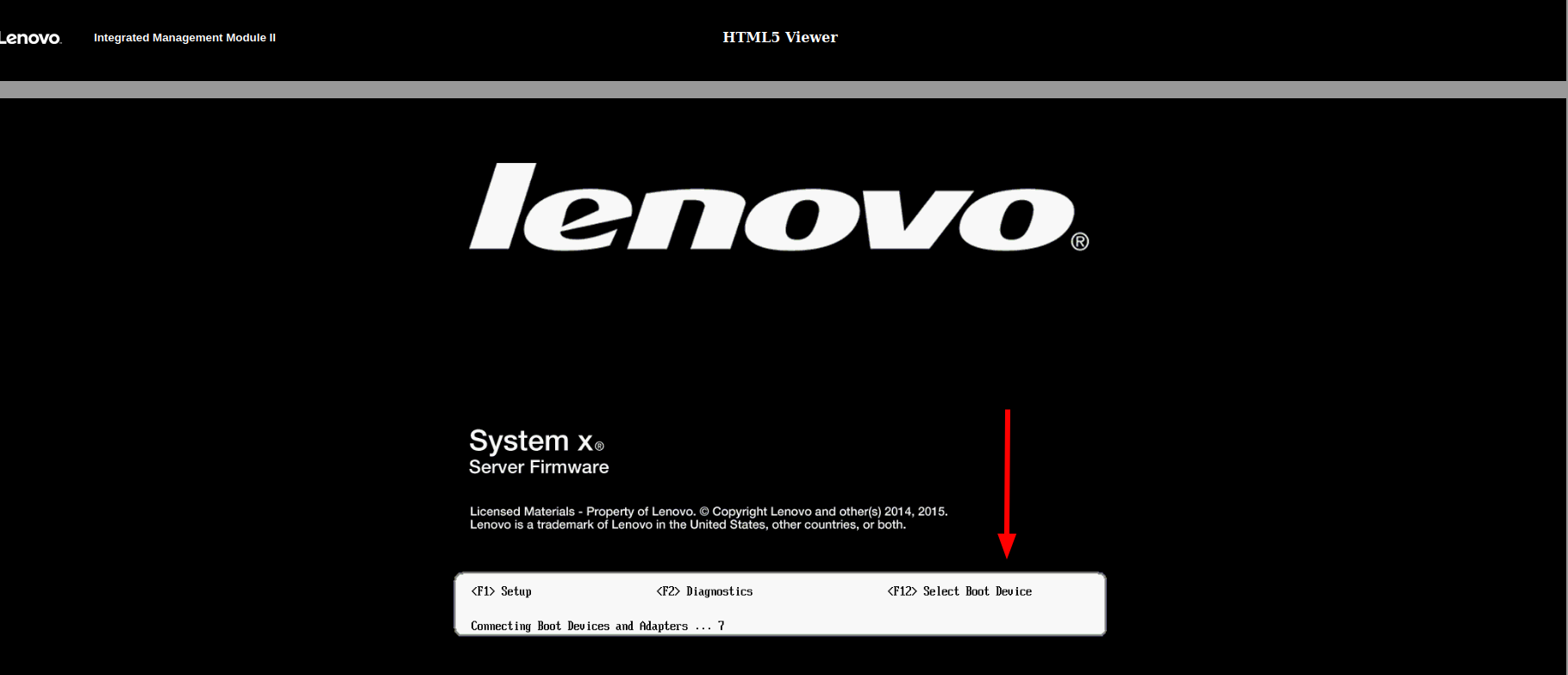
- În timpul pornirii, apăsați F12 pentru Select Boot Device.
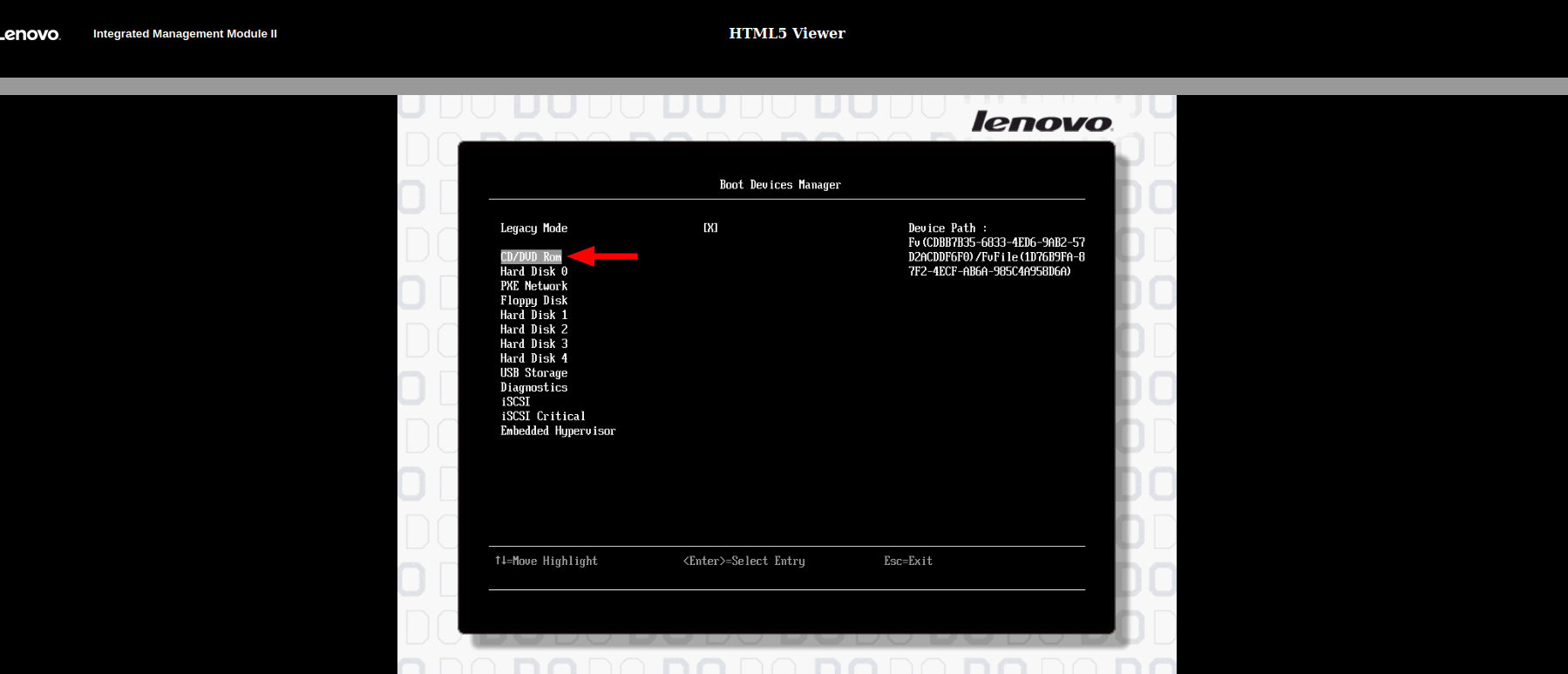
- Alegeți CD/DVD Rom.
- Serverul va porni de pe ISO-ul montat. Finalizați instalarea sistemului de operare ca de obicei.
- După finalizarea instalării, demontați imaginea și reporniți pentru ca serverul să pornească de pe discul instalat.
Referință capturi de ecran
Deschideți Server Management, mergeți la Remote Control, apoi faceți clic pe Mount.
Faceți clic pe Browse, selectați ISO-ul de pe PC-ul local, alegeți Read / Write, apoi faceți clic pe Mount the Image.
Apăsați F12 pentru Select Boot Device.
Selectați CD/DVD Rom.
Note utile
- Dacă ISO-ul nu pornește automat după montare, reporniți din nou și apăsați F12 la ecranul de pornire Lenovo.
- Dacă serverul continuă să revină la programul de instalare după configurare, demontați imaginea înainte de repornirea finală.