Отворен билет
  +373 79 600002
  Чат на живо в Telegram
  Често задавани въпроси
  български
 English
  Русский
  Română
  Deutsch
  Français
  Türkçe
  Español
  Português
  Українська
  Polski
  Indonesia
  中文 (中国)






































































































































 от всички хостинг услуги






25.05.2026 Актуализирано: 02.09.2026
Администрация Специализирани сървъри
Инсталиране на персонализиран ISO чрез IPKVM: IBM сървъри
IBM Сървъри
Отнася се за:
- 2x Intel(R) Xeon(R) E5-2680 v2
- 2x Intel(R) Xeon(R) E5-2690 v2
- 2x Intel(R) Xeon(R) E5-2620 v3
- 2x Intel(R) Xeon(R) E5-2699 v3
- 2x Intel(R) Xeon(R) E5-2690 v4
Тази платформа използва интерфейса IBM/Lenovo Integrated Management Module II. Процесът се състои в отваряне на Remote Control, монтиране на ISO от локалния ви компютър, рестартиране, след което използване на менюто за еднократно зареждане за стартиране от CD/DVD Rom.
Преди да започнете
- Уверете се, че разполагате с данни за достъп до IPKVM/IMM.
- Подгответе ISO файла на локалния си компютър.
- Планирайте престой. Зареждането от персонализиран ISO може да прекъсне услугите, а преинсталирането може да изтрие съществуващите данни.
Стъпка по стъпка
- Влезте в интерфейса за управление на сървъра.
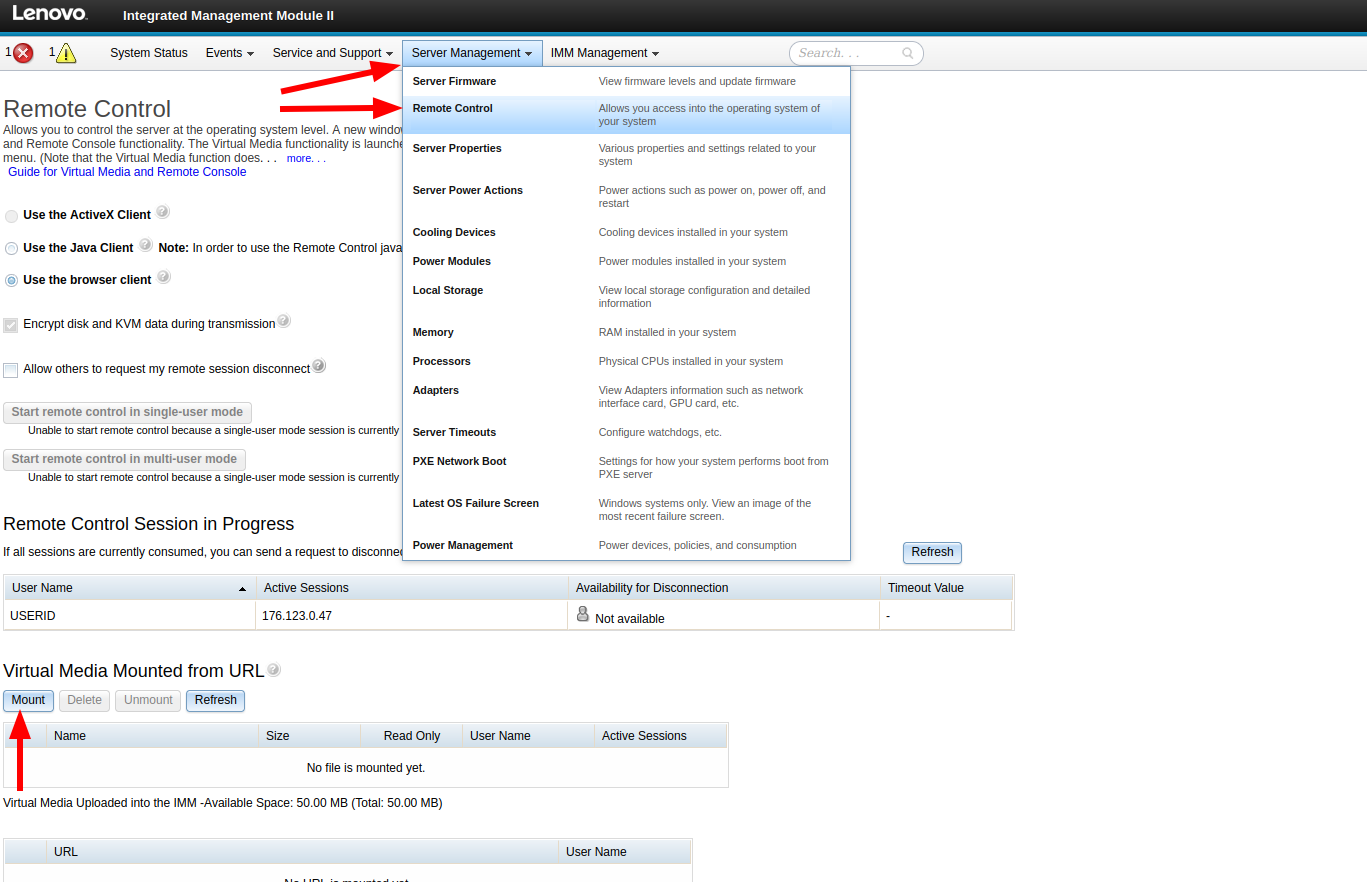
- Отворете Server Management.
- Отидете в Remote Control.
- Кликнете върху Mount.
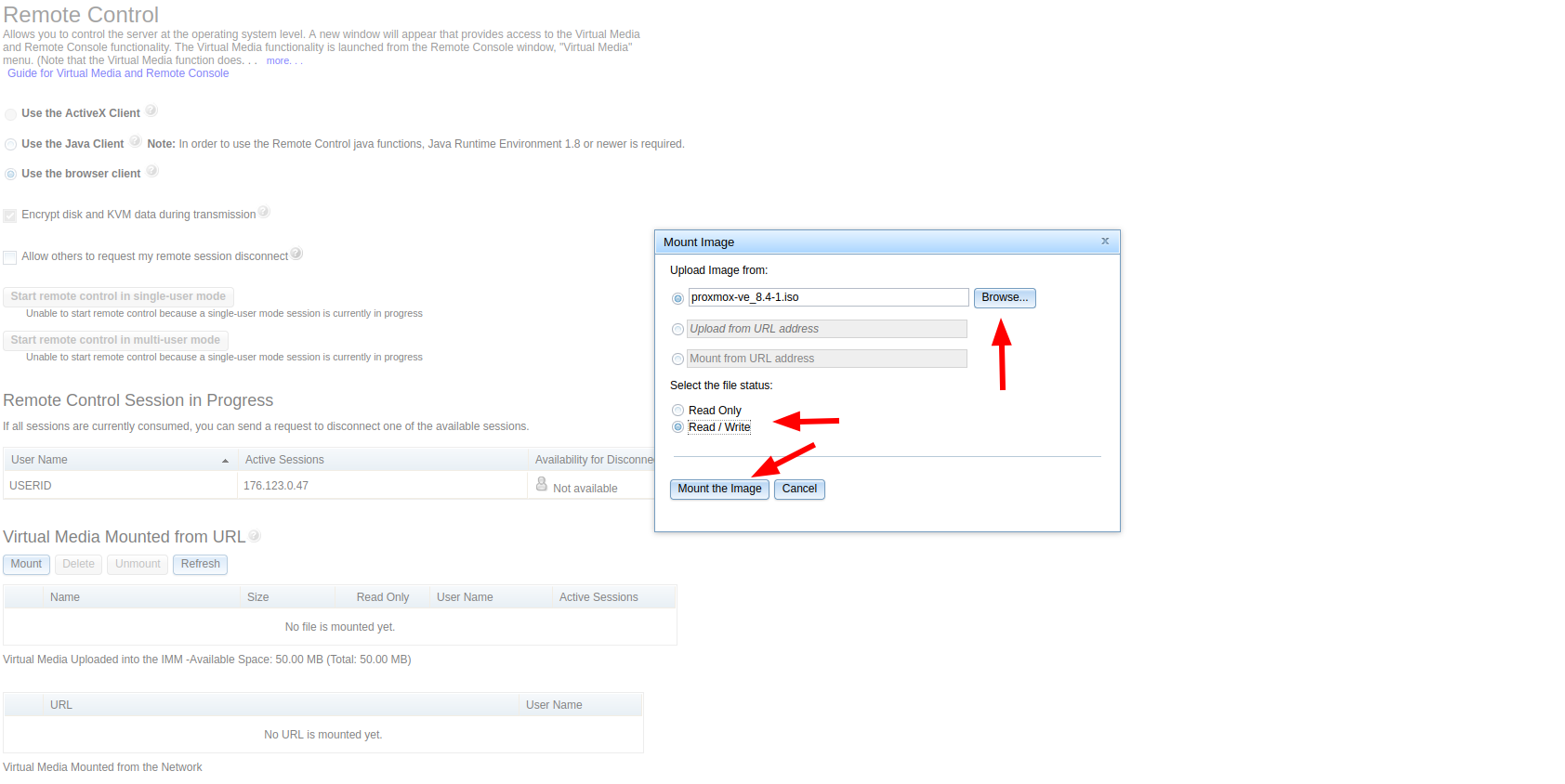
- В прозореца за монтиране кликнете върху Browse и изберете ISO от локалния си компютър.
- Изберете Read / Write.
- Кликнете върху Mount the Image.
- Рестартирайте сървъра.
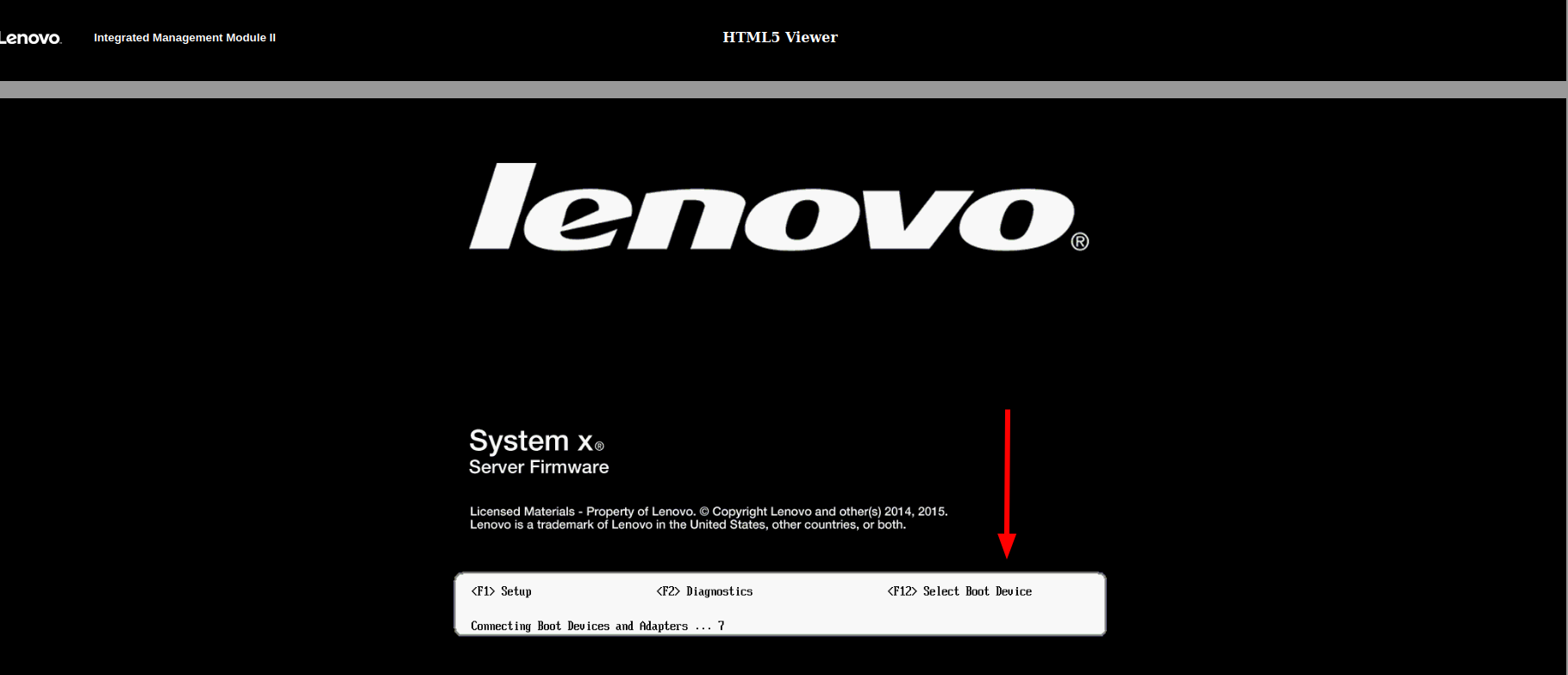
- По време на стартиране натиснете F12 за Select Boot Device.
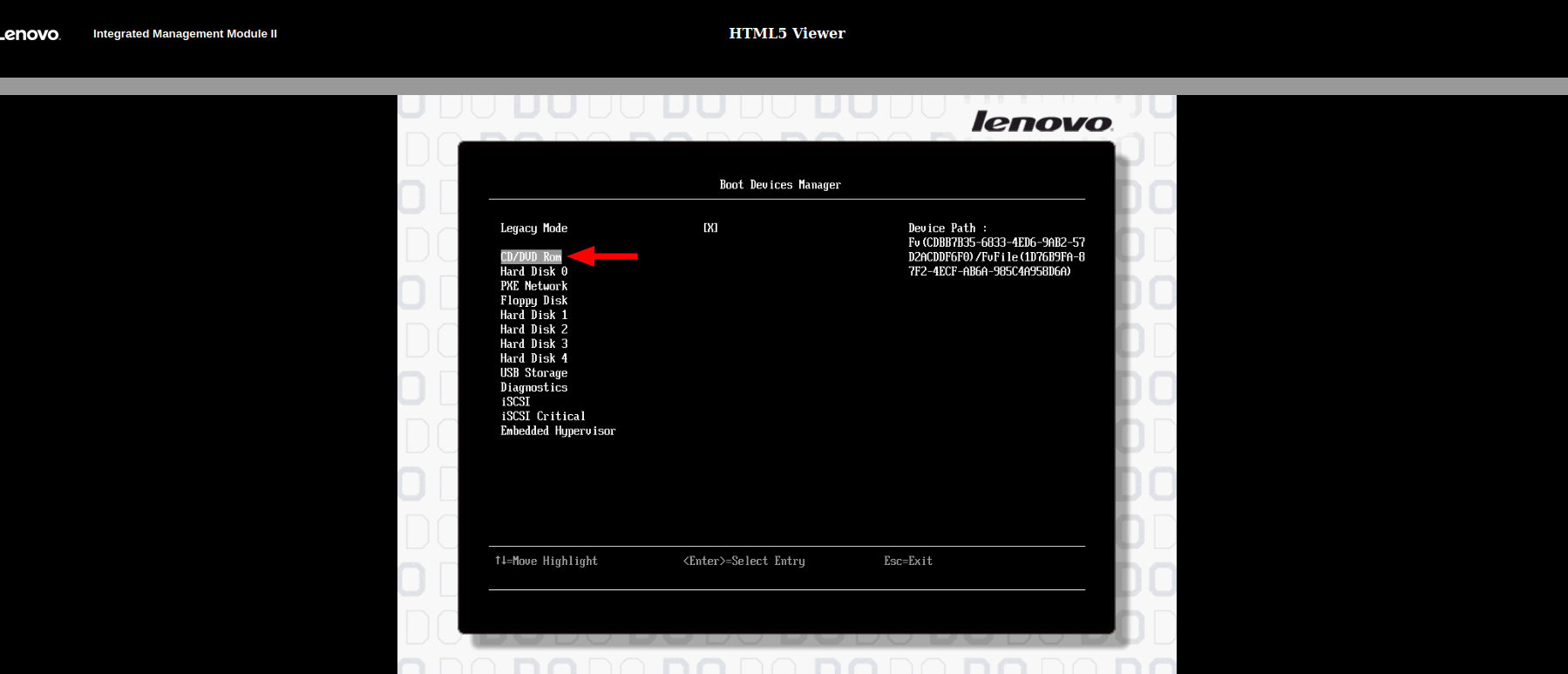
- Изберете CD/DVD Rom.
- Сървърът ще се зареди от монтирания ISO. Завършете инсталацията на операционната система по обичайния начин.
- След приключване на инсталацията демонтирайте образа и рестартирайте, за да стартира сървърът от инсталирания диск.
Справка със скрийншоти
Отворете Server Management, отидете в Remote Control, след което кликнете върху Mount.
Кликнете върху Browse, изберете ISO от локалния си компютър, изберете Read / Write, след което кликнете върху Mount the Image.
Натиснете F12 за Select Boot Device.
Изберете CD/DVD Rom.
Полезни бележки
- Ако ISO не се зарежда автоматично след монтирането, рестартирайте отново и натиснете F12 на началния екран на Lenovo.
- Ако сървърът продължава да се връща към инсталатора след настройката, демонтирайте образа преди финалното рестартиране.