Billet ouvert
  +373 79 600002
  Chat en direct Telegram
  F.A.Q
F.A.Q  Français
 English
  Русский
  Română
  Deutsch
  Türkçe
  Español
  Português
  Українська
  български
  Polski
  Indonesia
  中文 (中国)






































































































































 sur tous les services d'hébergement






25.05.2026 Mis à jour : 02.09.2026
Administration Serveurs dédiés
Installation d’ISO personnalisé via IPKVM : Serveurs IBM
Serveurs IBM
S’applique à :
- 2x Intel(R) Xeon(R) E5-2680 v2
- 2x Intel(R) Xeon(R) E5-2690 v2
- 2x Intel(R) Xeon(R) E5-2620 v3
- 2x Intel(R) Xeon(R) E5-2699 v3
- 2x Intel(R) Xeon(R) E5-2690 v4
Cette plateforme utilise l’interface IBM/Lenovo Integrated Management Module II. La procédure consiste à ouvrir Remote Control, monter l’ISO depuis votre PC local, redémarrer, puis utiliser le menu de démarrage unique pour démarrer depuis le CD/DVD Rom.
Avant de commencer
- Assurez-vous de disposer des identifiants d’accès IPKVM/IMM.
- Gardez le fichier ISO prêt sur votre ordinateur local.
- Planifiez une interruption de service. Le démarrage depuis un ISO personnalisé peut interrompre les services, et une réinstallation peut effacer les données existantes.
Étape par étape
- Connectez-vous à l’interface de gestion du serveur.
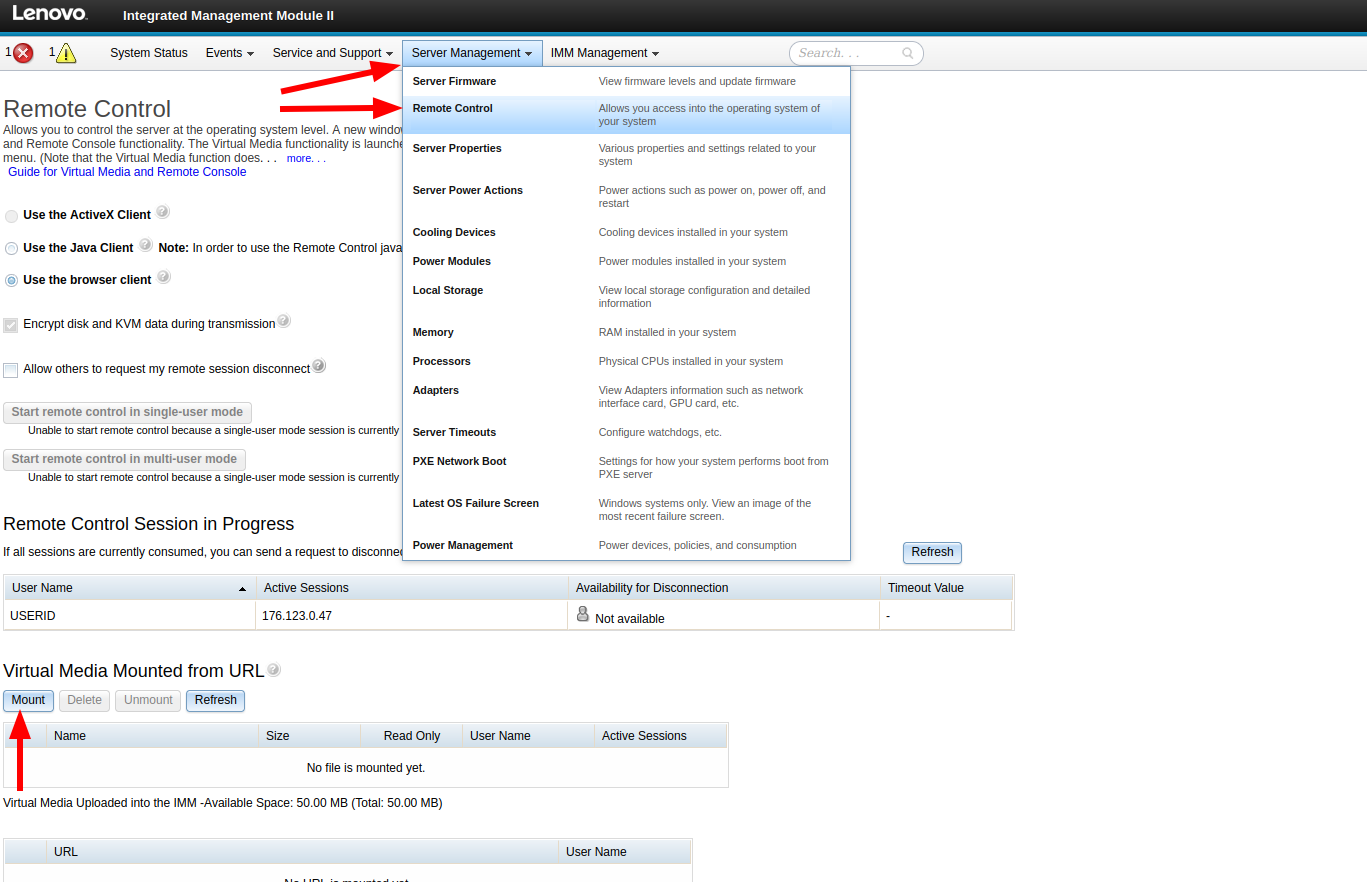
- Ouvrez Server Management.
- Accédez à Remote Control.
- Cliquez sur Mount.
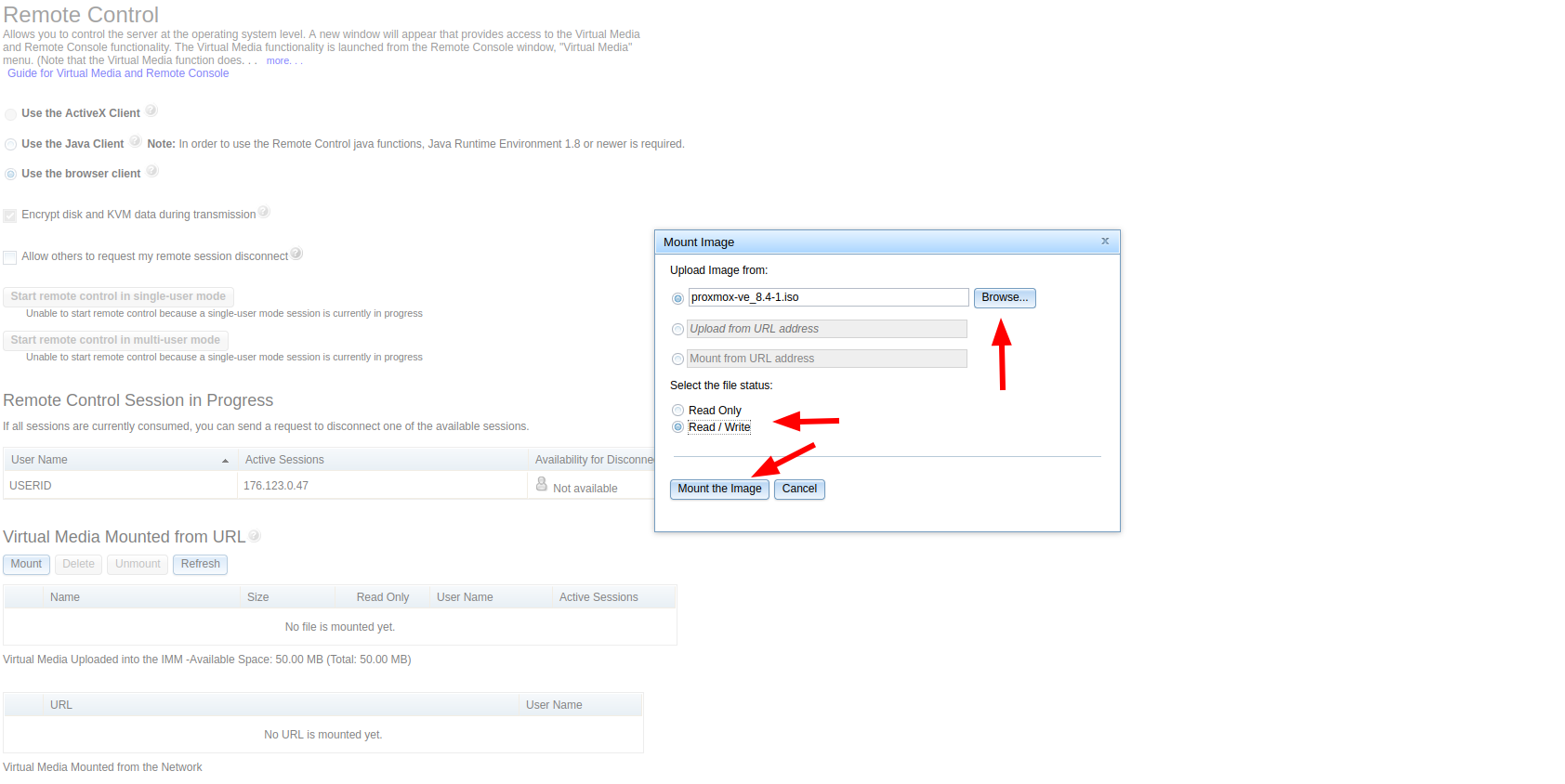
- Dans la fenêtre de montage, cliquez sur Browse et choisissez l’ISO depuis votre PC local.
- Sélectionnez Read / Write.
- Cliquez sur Mount the Image.
- Redémarrez le serveur.
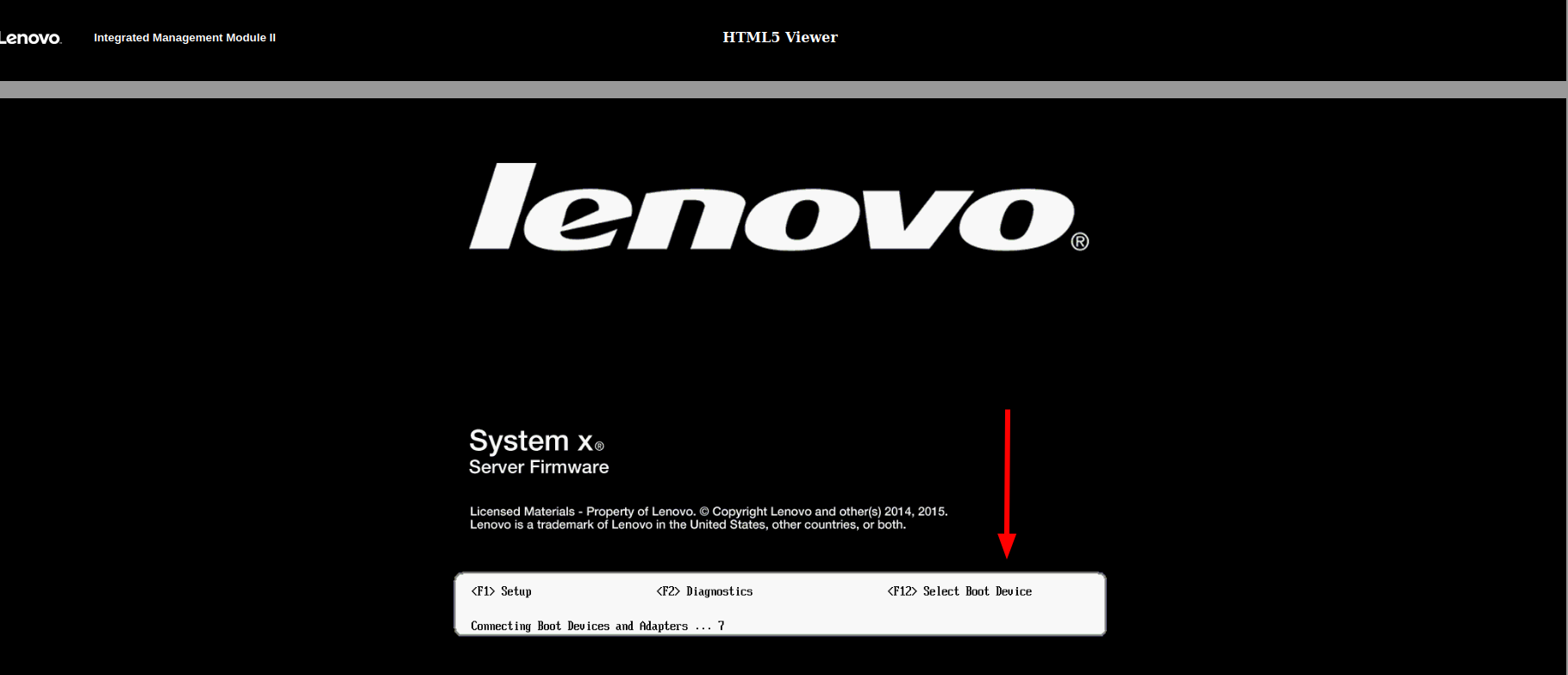
- Lors du démarrage, appuyez sur F12 pour Select Boot Device.
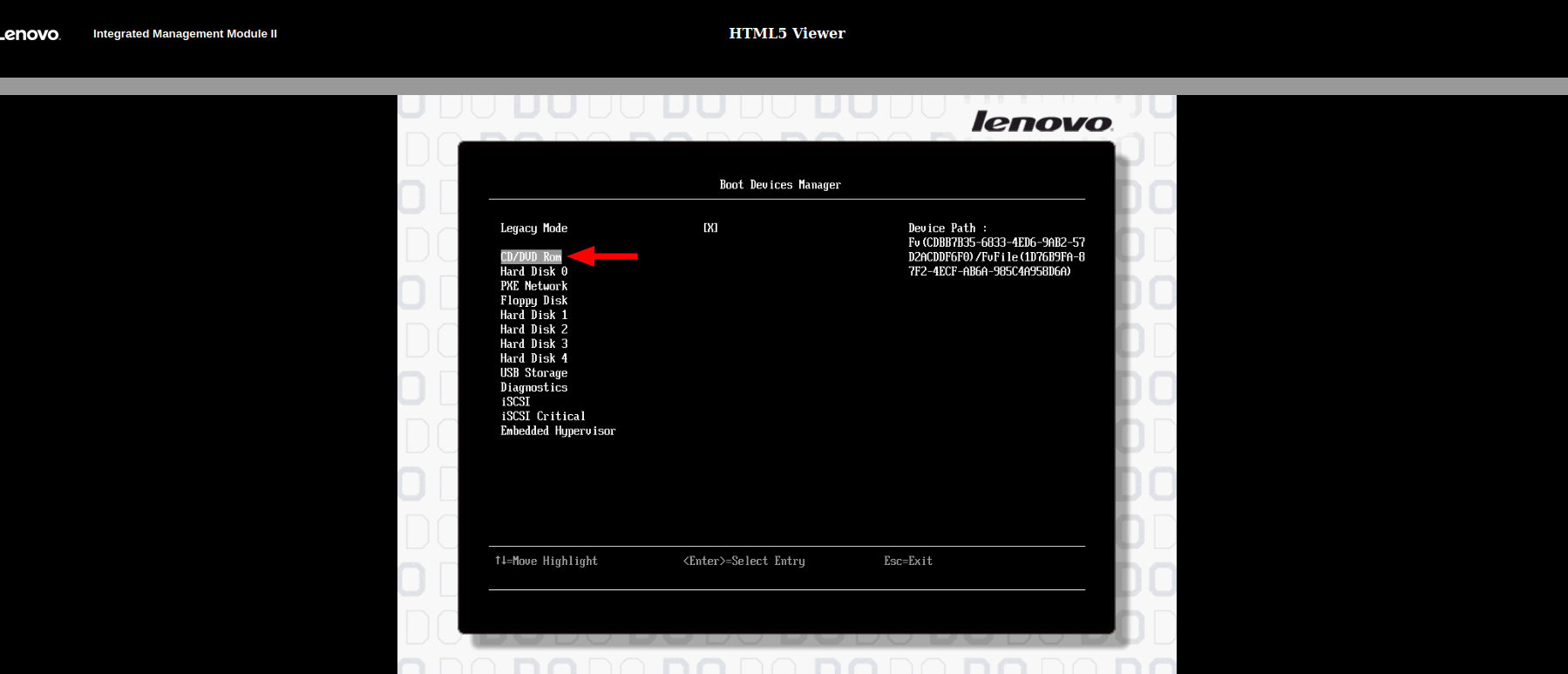
- Choisissez CD/DVD Rom.
- Le serveur démarrera depuis l’ISO monté. Effectuez l’installation du système d’exploitation comme d’habitude.
- Une fois l’installation terminée, démontez l’image et redémarrez afin que le serveur démarre depuis le disque installé.
Référence des captures d’écran
Ouvrez Server Management, accédez à Remote Control, puis cliquez sur Mount.
Cliquez sur Browse, sélectionnez l’ISO depuis votre PC local, choisissez Read / Write, puis cliquez sur Mount the Image.
Appuyez sur F12 pour Select Boot Device.
Sélectionnez CD/DVD Rom.
Remarques utiles
- Si l’ISO ne démarre pas automatiquement après le montage, redémarrez à nouveau et appuyez sur F12 lors de l’écran de démarrage Lenovo.
- Si le serveur revient sans cesse à l’installateur après la configuration, démontez l’image avant le redémarrage final.