Ticket öffnen
  +373 79 600002
  Telegramm Live Chat
  Häufige Fragen
  Deutsch
 English
  Русский
  Română
  Français
  Türkçe
  Español
  Português
  Українська
  български
  Polski
  Indonesia
  中文 (中国)






































































































































 bei allen Hosting-Diensten






25.05.2026 Aktualisiert: 02.09.2026
Dedizierte Server Verwaltung
Benutzerdefinierte ISO-Installation über IPKVM: IBM-Server
IBM Server
Gilt für:
- 2x Intel(R) Xeon(R) E5-2680 v2
- 2x Intel(R) Xeon(R) E5-2690 v2
- 2x Intel(R) Xeon(R) E5-2620 v3
- 2x Intel(R) Xeon(R) E5-2699 v3
- 2x Intel(R) Xeon(R) E5-2690 v4
Diese Plattform verwendet die IBM/Lenovo Integrated Management Module II-Oberfläche. Der Vorgang besteht darin, Remote Control zu öffnen, das ISO von Ihrem lokalen PC einzubinden, neu zu starten und dann das Einmal-Startmenü zu verwenden, um von CD/DVD Rom zu booten.
Bevor Sie beginnen
- Stellen Sie sicher, dass Sie IPKVM/IMM-Zugangsdaten haben.
- Halten Sie die ISO-Datei auf Ihrem lokalen Computer bereit.
- Planen Sie eine Ausfallzeit ein. Das Booten von einem benutzerdefinierten ISO kann Dienste unterbrechen, und eine Neuinstallation kann vorhandene Daten löschen.
Schritt-für-Schritt-Anleitung
- Melden Sie sich bei der Server-Verwaltungsoberfläche an.
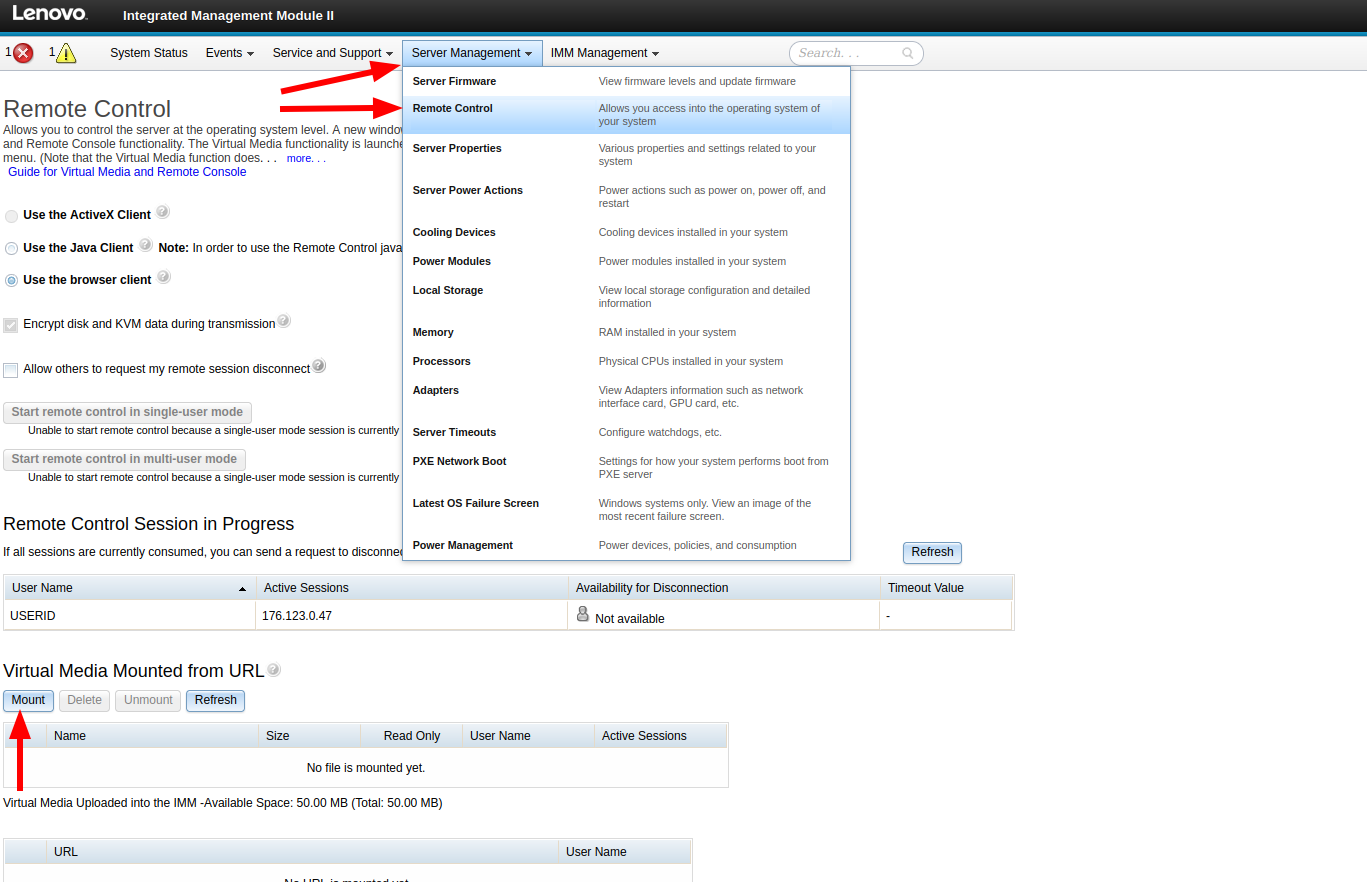
- Öffnen Sie Server Management.
- Gehen Sie zu Remote Control.
- Klicken Sie auf Mount.
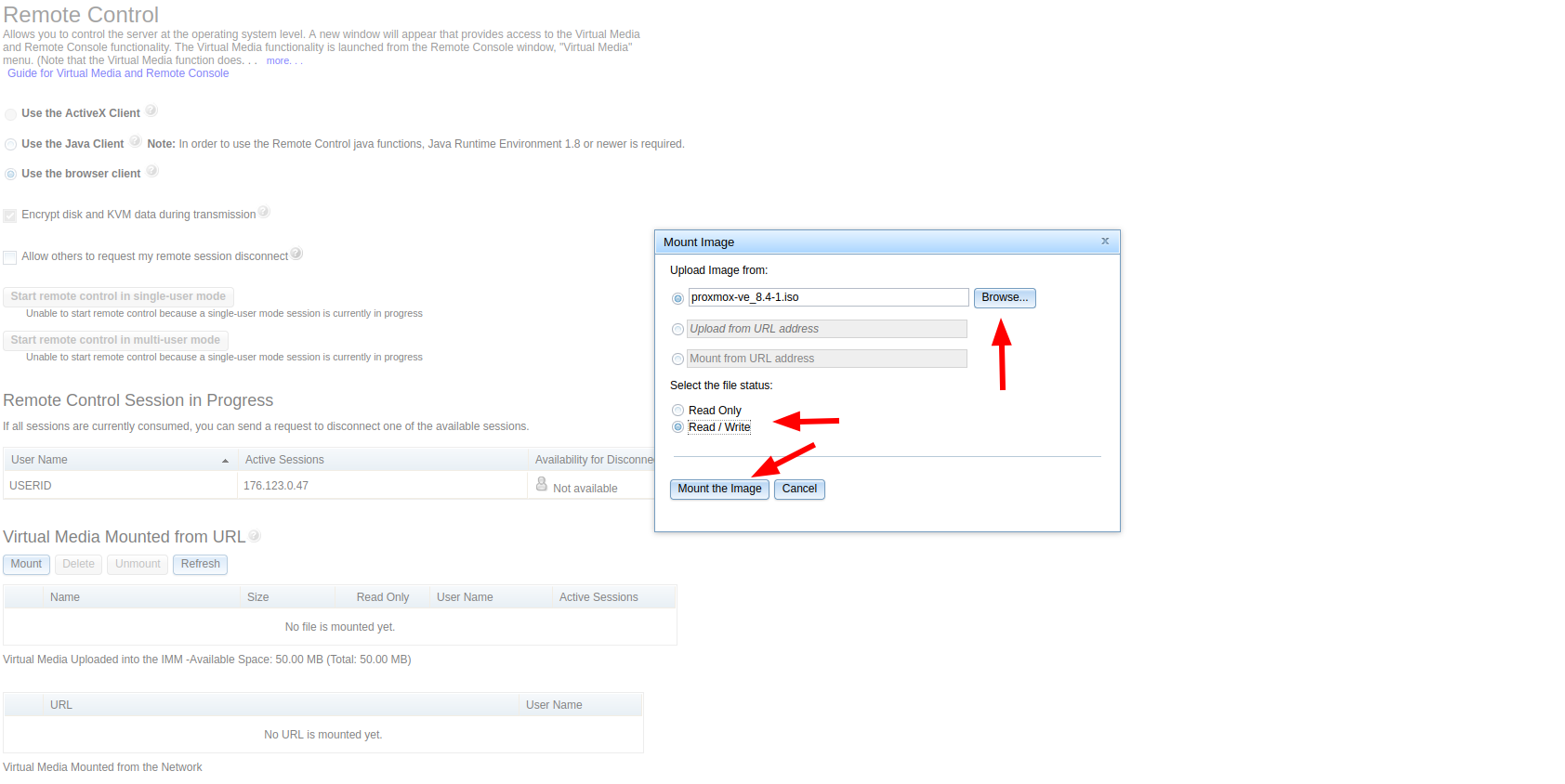
- Klicken Sie im Mount-Fenster auf Browse und wählen Sie das ISO von Ihrem lokalen PC aus.
- Wählen Sie Read / Write.
- Klicken Sie auf Mount the Image.
- Starten Sie den Server neu.
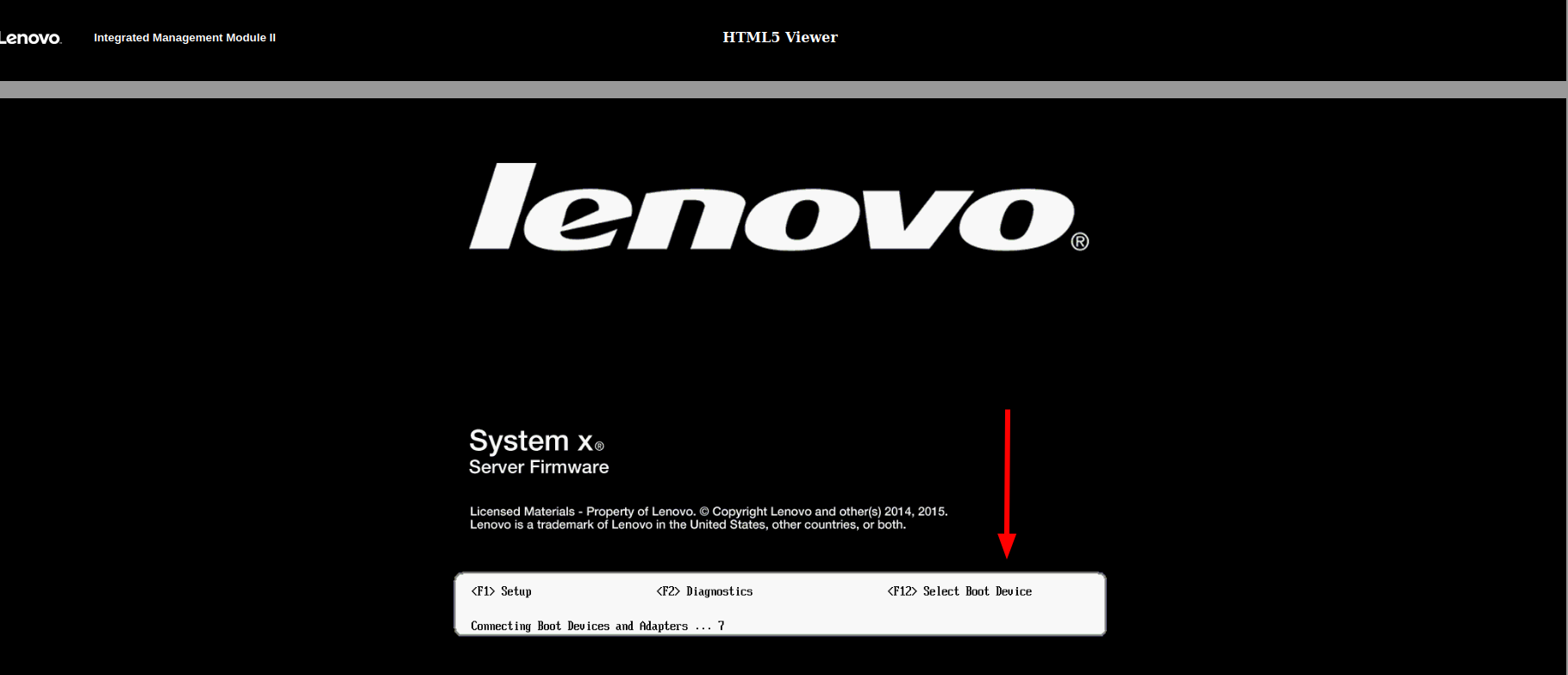
- Drücken Sie beim Start F12 für Select Boot Device.
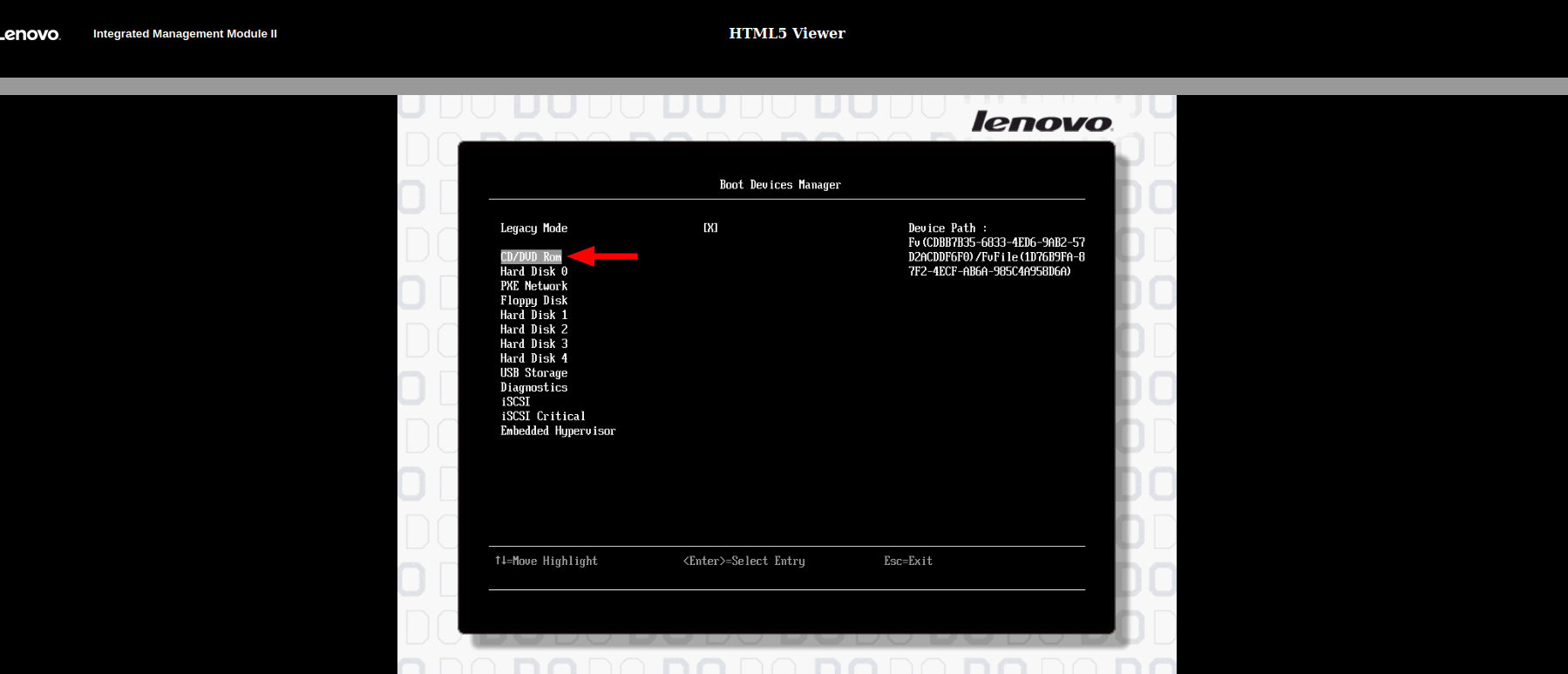
- Wählen Sie CD/DVD Rom.
- Der Server bootet vom eingebundenen ISO. Schließen Sie die Betriebssysteminstallation wie gewohnt ab.
- Nachdem die Installation abgeschlossen ist, heben Sie die Einbindung des Images auf und starten Sie neu, damit der Server vom installierten Datenträger startet.
Screenshot-Referenz
Öffnen Sie Server Management, gehen Sie zu Remote Control und klicken Sie dann auf Mount.
Klicken Sie auf Browse, wählen Sie das ISO von Ihrem lokalen PC aus, wählen Sie Read / Write und klicken Sie dann auf Mount the Image.
Drücken Sie F12 für Select Boot Device.
Wählen Sie CD/DVD Rom.
Nützliche Hinweise
- Wenn das ISO nach dem Einbinden nicht automatisch bootet, starten Sie erneut neu und drücken Sie F12 beim Lenovo-Startbildschirm.
- Wenn der Server nach der Einrichtung immer wieder zum Installationsprogramm zurückkehrt, heben Sie die Einbindung des Images vor dem abschließenden Neustart auf.