 Billete abierto
  +373 79 600002
  Chat en directo de Telegram
  F.A.Q
F.A.Q  Español
 English
  Русский
  Română
  Deutsch
  Français
  Türkçe
  Português
  Українська
  български
  Polski
  Indonesia
  中文 (中国)






































































































































 Administración
  Servidores dedicados
  Sistemas Operativos
¿Cómo instalar OpenClaw en macOS?
OpenClaw es un marco de agente de IA de código abierto y autohospedado (a veces llamado Clawbot o Moltbot en versiones anteriores) que actúa como un asistente personal. Funciona 24/7, se conecta a aplicaciones de mensajería como Telegram/WhatsApp/Slack/iMessage, utiliza herramientas (navegación web, comandos de shell, gestión de archivos) e integra modelos potentes como Claude o GPT.
Un Mac Mini (especialmente modelos de Apple Silicon M-series) es una opción popular para ejecutarlo localmente: hardware silencioso, eficiente en energía y siempre encendido, con excelentes integraciones de macOS, y en esta guía puedes obtener instrucciones paso a paso sobre cómo configurar tu propio asistente OpenClaw en el Mac Mini de AlexHost.
¡ADVERTENCIA!
OpenClaw se ejecuta con amplios permisos del sistema y puede leer archivos, ejecutar comandos, enviar mensajes y navegar por la web en tu nombre. No instales esto en tu máquina personal principal si tienes datos sensibles (iCloud, contraseñas, fotos personales) sincronizados con ella. La configuración del Mac Mini descrita aquí es ideal precisamente porque es un dispositivo dedicado y aislado.
1er Paso – Obtener un Servidor
Necesitas conectarte a tu servidor Mac Mini siguiendo esta guía.
2do Paso – Instalar Dependencias
- Instalar Homebrew
Abre Terminal en tu Mac Mini y ejecuta:/bin/bash -c "$(curl -fsSL https://raw.githubusercontent.com/Homebrew/install/HEAD/install.sh)"
Sigue las indicaciones. Después de que termine, si estás en Apple Silicon (M1/M2/M3/M4), es posible que debas agregar Homebrew a tu PATH:echo 'eval "$(/opt/homebrew/bin/brew shellenv)"' >> ~/.zprofileeval "$(/opt/homebrew/bin/brew shellenv)" - Instalar Node.js (se requiere v22 o más reciente)
brew install node
Verifica la instalación:node --version
Deberías ver v22.x.x o superior. Si ves una versión anterior, actualízala:brew upgrade node
3er Paso – Instalar OpenClaw (Clawdbot)
- Ejecutar el Script de Instalación
curl -fsSL https://openclaw.ai/install.sh | bash
Este script detectará tu SO, asegurará que Node.js esté disponible, instalará el OpenClaw CLI globalmente y preparará el entorno. Espera el mensaje “¡Instalación finalizada con éxito!”. - Verificar la Instalación
openclaw --version
Deberías ver un número de versión impreso. Si no se encuentra el comando, cierra y vuelve a abrir Terminal, luego intenta de nuevo.
4to Paso – Incorporación y Configuración
Aquí explicaremos cómo configurarlo basado en el modelo antropomórfico:
- Ejecutar el Asistente de Incorporación
openclaw onboard --install-daemon
La bandera –install-daemon instala OpenClaw como un servicio en segundo plano que se inicia automáticamente al arrancar. El asistente te guiará a través de:
a) Autenticación — Cuando se te pida tu clave API de Anthropic, pega la que obtuviste de console.anthropic.com. Se te cobrará por uso (típicamente unos pocos dólares por día para uso activo).b) Configuración del gateway — Acepta los valores predeterminados a menos que tengas una razón específica para cambiar los puertos. El predeterminado es el puerto 18989
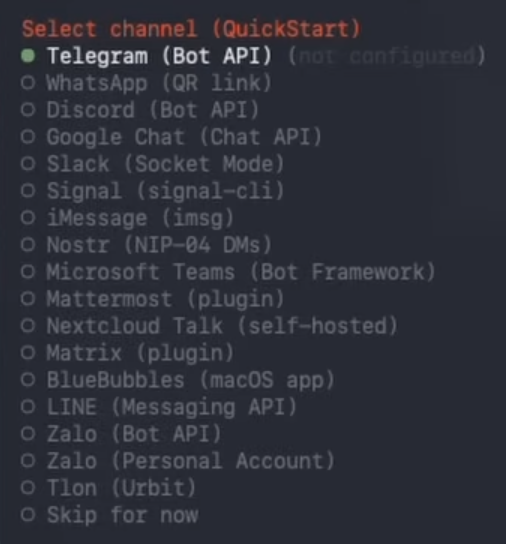
c) Configuración del canal — Aquí es donde conectas una aplicación de mensajería (consulta el paso 5) o puedes usar el bot a través de la interfaz web (elige “saltar por ahora”).
- Verificar el Estado del Gateway
openclaw gateway status
Deberías ver que el gateway está en funcionamiento. Si no, inícialo manualmente:openclaw gateway --port 18789 - Abrir la Interfaz de Control (Dashboard)
openclaw dashboard
Esto abre la interfaz de Control basada en web en tu navegador en http://127.0.0.1:18789/. Si se carga, tu gateway está funcionando correctamente y ya puedes chatear con OpenClaw directamente desde el navegador sin ninguna configuración de canal.
5to Paso – Conectar un Canal de Mensajería
- Abre Telegram y busca @BotFather
- Envía /newbot y sigue las indicaciones para crear un bot
- BotFather te dará un token de API — cópialo
- De vuelta en tu terminal, ejecuta: openclaw onboard
- Selecciona Telegram y pega tu token de bot cuando se te pida.
- Envía un mensaje a tu nuevo bot en Telegram para comenzar a chatear.
Y eso es todo. Ahora tienes tu propio asistente OpenClaw que puede hacer prácticamente cualquier cosa y ayudarte en tus tareas diarias.