Billete abierto
  +373 79 600002
  Chat en directo de Telegram
  F.A.Q
F.A.Q  Español
 English
  Русский
  Română
  Deutsch
  Français
  Türkçe
  Português
  Українська
  български
  Polski
  Indonesia
  中文 (中国)






































































































































 en todos los servicios de hosting






Cómo Ver Todos los Usuarios Disponibles en Linux: Guía Completa para Administradores de VPS
Gestionar cuentas de usuario es una de las responsabilidades más fundamentales de cualquier administrador de sistemas Linux. Ya sea que esté auditando permisos de acceso, solucionando problemas de inicio de sesión o fortaleciendo la postura de seguridad de su servidor, saber exactamente qué usuarios existen en su sistema es una habilidad esencial. Esta guía lo guía a través de cada método práctico para listar e inspeccionar usuarios de Linux, desde leer archivos de sistema sin procesar hasta aprovechar poderosas utilidades de línea de comandos.
Si está ejecutando un entorno de VPS Hosting con AlexHost, estas técnicas se aplican directamente a su servidor Ubuntu, Debian o CentOS y lo ayudarán a mantener control total sobre quién tiene acceso a su infraestructura.
Por qué Ver Usuarios de Linux es Importante para la Seguridad del Servidor
Antes de profundizar en los comandos, vale la pena entender *por qué* esta tarea es tan importante. En cualquier servidor Linux — especialmente uno que aloja aplicaciones web como WordPress, Laravel, o APIs personalizadas — múltiples cuentas de usuario se acumulan con el tiempo:
- Usuarios del sistema creados automáticamente por servicios instalados (p. ej.,
www-data,mysql,nginx) - Usuarios administrativos con privilegios
sudoo a nivel de root - Usuarios de aplicaciones vinculados a pilas de software específicas
- Cuentas olvidadas u huérfanas dejadas atrás después de la eliminación de software o cambios de personal
Auditar regularmente estas cuentas te ayuda a:
- Detectar cuentas no autorizadas o sospechosas
- Aplicar el principio de menor privilegio
- Cumplir con políticas de seguridad y requisitos de auditoría
- Identificar shells mal configurados o directorios de inicio
Con el acceso root de AlexHost, almacenamiento respaldado por NVMe, y protección DDoS integrada, ejecutar estos comandos es rápido, confiable y seguro — incluso en sistemas de producción bajo carga.

Entendiendo el archivo /etc/passwd
Toda la información de cuentas de usuario en Linux se almacena en el archivo /etc/passwd. Esta es una base de datos de texto plano que el sistema operativo lee durante las operaciones de autenticación y gestión de usuarios. Cada línea en el archivo representa una única cuenta de usuario y sigue este formato estructurado:
username:password:UID:GID:comment:home_directory:shellAquí está lo que significa cada campo:
| Campo | Descripción |
|---|---|
username | El nombre de inicio de sesión del usuario |
password | Históricamente almacenado aquí; ahora reemplazado por x (el hash real está en /etc/shadow) |
UID | Número de ID de usuario (0 = root, 1–999 = usuarios del sistema, 1000+ = usuarios regulares) |
GID | ID del grupo primario |
comment | Descripción opcional o nombre completo (campo GECOS) |
home_directory | Ruta a la carpeta de inicio del usuario |
shell | El shell predeterminado asignado al usuario |
Una entrada típica se ve así:
alexadmin:x:1001:1001:Alex Admin,,,:/home/alexadmin:/bin/bashEntender esta estructura hace que cada método a continuación sea mucho más fácil de interpretar.
Método 1: Ver Todos los Usuarios Leyendo /etc/passwd Directamente
El enfoque más directo es imprimir el contenido completo de /etc/passwd en tu terminal. Tienes dos opciones principales dependiendo de cómo quieras navegar la salida.
Usando cat (mejor para salida corta o piping)
cat /etc/passwdEsto vuelca el archivo completo a la salida estándar. En un servidor típico, verás docenas de entradas — la mayoría de ellas cuentas del sistema.
Usando less (mejor para navegación interactiva)
less /etc/passwdEl pager less te permite desplazarte por el archivo de forma interactiva. Presiona q para salir, / para buscar, y las teclas de flecha para navegar.
Salida de Ejemplo
root:x:0:0:root:/root:/bin/bash
daemon:x:1:1:daemon:/usr/sbin:/usr/sbin/nologin
www-data:x:33:33:www-data:/var/www:/usr/sbin/nologin
alexadmin:x:1001:1001::/home/alexadmin:/bin/bash
deploy:x:1002:1002::/home/deploy:/bin/bash
Consejo profesional: Las cuentas con /usr/sbin/nologin o /bin/false como su shell no pueden iniciar sesión de forma interactiva — son cuentas de servicio utilizadas por daemons del sistema.
Método 2: Usar getent para Consultar la Base de Datos de Usuarios
El comando getent (abreviatura de *get entries*) recupera registros de bases de datos del sistema definidas en /etc/nsswitch.conf. Este es el método preferido en entornos Linux modernos porque funciona correctamente incluso cuando las cuentas de usuario provienen de directorios externos como LDAP o NIS — no solo del archivo local /etc/passwd.
getent passwdEl formato de salida es idéntico a /etc/passwd, pero getent garantiza que veas *todos* los usuarios independientemente de dónde estén almacenados. En un VPS AlexHost estándar, la salida coincidirá con /etc/passwd, pero usar getent se considera una práctica recomendada para portabilidad e integridad.
Filtrar por un Usuario Específico
getent passwd alexadminEsto devuelve solo el registro del usuario alexadmin — útil para verificar rápidamente que una cuenta existe y comprobar su configuración.
Método 3: Extraer Solo Nombres de Usuario con cut
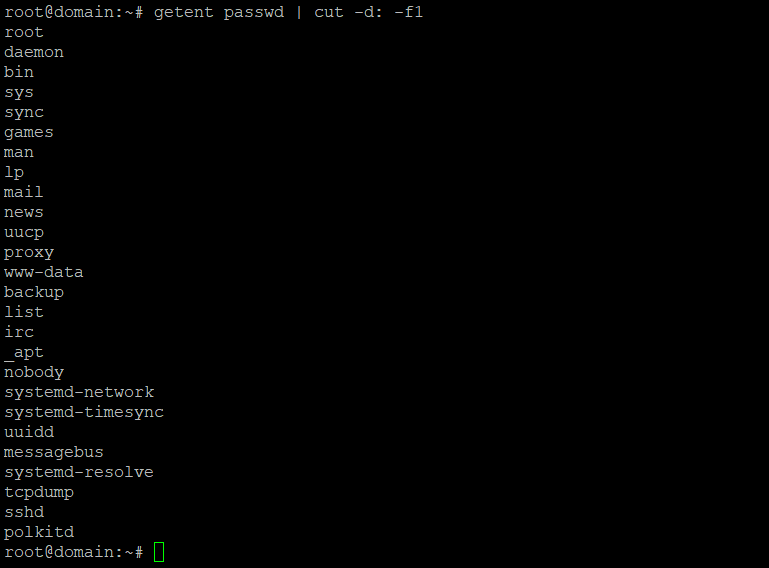
Cuando solo necesitas una lista limpia de nombres de usuario — sin UIDs, directorios de inicio o información de shell — combina getent con el comando cut para aislar el primer campo.
getent passwd | cut -d: -f1Cómo funciona:
getent passwdgenera la base de datos de usuarios completa| cut -d: -f1canaliza esa salida acut, que usa:como delimitador (-d:) y extrae solo el primer campo (-f1) — el nombre de usuario
Salida de Ejemplo
root
daemon
bin
sys
www-data
alexadmin
deploy
backup
Esta lista limpia es ideal para scripting, logging o escanear rápidamente cuentas inesperadas.
Mostrar Solo Usuarios Humanos (Login)
Las cuentas del sistema típicamente tienen UIDs por debajo de 1000. Para filtrar solo usuarios humanos regulares, combina awk con una verificación de UID:
awk -F: '$3 >= 1000 && $1 != "nobody" {print $1}' /etc/passwdEsto es especialmente útil en entornos de hosting compartido o servidores con muchas cuentas de servicio.
Método 4: Usar awk para Salida Personalizada y Selectiva
El comando awk es una herramienta poderosa de procesamiento de texto que te da control total sobre qué campos mostrar y cómo formatearlos. Esto es invaluable cuando necesitas una descripción rápida de cuentas de usuario para propósitos de revisión administrativa o de seguridad.
Mostrar Nombres de Usuario y Directorios de Inicio
getent passwd | awk -F: '{print "Username: " $1 "t Home Directory: " $6}'Salida de Ejemplo
Username: root           Home Directory: /root
Username: www-data       Home Directory: /var/www
Username: alexadmin      Home Directory: /home/alexadmin
Username: deploy         Home Directory: /home/deploy
Mostrar Nombres de Usuario, UIDs y Shells
getent passwd | awk -F: '{print "User: " $1 "t UID: " $3 "t Shell: " $7}'Mostrar Solo Usuarios con un Shell de Inicio de Sesión Válido
getent passwd | awk -F: '$7 == "/bin/bash" || $7 == "/bin/sh" {print $1, $6, $7}'Este comando es particularmente útil para auditorías de seguridad — revela cada cuenta que puede realmente abrir una sesión de shell interactiva en tu servidor.
Método 5: Contar el Número Total de Usuarios
¿Necesitas un conteo rápido de todas las cuentas de usuario en el sistema?
getent passwd | wc -lPara contar solo usuarios humanos (UID ≥ 1000):
awk -F: '$3 >= 1000' /etc/passwd | wc -lMethod 6: Check Which Users Have Sudo Privileges
Saber quién puede escalar privilegios es crítico para la seguridad. Utiliza estos comandos para identificar cuentas privilegiadas:
Check the sudo group members
getent group sudoCheck the wheel group (common on CentOS/RHEL)
getent group wheelList all sudoers (requires root)
sudo cat /etc/sudoersEn tu VPS con cPanel o cualquier entorno de panel de control administrado, algunos usuarios pueden tener derechos sudo otorgados a través de archivos de configuración específicos del panel en /etc/sudoers.d/.
Método 7: Ver Usuarios Actualmente Conectados
Para ver quién está *activamente* conectado a tu servidor en este momento, usa el comando who o w:
whowEl comando w proporciona más detalle, incluyendo qué está ejecutando cada usuario actualmente, su hora de inicio de sesión y duración inactiva. Este es un excelente primer paso al investigar actividad sospechosa en tu servidor.
Flujo de Trabajo de Seguridad Práctico: Auditoría de Usuarios en tu VPS Linux
Aquí hay un flujo de trabajo recomendado que puedes ejecutar periódicamente en cualquier servidor de AlexHost para mantener un entorno de usuario limpio y seguro:
# Step 1: List all human users
awk -F: '$3 >= 1000 && $1 != "nobody" {print $1}' /etc/passwd

# Step 2: Check who has sudo access
getent group sudo wheel

# Step 3: Identify accounts with login shells
getent passwd | awk -F: '$7 ~ /bash|sh/ {print $1, $7}'

# Step 4: See who is currently logged in
w

# Step 5: Review recent login history
last | head -20
Ejecutar esta auditoría regularmente — o automatizarla con un trabajo cron — es una forma simple pero efectiva de mantener tu servidor seguro. Esto es especialmente importante si tu VPS aloja múltiples aplicaciones web o si has otorgado acceso SSH a desarrolladores o contratistas.
Gestión de Usuarios Más Allá de la Visualización: Próximos Pasos
Una vez que hayas identificado tus usuarios, es posible que necesites tomar medidas. Aquí están los comandos de gestión de usuarios más comunes:
| Tarea | Comando |
|---|---|
| Agregar un nuevo usuario | sudo adduser newusername |
| Eliminar un usuario | sudo deluser --remove-home username |
| Bloquear una cuenta | sudo passwd -l username |
| Cambiar el shell de un usuario | sudo chsh -s /usr/sbin/nologin username |
| Agregar usuario al grupo sudo | sudo usermod -aG sudo username |
Estas operaciones son totalmente compatibles en los entornos VPS Linux de AlexHost, donde tienes acceso root sin restricciones para gestionar tu sistema exactamente como lo necesites.
Elegir el Hosting Adecuado de AlexHost para Tus Necesidades
Los comandos y técnicas en esta guía se aplican en todos los entornos de servidores Linux, pero el plan de hosting correcto marca una diferencia significativa en el rendimiento y la mantenibilidad:
- Hosting VPS — Acceso root completo, recursos dedicados y almacenamiento NVMe. Ideal para desarrolladores y empresas que necesitan control total sobre su entorno Linux.
- Servidores Dedicados — Máximo rendimiento e aislamiento para aplicaciones de alto tráfico o cargas de trabajo sensibles a la seguridad que requieren control estricto de acceso de usuarios.
- Hosting Web Compartido — Entorno gestionado para proyectos más simples donde la gestión de usuarios a nivel de servidor es manejada por el equipo de AlexHost.
- Paneles de Control VPS — Simplifica la gestión de usuarios y servidores a través de interfaces gráficas intuitivas como cPanel, Plesk o DirectAdmin.
Conclusión
Ver y auditar cuentas de usuario en un servidor Linux no es solo una tarea administrativa rutinaria — es una piedra angular de una buena higiene de seguridad. Al dominar los métodos cubiertos en esta guía, obtienes una visibilidad clara de cada cuenta en tu sistema:
/etc/passwdygetent passwdte dan la imagen completacutreduce la salida solo a nombres de usuarioawkte permite crear reportes personalizados y legibleswhoywrevelan sesiones activas en tiempo real- Consultas de grupo exponen riesgos de escalada de privilegios
Ya seas un sysadmin experimentado o estés comenzando con la administración de servidores Linux, estas herramientas son indispensables. Combínalas con la infraestructura robusta de AlexHost — con almacenamiento respaldado por NVMe, acceso root completo y protección DDoS de nivel empresarial — y tendrás todo lo que necesitas para ejecutar un servidor rápido, seguro y bien administrado.
¿Listo para tomar el control total de tu entorno Linux? Explora AlexHost VPS Hosting y comienza hoy.