Ticket öffnen
  +373 79 600002
  Telegramm Live Chat
  Häufige Fragen
  Deutsch
 English
  Русский
  Română
  Français
  Türkçe
  Español
  Português
  Українська
  български
  Polski
  Indonesia
  中文 (中国)






































































































































 bei allen Hosting-Diensten






Wie man alle verfügbaren Benutzer in Linux anzeigt: Vollständiger Leitfaden für VPS-Administratoren
Die Verwaltung von Benutzerkonten ist eine der grundlegendsten Aufgaben eines Linux-Systemadministrators. Ob Sie Zugriffsgenehmigungen überprüfen, Anmeldungsprobleme beheben oder die Sicherheit Ihres Servers verbessern – es ist eine wesentliche Fähigkeit, genau zu wissen, welche Benutzer auf Ihrem System vorhanden sind. Dieser Leitfaden führt Sie durch jede praktische Methode zum Auflisten und Überprüfen von Linux-Benutzern – vom Lesen von Raw-Systemdateien bis zur Nutzung leistungsstarker Befehlszeilenprogramme.
Wenn Sie eine VPS Hosting-Umgebung mit AlexHost betreiben, gelten diese Techniken direkt auf Ihrem Ubuntu-, Debian- oder CentOS-Server und helfen Ihnen, die vollständige Kontrolle darüber zu behalten, wer Zugriff auf Ihre Infrastruktur hat.
Warum das Anzeigen von Linux-Benutzern für die Serversicherheit wichtig ist
Bevor wir uns in die Befehle vertiefen, lohnt es sich zu verstehen, *warum* diese Aufgabe so wichtig ist. Auf jedem Linux-Server – besonders auf einem, der Webanwendungen wie WordPress, Laravel oder benutzerdefinierte APIs hostet – sammeln sich im Laufe der Zeit mehrere Benutzerkonten an:
- Systembenutzer werden automatisch von installierten Diensten erstellt (z. B.
www-data,mysql,nginx) - Administratorbenutzer mit
sudooder Root-Berechtigungen - Anwendungsbenutzer gebunden an spezifische Software-Stacks
- Vergessene oder verwaiste Konten hinterlassen nach Softwareentfernung oder Personalwechsel
Die regelmäßige Überprüfung dieser Konten hilft Ihnen:
- Nicht autorisierte oder verdächtige Konten zu erkennen
- Das Prinzip der minimalen Berechtigung durchzusetzen
- Sicherheitsrichtlinien und Audit-Anforderungen einzuhalten
- Falsch konfigurierte Shells oder Home-Verzeichnisse zu identifizieren
Mit AlexHost’s Root-Zugriff, NVMe-gestütztem Speicher und integriertem DDoS-Schutz ist die Ausführung dieser Befehle schnell, zuverlässig und sicher – auch auf Produktionssystemen unter Last.

Verständnis der /etc/passwd Datei
Alle Benutzerkonten-Informationen in Linux werden in der /etc/passwd Datei gespeichert. Dies ist eine Klartextdatenbank, die das Betriebssystem während Authentifizierungs- und Benutzerverwaltungsvorgängen liest. Jede Zeile in der Datei stellt ein einzelnes Benutzerkonto dar und folgt diesem strukturierten Format:
username:password:UID:GID:comment:home_directory:shellHier ist die Bedeutung der einzelnen Felder:
| Feld | Beschreibung |
|---|---|
username | Der Anmeldename des Benutzers |
password | Historisch hier gespeichert; jetzt ersetzt durch x (tatsächlicher Hash befindet sich in /etc/shadow) |
UID | Benutzer-ID-Nummer (0 = root, 1–999 = Systembenutzer, 1000+ = reguläre Benutzer) |
GID | Primäre Gruppen-ID |
comment | Optionale Beschreibung oder vollständiger Name (GECOS-Feld) |
home_directory | Pfad zum Home-Verzeichnis des Benutzers |
shell | Die dem Benutzer zugewiesene Standard-Shell |
Ein typischer Eintrag sieht folgendermaßen aus:
alexadmin:x:1001:1001:Alex Admin,,,:/home/alexadmin:/bin/bashDas Verständnis dieser Struktur macht jede nachfolgende Methode viel leichter zu interpretieren.
Methode 1: Alle Benutzer anzeigen, indem /etc/passwd direkt gelesen wird
Der einfachste Ansatz ist, den gesamten Inhalt von /etc/passwd in Ihr Terminal zu drucken. Sie haben zwei primäre Optionen, je nachdem, wie Sie die Ausgabe navigieren möchten.
Verwendung von cat (am besten für kurze Ausgaben oder Piping)
cat /etc/passwdDies gibt die gesamte Datei zur Standardausgabe aus. Auf einem typischen Server sehen Sie Dutzende von Einträgen — die meisten davon sind Systemkonten.
Verwendung von less (am besten für interaktives Durchsuchen)
less /etc/passwdDer less Pager ermöglicht es Ihnen, die Datei interaktiv zu durchsuchen. Drücken Sie q zum Beenden, / zum Suchen und Pfeiltasten zum Navigieren.
Beispielausgabe
root:x:0:0:root:/root:/bin/bash
daemon:x:1:1:daemon:/usr/sbin:/usr/sbin/nologin
www-data:x:33:33:www-data:/var/www:/usr/sbin/nologin
alexadmin:x:1001:1001::/home/alexadmin:/bin/bash
deploy:x:1002:1002::/home/deploy:/bin/bash
Profi-Tipp: Konten mit /usr/sbin/nologin oder /bin/false als Shell können sich nicht interaktiv anmelden — es sind Dienstkonten, die von System-Daemons verwendet werden.
Methode 2: getent verwenden, um die Benutzerdatenbank abzufragen
Der Befehl getent (Kurzform für *get entries*) ruft Datensätze aus Systemdatenbanken ab, die in /etc/nsswitch.conf definiert sind. Dies ist die bevorzugte Methode in modernen Linux-Umgebungen, da sie korrekt funktioniert, auch wenn Benutzerkonten aus externen Verzeichnissen wie LDAP oder NIS stammen — nicht nur aus der lokalen /etc/passwd-Datei.
getent passwdDas Ausgabeformat ist identisch mit /etc/passwd, aber getent stellt sicher, dass Sie *alle* Benutzer sehen, unabhängig davon, wo sie gespeichert sind. Auf einem Standard-AlexHost VPS entspricht die Ausgabe /etc/passwd, aber die Verwendung von getent gilt als Best Practice für Portabilität und Vollständigkeit.
Nach einem bestimmten Benutzer filtern
getent passwd alexadminDies gibt nur den Datensatz für den Benutzer alexadmin zurück — nützlich, um schnell zu überprüfen, dass ein Konto existiert und seine Konfiguration zu prüfen.
Methode 3: Nur Benutzernamen mit cut extrahieren
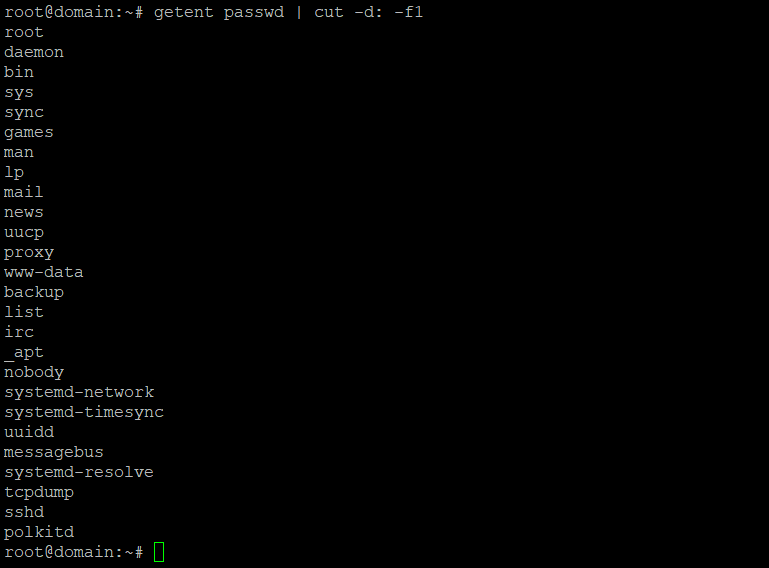
Wenn Sie nur eine saubere Liste von Benutzernamen benötigen – ohne UIDs, Home-Verzeichnisse oder Shell-Informationen – kombinieren Sie getent mit dem cut Befehl, um das erste Feld zu isolieren.
getent passwd | cut -d: -f1So funktioniert es:
getent passwdgibt die vollständige Benutzerdatenbank aus| cut -d: -f1leitet diese Ausgabe ancutweiter, das:als Trennzeichen (-d:) verwendet und nur das erste Feld (-f1) extrahiert – den Benutzernamen
Beispielausgabe
root
daemon
bin
sys
www-data
alexadmin
deploy
backup
Diese saubere Liste ist ideal zum Scripting, Protokollieren oder schnellen Scannen nach unerwarteten Konten.
Nur menschliche (Login-)Benutzer anzeigen
Systemkonten haben typischerweise UIDs unter 1000. Um nur reguläre menschliche Benutzer zu filtern, kombinieren Sie awk mit einer UID-Prüfung:
awk -F: '$3 >= 1000 && $1 != "nobody" {print $1}' /etc/passwdDies ist besonders nützlich in Shared-Hosting-Umgebungen oder Servern mit vielen Service-Konten.
Methode 4: Verwenden Sie awk für benutzerdefinierte, selektive Ausgabe
Der awk Befehl ist ein leistungsstarkes Text-Verarbeitungstool, das Ihnen vollständige Kontrolle über die anzuzeigenden Felder und deren Formatierung gibt. Dies ist von unschätzbarem Wert, wenn Sie einen schnellen Überblick über Benutzerkonten für administrative oder Sicherheitsüberprüfungszwecke benötigen.
Benutzernamen und Home-Verzeichnisse anzeigen
getent passwd | awk -F: '{print "Username: " $1 "t Home Directory: " $6}'Beispielausgabe
Username: root           Home Directory: /root
Username: www-data       Home Directory: /var/www
Username: alexadmin      Home Directory: /home/alexadmin
Username: deploy         Home Directory: /home/deploy
Benutzernamen, UIDs und Shells anzeigen
getent passwd | awk -F: '{print "User: " $1 "t UID: " $3 "t Shell: " $7}'Nur Benutzer mit einer gültigen Login-Shell anzeigen
getent passwd | awk -F: '$7 == "/bin/bash" || $7 == "/bin/sh" {print $1, $6, $7}'Dieser Befehl ist besonders nützlich für Sicherheitsaudits — er zeigt jedes Konto, das tatsächlich eine interaktive Shell-Sitzung auf Ihrem Server öffnen kann.
Methode 5: Gesamtzahl der Benutzer zählen
Benötigen Sie eine schnelle Anzahl aller Benutzerkonten auf dem System?
getent passwd | wc -lUm nur menschliche Benutzer zu zählen (UID ≥ 1000):
awk -F: '$3 >= 1000' /etc/passwd | wc -lMethod 6: Check Which Users Have Sudo Privileges
Zu wissen, wer Privilegien eskalieren kann, ist für die Sicherheit entscheidend. Verwenden Sie diese Befehle, um privilegierte Konten zu identifizieren:
Check the sudo group members
getent group sudoCheck the wheel group (common on CentOS/RHEL)
getent group wheelList all sudoers (requires root)
sudo cat /etc/sudoersOn your VPS with cPanel or any managed control panel environment, some users may have sudo rights granted through panel-specific configuration files in /etc/sudoers.d/.
Methode 7: Aktuell angemeldete Benutzer anzeigen
Um zu sehen, wer gerade aktiv auf Ihrem Server angemeldet ist, verwenden Sie den who oder w Befehl:
whowDer w Befehl bietet mehr Details, einschließlich der aktuellen Aktivitäten jedes Benutzers, ihrer Anmeldezeit und Leerlaufdauer. Dies ist ein ausgezeichneter erster Schritt bei der Untersuchung verdächtiger Aktivitäten auf Ihrem Server.
Praktischer Sicherheits-Workflow: Benutzer auf Ihrem Linux VPS überprüfen
Hier ist ein empfohlener Workflow, den Sie regelmäßig auf jedem AlexHost-Server ausführen können, um eine saubere und sichere Benutzerumgebung zu gewährleisten:
# Step 1: List all human users
awk -F: '$3 >= 1000 && $1 != "nobody" {print $1}' /etc/passwd

# Step 2: Check who has sudo access
getent group sudo wheel

# Step 3: Identify accounts with login shells
getent passwd | awk -F: '$7 ~ /bash|sh/ {print $1, $7}'

# Step 4: See who is currently logged in
w

# Step 5: Review recent login history
last | head -20
Die regelmäßige Ausführung dieser Überprüfung – oder deren Automatisierung mit einem Cron-Job – ist eine einfache, aber effektive Möglichkeit, Ihren Server sicher zu halten. Dies ist besonders wichtig, wenn Ihr VPS mehrere Webanwendungen hostet oder wenn Sie SSH-Zugriff für Entwickler oder Auftragnehmer gewährt haben.
Benutzerverwaltung über das Anzeigen hinaus: Nächste Schritte
Nachdem Sie Ihre Benutzer identifiziert haben, müssen Sie möglicherweise Maßnahmen ergreifen. Hier sind die häufigsten Benutzerverwaltungsbefehle:
| Aufgabe | Befehl |
|---|---|
| Neuen Benutzer hinzufügen | sudo adduser newusername |
| Benutzer löschen | sudo deluser --remove-home username |
| Konto sperren | sudo passwd -l username |
| Shell eines Benutzers ändern | sudo chsh -s /usr/sbin/nologin username |
| Benutzer zur sudo-Gruppe hinzufügen | sudo usermod -aG sudo username |
Diese Operationen werden vollständig in AlexHost’s Linux VPS-Umgebungen unterstützt, wo Sie uneingeschränkten Root-Zugriff haben, um Ihr System genau nach Ihren Anforderungen zu verwalten.
Wahl des richtigen AlexHost Hosting für Ihre Anforderungen
Die Befehle und Techniken in diesem Leitfaden gelten für alle Linux-Serverumgebungen, aber der richtige Hosting-Plan macht einen großen Unterschied in Leistung und Verwaltbarkeit:
- VPS Hosting — Vollständiger Root-Zugriff, dedizierte Ressourcen und NVMe-Speicher. Ideal für Entwickler und Unternehmen, die vollständige Kontrolle über ihre Linux-Umgebung benötigen.
- Dedicated Servers — Maximale Leistung und Isolation für Anwendungen mit hohem Datenverkehr oder sicherheitsempfindliche Workloads, die strikte Benutzerzugriffskontrolle erfordern.
- Shared Web Hosting — Verwaltete Umgebung für einfachere Projekte, bei denen die Benutzerverwaltung auf Serverebene vom Team von AlexHost übernommen wird.
- VPS Control Panels — Vereinfachen Sie die Benutzer- und Serververwaltung durch intuitive grafische Oberflächen wie cPanel, Plesk oder DirectAdmin.
Fazit
Das Anzeigen und Überprüfen von Benutzerkonten auf einem Linux-Server ist nicht nur eine Routineaufgabe der Verwaltung — es ist ein Eckpfeiler guter Sicherheitshygiene. Durch die Beherrschung der in diesem Leitfaden behandelten Methoden erhalten Sie vollständige Transparenz über jedes Konto auf Ihrem System:
/etc/passwdundgetent passwdgeben Ihnen das vollständige Bildcutreduziert die Ausgabe auf nur Benutzernamenawkermöglicht es Ihnen, benutzerdefinierte, lesbare Berichte zu erstellenwhoundwzeigen aktive Sitzungen in Echtzeit an- Gruppenabfragen offenbaren Risiken der Rechteerweiterung
Egal ob Sie ein erfahrener Sysadmin sind oder gerade erst mit der Linux-Serververwaltung beginnen, diese Tools sind unverzichtbar. Kombinieren Sie sie mit AlexHost’s robuster Infrastruktur — mit NVMe-gestütztem Speicher, vollständigem Root-Zugriff und DDoS-Schutz auf Unternehmensebene — und Sie haben alles, was Sie brauchen, um einen schnellen, sicheren und gut verwalteten Server zu betreiben.
Bereit, die vollständige Kontrolle über Ihre Linux-Umgebung zu übernehmen? Erkunden Sie AlexHost VPS Hosting und beginnen Sie noch heute.