Bilhete aberto
  +373 79 600002
  Chat ao vivo do Telegram
  F.A.Q
F.A.Q  Português
 English
  Русский
  Română
  Deutsch
  Français
  Türkçe
  Español
  Українська
  български
  Polski
  Indonesia
  中文 (中国)






































































































































 em todos os serviços de alojamento






Como Visualizar Todos os Usuários Disponíveis no Linux: Guia Completo para Administradores de VPS
Gerenciar contas de usuários é uma das responsabilidades mais fundamentais de qualquer administrador de sistema Linux. Quer você esteja auditando permissões de acesso, resolvendo problemas de login ou endurecendo a postura de segurança do seu servidor, saber exatamente quais usuários existem no seu sistema é uma habilidade essencial. Este guia o orienta através de cada método prático para listar e inspecionar usuários Linux — desde a leitura de arquivos de sistema brutos até o aproveitamento de utilitários poderosos de linha de comando.
Se você estiver executando um ambiente de VPS Hosting com AlexHost, essas técnicas se aplicam diretamente ao seu servidor Ubuntu, Debian ou CentOS e o ajudarão a manter controle total sobre quem tem acesso à sua infraestrutura.
Por que Visualizar Utilizadores Linux é Importante para a Segurança do Servidor
Antes de mergulhar nos comandos, vale a pena compreender *por que* esta tarefa é tão importante. Em qualquer servidor Linux — especialmente um que aloja aplicações web como WordPress, Laravel, ou APIs personalizadas — múltiplas contas de utilizador acumulam-se ao longo do tempo:
- Utilizadores de sistema criados automaticamente por serviços instalados (por exemplo,
www-data,mysql,nginx) - Utilizadores administrativos com
sudoou privilégios de nível root - Utilizadores de aplicação ligados a stacks de software específicos
- Contas esquecidas ou órfãs deixadas para trás após remoção de software ou mudanças de pessoal
A auditoria regular destas contas ajuda-o a:
- Detectar contas não autorizadas ou suspeitas
- Aplicar o princípio do menor privilégio
- Cumprir políticas de segurança e requisitos de auditoria
- Identificar shells mal configuradas ou diretórios home
Com o acesso root da AlexHost, armazenamento com suporte NVMe, e proteção DDoS integrada, executar estes comandos é rápido, fiável e seguro — mesmo em sistemas de produção sob carga.

Compreender o Ficheiro /etc/passwd
Todas as informações de conta de utilizador em Linux são armazenadas no ficheiro /etc/passwd. Esta é uma base de dados em texto simples que o sistema operativo lê durante operações de autenticação e gestão de utilizadores. Cada linha no ficheiro representa uma única conta de utilizador e segue este formato estruturado:
username:password:UID:GID:comment:home_directory:shellEis o que cada campo significa:
| Campo | Descrição |
|---|---|
username | O nome de início de sessão do utilizador |
password | Historicamente armazenado aqui; agora substituído por x (o hash real está em /etc/shadow) |
UID | Número de ID do utilizador (0 = root, 1–999 = utilizadores do sistema, 1000+ = utilizadores normais) |
GID | ID do grupo primário |
comment | Descrição opcional ou nome completo (campo GECOS) |
home_directory | Caminho para a pasta pessoal do utilizador |
shell | A shell padrão atribuída ao utilizador |
Uma entrada típica tem este aspecto:
alexadmin:x:1001:1001:Alex Admin,,,:/home/alexadmin:/bin/bashCompreender esta estrutura torna cada método abaixo muito mais fácil de interpretar.
Método 1: Ver Todos os Utilizadores Lendo /etc/passwd Diretamente
A abordagem mais direta é imprimir todo o conteúdo de /etc/passwd no seu terminal. Tem duas opções principais dependendo de como deseja navegar na saída.
Usando cat (melhor para saída curta ou piping)
cat /etc/passwdIsto despeja todo o ficheiro para a saída padrão. Num servidor típico, verá dezenas de entradas — a maioria delas contas de sistema.
Usando less (melhor para navegação interativa)
less /etc/passwdO pager less permite-lhe deslocar-se pelo ficheiro de forma interativa. Prima q para sair, / para pesquisar, e as setas para navegar.
Saída de Exemplo
root:x:0:0:root:/root:/bin/bash
daemon:x:1:1:daemon:/usr/sbin:/usr/sbin/nologin
www-data:x:33:33:www-data:/var/www:/usr/sbin/nologin
alexadmin:x:1001:1001::/home/alexadmin:/bin/bash
deploy:x:1002:1002::/home/deploy:/bin/bash
Dica profissional: Contas com /usr/sbin/nologin ou /bin/false como shell não podem fazer login interativamente — são contas de serviço utilizadas por daemons do sistema.
Método 2: Usar getent para Consultar a Base de Dados de Utilizadores
O comando getent (abreviatura de *get entries*) recupera registos de bases de dados do sistema definidas em /etc/nsswitch.conf. Este é o método preferido em ambientes Linux modernos porque funciona corretamente mesmo quando as contas de utilizador são provenientes de diretórios externos como LDAP ou NIS — não apenas do ficheiro local /etc/passwd.
getent passwdO formato de saída é idêntico a /etc/passwd, mas getent garante que vê *todos* os utilizadores independentemente de onde estão armazenados. Num VPS AlexHost padrão, a saída corresponderá a /etc/passwd, mas usar getent é considerado a melhor prática para portabilidade e completude.
Filtrar para um Utilizador Específico
getent passwd alexadminIsto devolve apenas o registo do utilizador alexadmin — útil para verificar rapidamente que uma conta existe e verificar a sua configuração.
Método 3: Extrair Apenas Nomes de Utilizadores com cut
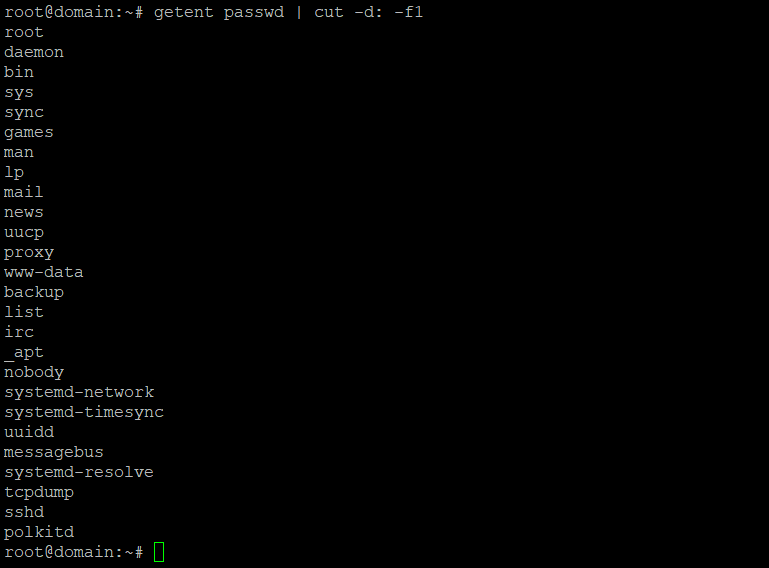
Quando precisa apenas de uma lista limpa de nomes de utilizadores — sem UIDs, diretórios home ou informações de shell — combine getent com o comando cut para isolar o primeiro campo.
getent passwd | cut -d: -f1Como funciona:
getent passwdproduz a base de dados completa de utilizadores| cut -d: -f1encaminha esse resultado paracut, que usa:como delimitador (-d:) e extrai apenas o primeiro campo (-f1) — o nome de utilizador
Resultado de Exemplo
root
daemon
bin
sys
www-data
alexadmin
deploy
backup
Esta lista limpa é ideal para scripting, logging ou verificação rápida de contas inesperadas.
Mostrar Apenas Utilizadores Humanos (Login)
As contas de sistema normalmente têm UIDs abaixo de 1000. Para filtrar apenas utilizadores humanos regulares, combine awk com uma verificação de UID:
awk -F: '$3 >= 1000 && $1 != "nobody" {print $1}' /etc/passwdIsto é especialmente útil em ambientes de alojamento partilhado ou servidores com muitas contas de serviço.
Método 4: Use awk para Saída Personalizada e Seletiva
O comando awk é uma ferramenta poderosa de processamento de texto que lhe dá controle total sobre quais campos exibir e como formatá-los. Isto é inestimável quando você precisa de uma visão geral rápida das contas de utilizador para fins de revisão administrativa ou de segurança.
Exibir Nomes de Utilizador e Diretórios Home
getent passwd | awk -F: '{print "Username: " $1 "t Home Directory: " $6}'Saída de Exemplo
Username: root           Home Directory: /root
Username: www-data       Home Directory: /var/www
Username: alexadmin      Home Directory: /home/alexadmin
Username: deploy         Home Directory: /home/deploy
Exibir Nomes de Utilizador, UIDs e Shells
getent passwd | awk -F: '{print "User: " $1 "t UID: " $3 "t Shell: " $7}'Mostrar Apenas Utilizadores com um Shell de Login Válido
getent passwd | awk -F: '$7 == "/bin/bash" || $7 == "/bin/sh" {print $1, $6, $7}'Este comando é particularmente útil para auditorias de segurança — revela todas as contas que podem realmente abrir uma sessão de shell interativa no seu servidor.
Método 5: Contar o Número Total de Utilizadores
Precisa de uma contagem rápida de todas as contas de utilizador no sistema?
getent passwd | wc -lPara contar apenas utilizadores humanos (UID ≥ 1000):
awk -F: '$3 >= 1000' /etc/passwd | wc -lMethod 6: Check Which Users Have Sudo Privileges
Saber quem pode escalar privilégios é crítico para a segurança. Use estes comandos para identificar contas privilegiadas:
Check the sudo group members
getent group sudoCheck the wheel group (common on CentOS/RHEL)
getent group wheelList all sudoers (requires root)
sudo cat /etc/sudoersNo seu VPS with cPanel ou qualquer ambiente de painel de controlo gerido, alguns utilizadores podem ter direitos sudo concedidos através de ficheiros de configuração específicos do painel em /etc/sudoers.d/.
Método 7: Ver Utilizadores Atualmente Autenticados
Para ver quem está *ativamente* autenticado no seu servidor neste momento, utilize o comando who ou w:
whowO comando w fornece mais detalhes, incluindo o que cada utilizador está a executar, a sua hora de autenticação e duração inativa. Este é um excelente primeiro passo ao investigar atividades suspeitas no seu servidor.
Fluxo de Trabalho Prático de Segurança: Auditoria de Utilizadores no seu Linux VPS
Aqui está um fluxo de trabalho recomendado que pode executar periodicamente em qualquer servidor AlexHost para manter um ambiente de utilizador limpo e seguro:
# Step 1: List all human users
awk -F: '$3 >= 1000 && $1 != "nobody" {print $1}' /etc/passwd

# Step 2: Check who has sudo access
getent group sudo wheel

# Step 3: Identify accounts with login shells
getent passwd | awk -F: '$7 ~ /bash|sh/ {print $1, $7}'

# Step 4: See who is currently logged in
w

# Step 5: Review recent login history
last | head -20
Executar esta auditoria regularmente — ou automatizá-la com uma tarefa cron — é uma forma simples mas eficaz de manter o seu servidor seguro. Isto é especialmente importante se o seu VPS aloja múltiplas aplicações web ou se concedeu acesso SSH a programadores ou contratantes.
Gerenciar Utilizadores Para Além da Visualização: Próximos Passos
Depois de identificar os seus utilizadores, pode ser necessário tomar medidas. Aqui estão os comandos de gestão de utilizadores mais comuns:
| Tarefa | Comando |
|---|---|
| Adicionar um novo utilizador | sudo adduser newusername |
| Eliminar um utilizador | sudo deluser --remove-home username |
| Bloquear uma conta | sudo passwd -l username |
| Alterar a shell de um utilizador | sudo chsh -s /usr/sbin/nologin username |
| Adicionar utilizador ao grupo sudo | sudo usermod -aG sudo username |
Estas operações são totalmente suportadas nos ambientes Linux VPS da AlexHost, onde tem acesso root irrestrito para gerir o seu sistema exatamente como necessário.
Escolher o Hosting AlexHost Certo para as Suas Necessidades
Os comandos e técnicas neste guia aplicam-se em todos os ambientes de servidor Linux, mas o plano de hosting certo faz uma diferença significativa no desempenho e na capacidade de gestão:
- VPS Hosting — Acesso root completo, recursos dedicados e armazenamento NVMe. Ideal para programadores e empresas que necessitam de controlo total sobre o seu ambiente Linux.
- Servidores Dedicados — Desempenho máximo e isolamento para aplicações de alto tráfego ou cargas de trabalho sensíveis à segurança que requerem controlo de acesso de utilizadores rigoroso.
- Hosting Web Partilhado — Ambiente gerido para projetos mais simples onde a gestão de utilizadores ao nível do servidor é tratada pela equipa da AlexHost.
- Painéis de Controlo VPS — Simplifique a gestão de utilizadores e servidores através de interfaces gráficas intuitivas como cPanel, Plesk ou DirectAdmin.
Conclusão
Visualizar e auditar contas de usuário em um servidor Linux não é apenas uma tarefa administrativa rotineira — é uma pedra angular da boa higiene de segurança. Ao dominar os métodos abordados neste guia, você ganha visibilidade clara de cada conta no seu sistema:
/etc/passwdegetent passwddão a você o quadro completocutreduz a saída apenas para nomes de usuárioawkpermite que você crie relatórios personalizados e legíveiswhoewrevelam sessões ativas em tempo real- Consultas de grupo expõem riscos de escalação de privilégio
Quer você seja um sysadmin experiente ou esteja apenas começando com o gerenciamento de servidores Linux, essas ferramentas são indispensáveis. Combine-as com a infraestrutura robusta da AlexHost — apresentando armazenamento com suporte NVMe, acesso root completo e proteção DDoS de nível empresarial — e você tem tudo o que precisa para executar um servidor rápido, seguro e bem administrado.
Pronto para assumir o controle total do seu ambiente Linux? Explore Hospedagem VPS AlexHost e comece hoje.