Bilet deschis
  +373 79 600002
  Telegramă Chat live
  F.A.Q
F.A.Q  Română
 English
  Русский
  Deutsch
  Français
  Türkçe
  Español
  Português
  Українська
  български
  Polski
  Indonesia
  中文 (中国)






































































































































 la toate serviciile de găzduire






Cum se vizualizează toți utilizatorii disponibili în Linux: Ghid complet pentru administratorii VPS
Gestionarea conturilor de utilizatori este una dintre cele mai fundamentale responsabilități ale oricărui administrator de sistem Linux. Indiferent dacă auditați permisiunile de acces, remediați problemele de conectare sau consolidați poziția de securitate a serverului dvs., cunoașterea exactă a utilizatorilor care există pe sistemul dvs. este o abilitate esențială. Acest ghid vă parcurge fiecare metodă practică pentru a lista și inspecta utilizatorii Linux — de la citirea fișierelor brute de sistem la utilizarea unor utilitare puternice de linie de comandă.
Dacă rulați un mediu VPS Hosting cu AlexHost, aceste tehnici se aplică direct serverului dvs. Ubuntu, Debian sau CentOS și vă vor ajuta să mențineți control deplin asupra cine are acces la infrastructura dvs.
De ce este important să vizualizezi utilizatorii Linux pentru securitatea serverului
Înainte de a intra în detaliile comenzilor, merită să înțelegi *de ce* această sarcină este atât de importantă. Pe orice server Linux — mai ales pe cel care găzduiește aplicații web precum WordPress, Laravel, sau API-uri personalizate — se acumulează multiple conturi de utilizator în timp:
- Utilizatori de sistem creați automat de serviciile instalate (de ex.,
www-data,mysql,nginx) - Utilizatori administrativi cu
sudosau privilegii la nivel root - Utilizatori de aplicații legați de stive software specifice
- Conturi uitate sau orfane lăsate în urmă după ștergerea software-ului sau schimbări de personal
Auditarea regulată a acestor conturi te ajută să:
- Detectezi conturi neautorizate sau suspecte
- Aplici principiul celui mai mic privilegiu
- Respecti politicile de securitate și cerințele de audit
- Identifici shell-uri sau directoare home configurate greșit
Cu accesul root al AlexHost, stocarea cu suport NVMe și protecția DDoS încorporată, executarea acestor comenzi este rapidă, fiabilă și sigură — chiar și pe sistemele de producție sub sarcină.

Înțelegerea fișierului /etc/passwd
Toate informațiile contului de utilizator în Linux sunt stocate în fișierul /etc/passwd. Aceasta este o bază de date în text simplu pe care sistemul de operare o citește în timpul operațiunilor de autentificare și gestionare a utilizatorilor. Fiecare linie din fișier reprezintă un singur cont de utilizator și urmează acest format structurat:
username:password:UID:GID:comment:home_directory:shellIată ce înseamnă fiecare câmp:
| Câmp | Descriere |
|---|---|
username | Numele de conectare al utilizatorului |
password | Stocat istoric aici; acum înlocuit cu x (hash-ul real se află în /etc/shadow) |
UID | Numărul ID al utilizatorului (0 = root, 1–999 = utilizatori de sistem, 1000+ = utilizatori obișnuiți) |
GID | ID-ul grupului primar |
comment | Descriere opțională sau nume complet (câmp GECOS) |
home_directory | Calea către dosarul home al utilizatorului |
shell | Shell-ul implicit atribuit utilizatorului |
O intrare tipică arată așa:
alexadmin:x:1001:1001:Alex Admin,,,:/home/alexadmin:/bin/bashÎnțelegerea acestei structuri face mult mai ușor să interpretezi fiecare metodă de mai jos.
Metoda 1: Vizualizați Toți Utilizatorii Citind /etc/passwd Direct
Cea mai simplă abordare este să imprimați întregul conținut al /etc/passwd în terminalul dvs. Aveți două opțiuni principale în funcție de modul în care doriți să navigați în rezultat.
Folosind cat (cel mai bun pentru rezultate scurte sau piping)
cat /etc/passwdAceasta descarcă întregul fișier la ieșirea standard. Pe un server tipic, veți vedea zeci de intrări — majoritatea dintre ele conturi de sistem.
Folosind less (cel mai bun pentru navigare interactivă)
less /etc/passwdPager-ul less vă permite să derulați prin fișier interactiv. Apăsați q pentru a ieși, / pentru a căuta și tastele săgeți pentru a naviga.
Exemplu de Rezultat
root:x:0:0:root:/root:/bin/bash
daemon:x:1:1:daemon:/usr/sbin:/usr/sbin/nologin
www-data:x:33:33:www-data:/var/www:/usr/sbin/nologin
alexadmin:x:1001:1001::/home/alexadmin:/bin/bash
deploy:x:1002:1002::/home/deploy:/bin/bash
Sfat profesional: Conturile cu /usr/sbin/nologin sau /bin/false ca shell nu pot să se conecteze interactiv — sunt conturi de serviciu utilizate de demonii de sistem.
Metoda 2: Utilizați getent pentru a Interoga Baza de Date a Utilizatorilor
Comanda getent (prescurtare pentru *get entries*) recuperează înregistrări din bazele de date de sistem definite în /etc/nsswitch.conf. Aceasta este metoda preferată în mediile Linux moderne, deoarece funcționează corect chiar și atunci când conturile de utilizator sunt provenite din directoare externe cum ar fi LDAP sau NIS — nu doar din fișierul local /etc/passwd.
getent passwdFormatul de ieșire este identic cu /etc/passwd, dar getent asigură că vedeți *toți* utilizatorii indiferent de locul în care sunt stocați. Pe un VPS AlexHost standard, ieșirea va corespunde cu /etc/passwd, dar utilizarea getent este considerată o practică recomandată pentru portabilitate și completitudine.
Filtrare pentru un Utilizator Specific
getent passwd alexadminAceasta returnează doar înregistrarea pentru utilizatorul alexadmin — util pentru a verifica rapid că un cont există și pentru a verifica configurația acestuia.
Metoda 3: Extrage Doar Nume de Utilizatori cu cut
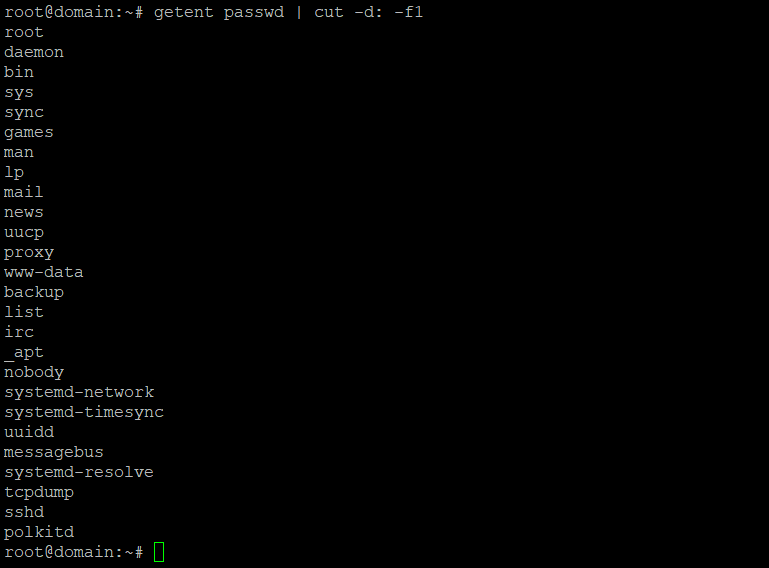
Când ai nevoie doar de o listă curată de nume de utilizatori — fără UID-uri, directoare home sau informații despre shell — combină getent cu comanda cut pentru a izola primul câmp.
getent passwd | cut -d: -f1Cum funcționează:
getent passwdafișează baza de date completă a utilizatorilor| cut -d: -f1transmite acea ieșire cătrecut, care folosește:ca delimitator (-d:) și extrage doar primul câmp (-f1) — numele de utilizator
Exemplu de Ieșire
root
daemon
bin
sys
www-data
alexadmin
deploy
backup
Această listă curată este ideală pentru scripting, logging sau scanarea rapidă pentru conturi neașteptate.
Afișează Doar Utilizatori Umani (Login)
Conturile de sistem au de obicei UID-uri sub 1000. Pentru a filtra doar utilizatorii obișnuiți, combină awk cu o verificare UID:
awk -F: '$3 >= 1000 && $1 != "nobody" {print $1}' /etc/passwdAcest lucru este deosebit de util pe mediile de hosting partajat sau pe servere cu multe conturi de serviciu.
Metoda 4: Utilizați awk pentru Ieșire Personalizată și Selectivă
Comanda awk este un instrument puternic de procesare a textului care vă oferă control total asupra câmpurilor care trebuie afișate și cum să le formatați. Acest lucru este neprețuit atunci când aveți nevoie de o privire rapidă asupra conturilor de utilizator pentru scopuri administrative sau de revizuire a securității.
Afișați Nume de Utilizator și Directoare Home
getent passwd | awk -F: '{print "Username: " $1 "t Home Directory: " $6}'Exemplu de Ieșire
Username: root           Home Directory: /root
Username: www-data       Home Directory: /var/www
Username: alexadmin      Home Directory: /home/alexadmin
Username: deploy         Home Directory: /home/deploy
Afișați Nume de Utilizator, UID-uri și Shell-uri
getent passwd | awk -F: '{print "User: " $1 "t UID: " $3 "t Shell: " $7}'Afișați Doar Utilizatorii cu un Shell de Conectare Valid
getent passwd | awk -F: '$7 == "/bin/bash" || $7 == "/bin/sh" {print $1, $6, $7}'Această comandă este deosebit de utilă pentru auditurile de securitate — dezvăluie fiecare cont care poate deschide efectiv o sesiune shell interactivă pe serverul dvs.
Metoda 5: Numărați Numărul Total de Utilizatori
Aveți nevoie de o numărare rapidă a tuturor conturilor de utilizatori din sistem?
getent passwd | wc -lPentru a număra doar utilizatorii umani (UID ≥ 1000):
awk -F: '$3 >= 1000' /etc/passwd | wc -lMethod 6: Check Which Users Have Sudo Privileges
Knowing who can escalate privileges is critical for security. Use these commands to identify privileged accounts:
Check the sudo group members
getent group sudoCheck the wheel group (common on CentOS/RHEL)
getent group wheelList all sudoers (requires root)
sudo cat /etc/sudoersOn your VPS with cPanel or any managed control panel environment, some users may have sudo rights granted through panel-specific configuration files in /etc/sudoers.d/.
Metoda 7: Vizualizați utilizatorii conectați în prezent
Pentru a vedea cine este *activ* conectat pe serverul dvs. chiar acum, utilizați comanda who sau w:
whowComanda w oferă mai multe detalii, inclusiv ce rulează fiecare utilizator în prezent, ora de conectare și durata inactivității. Acesta este un prim pas excelent atunci când investigați activități suspecte pe serverul dvs.
Practical Security Workflow: Auditing Users on Your Linux VPS
Iată un flux de lucru recomandat pe care îl puteți executa periodic pe orice server AlexHost pentru a menține un mediu de utilizatori curat și sigur:
# Step 1: List all human users
awk -F: '$3 >= 1000 && $1 != "nobody" {print $1}' /etc/passwd

# Step 2: Check who has sudo access
getent group sudo wheel

# Step 3: Identify accounts with login shells
getent passwd | awk -F: '$7 ~ /bash|sh/ {print $1, $7}'

# Step 4: See who is currently logged in
w

# Step 5: Review recent login history
last | head -20
Executarea acestui audit în mod regulat — sau automatizarea acestuia cu un cron job — este o modalitate simplă dar eficace de a menține serverul dvs. sigur. Acest lucru este deosebit de important dacă VPS-ul dvs. găzduiește mai multe aplicații web sau dacă ați acordat acces SSH dezvoltatorilor sau contractorilor.
Gestionarea utilizatorilor dincolo de vizualizare: Pași următori
Odată ce ți-ai identificat utilizatorii, poate fi nevoie să iei măsuri. Iată cele mai comune comenzi de gestionare a utilizatorilor:
| Sarcină | Comandă |
|---|---|
| Adaugă un utilizator nou | sudo adduser newusername |
| Șterge un utilizator | sudo deluser --remove-home username |
| Blochează un cont | sudo passwd -l username |
| Schimbă shell-ul unui utilizator | sudo chsh -s /usr/sbin/nologin username |
| Adaugă utilizator la grupul sudo | sudo usermod -aG sudo username |
Aceste operații sunt pe deplin suportate în mediile Linux VPS ale AlexHost, unde ai acces root nerestricționat pentru a gestiona sistemul exact cum ai nevoie.
Alegerea Planului de Hosting AlexHost Potrivit pentru Nevoile Dumneavoastră
Comenzile și tehnicile din acest ghid se aplică în toate mediile serverelor Linux, dar planul de hosting potrivit face o diferență semnificativă în performanță și gestionabilitate:
- VPS Hosting — Acces root complet, resurse dedicate și stocare NVMe. Ideal pentru dezvoltatori și companii care au nevoie de control complet asupra mediului Linux.
- Servere Dedicate — Performanță maximă și izolare pentru aplicații cu trafic ridicat sau sarcini sensibile la securitate care necesită control strict al accesului utilizatorilor.
- Hosting Web Partajat — Mediu gestionat pentru proiecte mai simple în care gestionarea utilizatorilor la nivel de server este gestionată de echipa AlexHost.
- Panouri de Control VPS — Simplificați gestionarea utilizatorilor și serverului prin interfețe grafice intuitive precum cPanel, Plesk sau DirectAdmin.
Concluzie
Vizualizarea și auditarea conturilor de utilizator pe un server Linux nu este doar o sarcină administrativă de rutină — este o piatră de temelie a unei bune igiene de securitate. Prin stăpânirea metodelor acoperite în acest ghid, obțineți o vizibilitate clară asupra fiecărui cont din sistemul dumneavoastră:
/etc/passwdșigetent passwdvă oferă imaginea completăcutreduce rezultatul doar la nume de utilizatoriawkvă permite să construiți rapoarte personalizate și ușor de cititwhoșiwdezvăluie sesiunile active în timp real- Interogări de grup expun riscurile de escaladare a privilegiilor
Indiferent dacă sunteți un sysadmin experimentat sau abia începeți cu gestionarea serverelor Linux, aceste instrumente sunt indispensabile. Combinați-le cu infrastructura robustă a AlexHost — cu stocare susținută de NVMe, acces root complet și protecție DDoS de nivel enterprise — și aveți tot ce aveți nevoie pentru a rula un server rapid, sigur și bine administrat.
Gata să preluați controlul complet asupra mediului dumneavoastră Linux? Explorați AlexHost VPS Hosting și începeți astazi.