提交工单
提交工单  +373 79 600002
  Telegram 在线聊天
  常见问题
常见问题  中文 (中国)
 English
  Русский
  Română
  Deutsch
  Français
  Türkçe
  Español
  Português
  Українська
  български
  Polski
  Indonesia














































































































































Linux 用户、组和权限:一个实用的入职工作流程
周一早上的访问请求
周一早上,一位新队友加入你的项目,需要今天访问你的 Ubuntu VPS 上的共享开发工作区。他们应该能够登录、打开团队目录,并进行正常工作,而无需为每个小任务都等待他人。他们不应该获得 root 访问权限。他们也应该远离受限的 release-secret 区域。

这就是 Linux 用户、组和权限从三个独立的教科书主题开始,变成一个实际系统的地方。也许服务器运行在 AlexHost VPS 上,也许它在其他地方,但访问问题是一样的:你如何在不放弃完全控制的情况下提供有用的访问权限?
本演练从头到尾跟踪那一个入职请求,所以每个命令都有明确的工作和位置。如果 user、group 和 permission 这样的术语在单独使用时曾经感到模糊,这是让它们相互联系的最简单方法。
Workflow:
user account → group membership → ownership alignment → permissions → verification
任何命令之前的一个心智模型
在任何命令之前,请在脑海中记住一个类比:把服务器想象成一个办公楼。用户是一个人的命名徽章。组是他们所属的部门。权限是房间和柜子上的门规则。一旦你用这种方式阅读Linux,而不是记忆孤立的命令,Linux访问会变得容易得多。
三个核心问题很简单:
- 用户回答”这是谁?”
- 组回答”他们属于哪个共享团队?”
- 权限回答”他们在这里能做什么?”
这也是最小权限原则的核心:给某人恰好足够的访问权限来完成工作,不多不少。仅凭权限永远无法解决整个问题,因为正确的规则应用于错误的身份或错误的团队仍然会产生错误的结果。

相同的逻辑出现在每个文件和目录上。Linux首先检查你是否是所有者,你是否与路径的组匹配,或者你是否属于其他人——意思是机器上的其他所有人。只有这样,它才会应用相关规则。这就是为什么相同的路径对不同的用户表现不同。
下面的简明翻译表足以用于本文的其余部分:
| Linux术语 | 简明英文含义 | 它回答的问题 |
|---|---|---|
| 👤 用户 | 一个人的命名账户 | 这是谁? |
| 👥 组 | 共享的团队成员身份 | 他们在哪个团队中? |
| 🔑 所有者 | 附加到文件或目录的用户 | 这个路径首先分配给谁? |
| 📁 组(在路径上) | 附加到该路径的团队 | 哪个团队获得共享规则? |
| 🌐 其他人 | 机器上的其他所有人 | 其他所有人能做什么? |
📝 注意:下面的命令使用Ubuntu友好的示例,但心智模型本身适用于整个Linux。
从这里开始,第一步变得显而易见:在Maya能与团队共享任何东西之前,系统需要知道她作为一个独立的人而存在。
第 1 步:在系统上创建用户
Linux 用户账户不仅仅是列表中的一个标签。它为 Maya 提供了登录身份、主目录和与服务器上其他人分离的工作环境。这种分离使问责制成为可能。如果有任何变化,你可以知道是谁做的。如果需要限制访问权限,你可以将其限制在一个真实账户,而不是共享的神秘登录。
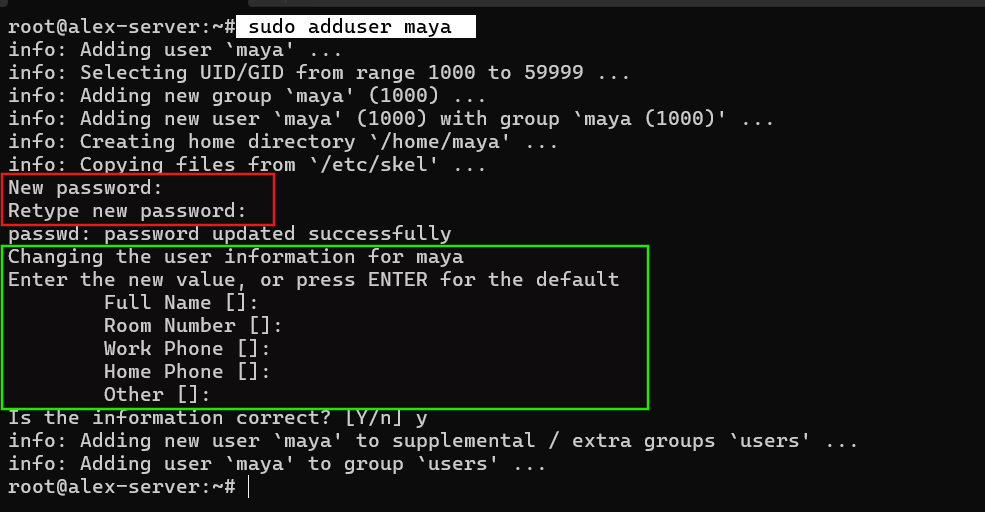
在 Ubuntu 上,创建该账户的人性化方式是:
sudo adduser maya
Ubuntu 会引导你完成正常的设置,通常会同时创建 /home/maya。你也可能在脚本或低级文档中看到 useradd。在 Debian/Ubuntu 系统上,adduser 通常是创建普通用户账户的更友好选择。
这也是为什么共享账户是一个坏习惯。如果多个人都以同一用户身份登录——或者更糟的是”直接使用 root”——你会立即失去可追溯性,之后的每个权限决策都会变得更加草率。用户账户回答了 Maya 是谁。但它还没有回答她可以使用哪些共享项目空间。
第2步:将其放入正确的团队
现在Maya存在了,但她仍然与共享工作区没有关系。这就是组变得有用的地方。主组默认跟随帐户。补充组是您附加到用户的额外团队,以便共享访问可以跨多个人员和多个项目干净地扩展。
如果您的项目组不存在,请先创建它。然后将Maya附加到该组,而不是替换她现有的补充成员身份。
⚠️ 警告: usermod -G devteam maya没有-a可能会替换Maya现有的补充组。-a标志表示”附加”,这是保持安全的部分。
使用以下命令创建组并验证Maya是否是其中的一部分:
sudo groupadd devteam
sudo usermod -aG devteam maya
id maya
如果devteam已存在,请跳过groupadd行。在id输出中,您希望看到devteam列在Maya的组中:

该输出证明团队成员身份存在。它还不能证明Maya可以使用工作区。如果目录本身的所有权和分组方式忽略该团队,那么在devteam中仍然没有任何作用。
第 3 步:将所有权与工作区匹配
这是许多初学者感到沮丧的原因所在。下一个问题是关于工作区本身的:谁拥有它,哪个组附加到它?在这些对齐之前,Maya 的正确团队成员资格没有有用的地方应用。
对于本演练,使用一个共享路径和一个受限路径。共享团队区域将是 /srv/devworkspace。私有区域将是 /srv/release-secrets,其中包含一个示例文件。首先创建两个路径:
sudo mkdir -p /srv/devworkspace /srv/release-secrets
sudo touch /srv/release-secrets/deploy-key.txt

接下来,检查这些路径当前的样子:
ls -ld /srv/devworkspace /srv/release-secrets
ls -l /srv/release-secrets/deploy-key.txt
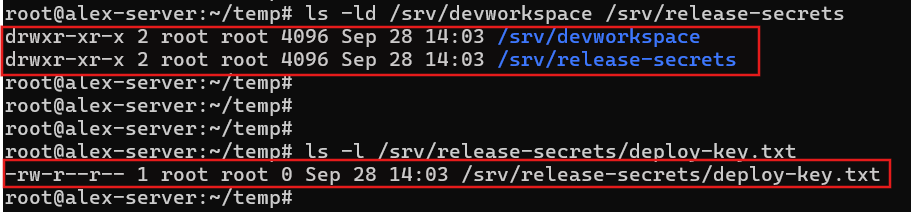
-d 在这里很重要,因为它告诉 ls 描述目录本身而不是列出其内容。在长列表中,从三个部分开始。首先查看左边的权限字符串。然后检查所有者和组。如果两个路径仍然显示 root root,Maya 的新 devteam 成员资格还没有有用的东西可以连接到。
如果您只需要更改组,chgrp devteam /srv/devworkspace 就可以做到。这里,chown owner:group 更清楚,因为它在一行中设置完整的目标。共享工作区应该属于 root:devteam,而受限路径应该保持 root:root:
sudo chown root:devteam /srv/devworkspace
sudo chown root:root /srv/release-secrets /srv/release-secrets/deploy-key.txt
在该所有权对齐之后,列表的重要部分应该如下所示:
drwxr-xr-x  root devteam  /srv/devworkspace
drwxr-xr-x  root root     /srv/release-secrets
-rw-r--r--  root root     /srv/release-secrets/deploy-key.txt

permissions  owner  group
💡 提示:将受限的机密信息保留在组可写工作区之外。这使设置易于理解,并避免了在初学者入职流程中没有帮助的混乱目录写入边界情况。
此时,所有权告诉 Linux 每个路径附加到谁的区域。最后一步是定义该所有者、该组和其他所有人实际上可以在那里做什么。
第 4 步:设置与工作相匹配的权限
所有权对齐后,您现在可以为每个路径设置实际规则:谁可以读取、修改或进入。先考虑工作,其次考虑数字。您不是在尝试记住整个权限体系;您是在为一个共享工作区和一个受限的秘密区域表达一个实际规则。

下面的小矩阵是大多数初学者需要的唯一矩阵:
| 权限 | 在文件上 | 在目录上 |
|---|---|---|
| r | 读取文件内容 | 列出内部的名称 |
| w | 更改文件内容 | 在内部创建、重命名或删除条目 |
| x | 将文件作为程序或脚本运行 | 进入/遍历目录 |
目录行是陷阱。在目录上,x 不是指”运行文件夹”。它意味着您可以进入该路径或在通往更深层内容的途中遍历它。这就是为什么一个文件在理论上看起来可读,但如果您无法跨越通向它的目录路径,在实践中仍然会失败。
现在应用与此入职故事相匹配的规则。团队工作区应该可由 root 和 devteam 使用,但对其他人关闭。秘密目录应保持仅限 root,其内的秘密文件应保持仅限 root 可读:
sudo chmod 770 /srv/devworkspace
sudo chmod 700 /srv/release-secrets
sudo chmod 600 /srv/release-secrets/deploy-key.txt
当您将这些数字与工作联系起来时,它们比乍一看要容易。/srv/devworkspace 上的 770 意味着 root 获得完全访问权限,devteam 获得相同的共享访问权限。其他人在那里什么都得不到。/srv/release-secrets 上的 700 意味着只有 root 可以进入该目录。deploy-key.txt 上的 600 意味着只有 root 可以读取或更改文件。重要的不是算术。而是每个模式反映了您已经对此路径做出的决定。
drwxrwx---  root devteam  /srv/devworkspace
drwx------  root root     /srv/release-secrets
-rw-------  root root     /srv/release-secrets/deploy-key.txt
⚠️ 警告:chmod 777 不是真正的修复。它通常意味着所有权或路径设计有误,所以有人在错误上喷洒宽开权限,而不是修复实际的访问设计。
一个高级说明,故意保持简洁:在更繁忙的共享目录中,管理员有时会使用目录 setgid 行为,以便新创建的文件自动继承团队组。这稍后很有用,但它属于后续文章。对于此工作流,普通用户、组、所有权和基本 rwx 规则就足够了。
第 5 步:验证访问权限和边界
配置只是工作的一半。良好的 Linux 入职流程也需要测试边界。成功的条件不仅仅是”Maya 可以做某事”。而是”Maya 可以完成预期的工作,但仍然无法进入受限路径”。
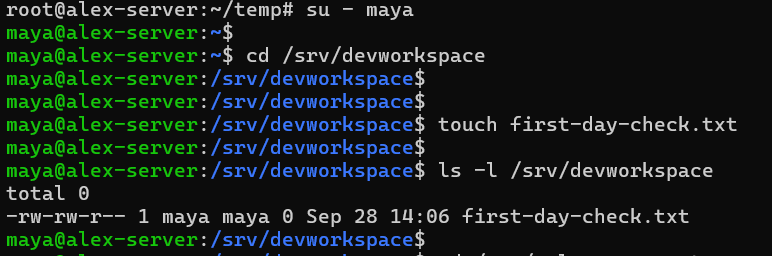
为 Maya 启动一个新的登录上下文,然后测试一个允许的操作和一个被拒绝的操作:
su - maya
cd /srv/devworkspace
touch first-day-check.txt
ls -l /srv/devworkspace
然后测试边界:
cd /srv/release-secrets
cat /srv/release-secrets/deploy-key.txt
工作区测试应该成功。Maya 应该能够进入 /srv/devworkspace 并在那里创建一个简单文件。边界测试应该失败并显示权限错误,这个失败就是成功的信号。最小权限原则应该有明确的边界。
💡 提示:如果 Maya 仍然无法使用 /srv/devworkspace,即使命令看起来正确,请打开一个新的登录会话并重新测试。新的补充组成员身份在较旧的 shell 中不总是一致出现。
这是验证入职流程的平稳方式:确认成功路径,然后确认限制。一旦你同时做了这两件事,工作流就不再是理论,而是你可以在下一台服务器上信任的东西。
破坏模型的常见错误
大多数 Linux 权限混淆并不是 Linux 神秘莫测。它通常来自同一小组类别错误。有时用户在错误的团队中。有时路径所有权是错误的。有时真正的问题是对 x 含义的错误假设,或使用权限快捷方式代替适当的设计。

下表是调试该混淆的实用方法:
| 误解 | 纠正 |
|---|---|
| “Maya 在 devteam 中,所以访问应该已经有效。” | 只有当路径的所有者/组和权限与该团队模型匹配时,组成员身份才重要。 |
| “usermod -G 单独使用就可以了。” | 没有 -a,它可能会替换现有的补充组,而不是追加另一个。 |
| “新的组成员身份在任何地方都立即生效。” | 现有会话可能需要重新登录才能一致地显示更改。 |
| “目录 x 与文件 x 相同。” | 在目录上,x 表示进入/遍历路径,而不是执行程序。 |
| “chmod 777 可以解决权限问题。” | 它通过向所有人授予广泛访问权限来隐藏真正的所有权或路径设计问题。 |
| “如果这很烦人,就给予管理员权限。” | sudo 或 root 绕过模型而不是修复它,这违反了最小权限原则。 |
大多数权限问题来自跳过一个层次并过早使用 chmod。一旦你知道问题是身份、团队成员身份、所有权还是路径规则,修复就变得更加明显。
实际底线
当你按顺序工作而不是将用户、组和权限视为独立的琐碎事项时,Linux 访问控制变得容易得多。在这个例子中,Maya 得到了她需要的东西。她有一个真实的登录和团队对共享工作区的访问权限。她无法访问 release-secret 路径。

在任何 Ubuntu VPS 或小型托管 Linux 服务器上使用此检查清单:
- 创建身份。
- 分配共享团队。
- 对齐路径所有权和组。
- 为该工作设置权限规则。
- 测试访问和边界。
这是可重用的检查清单:身份 → 团队 → 规则,路径对齐位于中间,以便规则实际上有正确的应用位置。如果你想进一步深入,自然的后续步骤包括 SSH 访问和 sudo。共享目录模式和更广泛的 Linux 用户/组管理建立在相同的基础之上。核心逻辑不会改变;你只是将其应用于更具体的情况。