Bilet deschis
  +373 79 600002
  Telegramă Chat live
  F.A.Q
F.A.Q  Română
 English
  Русский
  Deutsch
  Français
  Türkçe
  Español
  Português
  Українська
  български
  Polski
  Indonesia
  中文 (中国)






































































































































 la toate serviciile de găzduire






Utilizatori Linux, Grupuri și Permisiuni: Un Flux de Lucru Practic de Integrare
The Monday-Morning Access Request
Luni dimineață, un nou coechipier se alătură proiectului tău și are nevoie de acces la spațiul de lucru de dezvoltare partajat pe Ubuntu VPS-ul tău astazi. Ar trebui să se poată conecta, deschide directorul echipei și să facă munca normală fără să aștepte pe cineva altcineva pentru fiecare mică sarcină. Nu ar trebui să obțină acces root. De asemenea, ar trebui să rămână departe de zona restricționată release-secret.

Acolo este locul în care utilizatorii Linux, grupurile și permisiunile încetează să se simtă ca trei subiecte separate din manuale și încep să acționeze ca un sistem practic. Poate că serverul trăiește pe un VPS AlexHost, poate că trăiește undeva altundeva, dar întrebarea de acces este aceeași peste tot: cum dai acces util fără a da control complet?
Această procedură urmează acea singură cerere de onboarding de la început până la sfârșit, deci fiecare comandă are o sarcină clară și un loc în poveste. Dacă termeni precum user, group și permission au simțit vreodată fuzzy pe cont propriu, aceasta este cea mai ușoară modalitate de a-i face să se conecteze.
Workflow:
user account → group membership → ownership alignment → permissions → verification
Un Model Mental Înainte de Orice Comenzi
Înainte de orice comenzi, ține o analogie în minte: gândește-te la server ca la o clădire de birouri. Un utilizator este insigna numită pentru o persoană. Un grup este departamentul din care fac parte. Permisiunile sunt regulile de ușă pe camere și dulapuri. Accesul Linux devine mult mai ușor odată ce îl citești în felul acesta în loc să memorezi comenzi izolate.
Cele trei întrebări de bază sunt simple:
- Un utilizator răspunde: „Cine este acesta?”
- Un grup răspunde: „Din ce echipă comună fac parte?”
- Permisiunile răspund: „Ce pot face aici?”
Aceasta este și inima privilegiului minim: dă cuiva exact atât acces cât are nevoie pentru a-și face treaba, și nimic mai mult. Permisiunile singure nu rezolvă niciodată întreaga problemă, pentru că regula corectă pe identitatea greșită sau echipa greșită produce în continuare rezultatul greșit.

Aceeași logică apare pe fiecare fișier și director. Linux verifică mai întâi dacă ești proprietarul, dacă se potrivești cu grupul căii, sau dacă cazi în others — adică toți ceilalți de pe mașină. Abia apoi aplică regula relevantă. De aceea aceeași cale poate funcționa diferit pentru utilizatori diferiți.
Tabelul compact de traducere de mai jos este suficient pentru restul acestui articol:
| Termen Linux | Semnificație în limba engleză simplă | Întrebarea pe care o răspunde |
|---|---|---|
| 👤 user | Un cont numit pentru o persoană | Cine este acesta? |
| 👥 group | O membru de echipă comună | Din ce echipă fac parte? |
| 🔑 owner | Utilizatorul atașat unui fișier sau director | Cui este atribuită mai întâi această cale? |
| 📁 group (pe o cale) | Echipa atașată acelei căi | Care echipă primește regula comună? |
| 🌐 others | Toți ceilalți de pe mașină | Ce pot face toți ceilalți? |
📝 Notă: Comenzile de mai jos folosesc exemple prietenoase cu Ubuntu, dar modelul mental în sine se aplică pe Linux în general.
De acolo, primul pas devine evident: înainte ca Maya să poată partaja ceva cu echipa, sistemul trebuie să știe că ea există ca persoană proprie.
Pasul 1: Creați persoana în sistem
Un cont de utilizator Linux nu este doar o etichetă într-o listă. Îi oferă lui Maya o identitate de conectare, un director home și un context de lucru separat de toți ceilalți de pe server. Acea separare este ceea ce face posibilă responsabilitatea. Dacă ceva se schimbă, puteți spune cine l-a schimbat. Dacă accesul trebuie să rămână restrâns, îl puteți limita la un singur cont real în loc de o conectare misterioasă partajată.
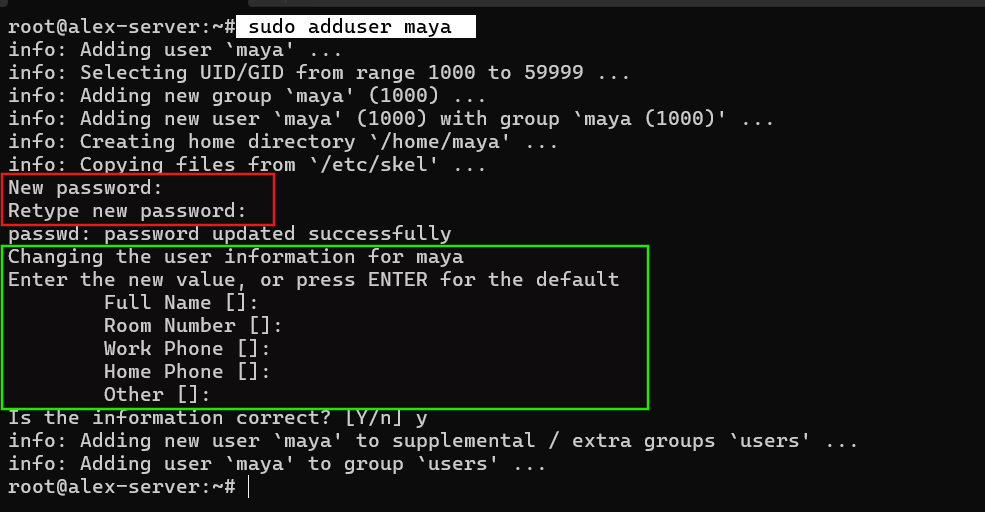
Pe Ubuntu, modul ușor de utilizat pentru a crea acel cont este:
sudo adduser maya
Ubuntu vă va ghida prin configurarea normală și de obicei va crea /home/maya în același timp. Este posibil să vedeți și useradd în scripturi sau documentație de nivel inferior. Pe sistemele Debian/Ubuntu, adduser este de obicei alegerea mai prietenoasă pentru un cont normal de utilizator.
Aceasta este și motivul pentru care conturile partajate sunt o obicei atât de rău. Dacă mai mulți oameni se conectează cu același utilizator — sau mai rău, „pur și simplu folosiți root” — pierdeți trasabilitatea imediat, și fiecare decizie de permisiune ulterioară devine mai neglijentă. Un cont de utilizator răspunde cine este Maya. Nu răspunde încă ce spațiu de proiect partajat poate folosi.
Pasul 2: Pune-i în Echipa Potrivită
Acum Maya există, dar ea nu are încă nicio relație cu spațiul de lucru partajat. Aici grupurile devin utile. Un grup primar urmărește contul în mod implicit. Grupurile suplimentare sunt echipele suplimentare pe care le atașezi unui utilizator, astfel încât accesul partajat se scalează curat pe mai mulți oameni și mai multe proiecte.
Dacă grupul tău de proiect nu există deja, creează-l mai întâi. Apoi adaugă Maya la acel grup în loc să-i înlocuiești apartenența suplimentară existentă.
⚠️ Avertisment: usermod -G devteam maya fără -a poate înlocui grupurile suplimentare existente ale Maya. Steagul -a înseamnă “append” (adaugă), și aceasta este partea care ține această operație în siguranță.
Utilizează următoarele comenzi pentru a crea grupul și a verifica că Maya face parte din el:
sudo groupadd devteam
sudo usermod -aG devteam maya
id maya
Dacă devteam există deja, omite linia groupadd. În rezultatul id, vrei să vezi devteam listat printre grupurile Maya:

Acel rezultat dovedește că apartenența la echipă este acolo. Nu dovedește încă că Maya poate folosi spațiul de lucru. A fi în devteam nu face nimic dacă directorul în sine este deținut și grupat într-un mod care ignoră acea echipă.
Pasul 3: Potriviți Proprietatea cu Spațiul de Lucru
Aceasta este legătura lipsă din spatele unei mari frustrări a începătorilor. Următoarea întrebare se referă la spațiul de lucru în sine: cine îl deține și care grup este atașat lui? Până când aceasta nu este aliniată, apartenența corectă a lui Maya în echipă nu are nicaieri util să se aplice.
Pentru acest ghid, utilizați o cale comună și o cale restricționată. Zona echipei comune va fi /srv/devworkspace. Zona privată va fi /srv/release-secrets, cu un fișier exemplu în interior. Creați mai întâi ambele căi:
sudo mkdir -p /srv/devworkspace /srv/release-secrets
sudo touch /srv/release-secrets/deploy-key.txt

Apoi, inspectați cum arată acum acele căi:
ls -ld /srv/devworkspace /srv/release-secrets
ls -l /srv/release-secrets/deploy-key.txt
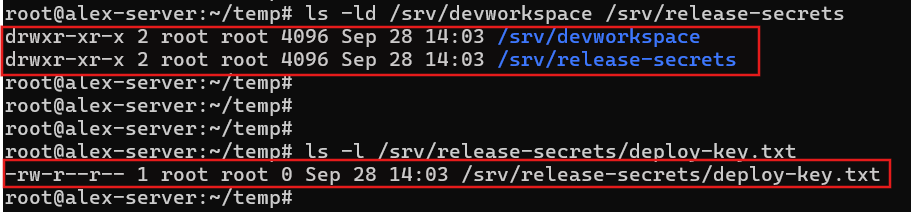
-d contează aici pentru că spune ls să descrie directorul în sine în loc să-i listeze conținutul. În listarea lungă, începeți cu trei piese. Priviți mai întâi șirul de permisiuni din stânga. Apoi verificați proprietarul și grupul. Dacă ambele căi arată încă root root, apartenența noului devteam al lui Maya nu are nimic util cu care să se conecteze încă.
Dacă aveți nevoie doar să schimbați grupul, chgrp devteam /srv/devworkspace ar face asta. Aici, chown owner:group este mai clar pentru că stabilește ținta completă într-o singură linie. Spațiul de lucru comun ar trebui să aparțină root:devteam, în timp ce calea restricționată ar trebui să rămână root:root:
sudo chown root:devteam /srv/devworkspace
sudo chown root:root /srv/release-secrets /srv/release-secrets/deploy-key.txt
După acea aliniere a proprietății, părțile importante ale listării ar trebui să citească așa:
drwxr-xr-x  root devteam  /srv/devworkspace
drwxr-xr-x  root root     /srv/release-secrets
-rw-r--r--  root root     /srv/release-secrets/deploy-key.txt

permissions  owner  group
💡 Sfat: Păstrați secretele restricționate în afara spațiului de lucru scris de grup. Asta ține configurația ușor de înțeles și evită cazurile de margine dezordonate de scriere în director care nu sunt utile într-un flux de onboarding pentru începători.
În acest moment, proprietatea spune Linux cui este atașată fiecare cale. Pasul final este să definiți ce poate face de fapt acel proprietar, acel grup și toți ceilalți acolo.
Pasul 4: Setați permisiunile care se potrivesc jobului
Cu proprietatea aliniată, puteți acum seta regula efectivă pentru fiecare cale: cine poate să o citească, să o modifice sau să o acceseze. Gândiți-vă la job mai întâi, la numere mai apoi. Nu încercați să memorați întreg universul permisiunilor aici; exprimați o regulă practică pentru un spațiu de lucru partajat și o zonă secretă restricționată.

Matricea mică de mai jos este singura de care au nevoie cei mai mulți începători:
| Permisiune | Pe un fișier | Pe un director |
|---|---|---|
| r | Citiți conținutul fișierului | Listați numele din interior |
| w | Modificați conținutul fișierului | Creați, redenumiți sau ștergeți intrări din interior |
| x | Rulați fișierul ca program sau script | Intrați/traversați directorul |
Rândul directorului este capcana. Pe un director, x nu înseamnă „rulați folderul.” Înseamnă că puteți intra în acea cale sau o puteți traversa pe drumul către ceva mai adânc. De aceea un fișier poate arăta citibil în teorie și totuși să eșueze în practică dacă nu puteți traversa calea directorului care duce la el.
Acum aplicați regulile care se potrivesc acestei povești de onboarding. Spațiul de lucru al echipei ar trebui să fie utilizabil de root și devteam, dar închis pentru toți ceilalți. Directorul secret ar trebui să rămână doar pentru root, iar fișierul secret din interior ar trebui să rămână citibil doar pentru root:
sudo chmod 770 /srv/devworkspace
sudo chmod 700 /srv/release-secrets
sudo chmod 600 /srv/release-secrets/deploy-key.txt
Acele numere sunt mai ușoare decât par la început când le păstrați atașate la job. 770 pe /srv/devworkspace înseamnă că root obține acces complet, iar devteam obține același acces partajat. Toți ceilalți nu obțin nimic acolo. 700 pe /srv/release-secrets înseamnă că doar root poate chiar intra în acel director. 600 pe deploy-key.txt înseamnă că doar root poate citi sau modifica fișierul. Partea importantă nu este aritmetica. Este că fiecare mod reflectă o decizie pe care ați luat-o deja despre această cale.
drwxrwx---  root devteam  /srv/devworkspace
drwx------  root root     /srv/release-secrets
-rw-------  root root     /srv/release-secrets/deploy-key.txt
⚠️ Avertisment: chmod 777 nu este o adevărată reparație. De obicei înseamnă că proprietatea sau designul căii este greșit, deci cineva pulverizează permisiuni pe scară largă deschise deasupra greșelii în loc să repare designul de acces efectiv.
O notă avansată, ținută intenționat pe scurt: în directoare partajate mai aglomerate, administratorii uneori folosesc comportamentul setgid al directorului, astfel încât fișierele nou create moștenesc automat grupul echipei. Aceasta este utilă mai târziu, dar aparține unui articol de urmărire. Pentru acest flux de lucru, utilizatori simpli, grupuri, proprietate și reguli de bază rwx sunt suficiente.
Pasul 5: Verificați atât accesul cât și limitele
Configurația este doar jumătate din treabă. O bună integrare Linux testează și limita. Condiția de succes nu este doar „Maya poate face ceva.” Este „Maya poate face munca intenționată și tot nu poate intra în calea restricționată.”
Porniți un context de login proaspăt pentru Maya, apoi testați o acțiune permisă și una refuzată:
su - maya
cd /srv/devworkspace
touch first-day-check.txt
ls -l /srv/devworkspace
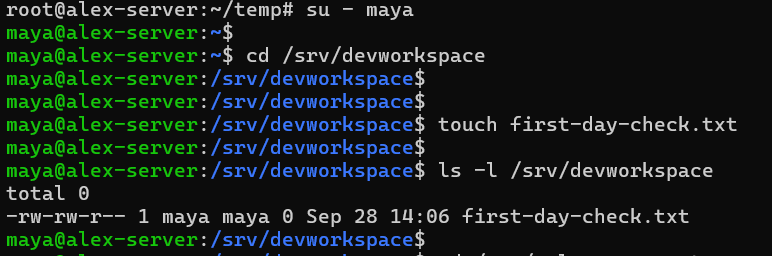
Apoi testați limita:
cd /srv/release-secrets
cat /srv/release-secrets/deploy-key.txt
Testul spațiului de lucru ar trebui să funcționeze. Maya ar trebui să poată intra în /srv/devworkspace și să creeze un fișier simplu acolo. Testul limitei ar trebui să eșueze cu o eroare de permisiune, iar eșecul acesta este semnalul de succes. Privilegiul minim trebuie să aibă limite.
💡 Sfat: Dacă Maya tot nu poate folosi /srv/devworkspace chiar dacă comenzile arată corect, deschideți o sesiune de login proaspătă și testați din nou. Noua apartenența la grup suplimentar nu apare întotdeauna consistent în shell-urile mai vechi.
Acesta este modul liniștit de a verifica integrarea: confirmați calea fericită, apoi confirmați limita. Odată ce faceți ambele, fluxul de lucru încetează să fie teorie și devine ceva în care puteți avea încredere și pe următorul server.
Greșeli Comune Care Strică Modelul
Majoritatea confuziei privind permisiunile Linux nu este Linux fiind misterios. De obicei vine din același set mic de greșeli de categorie. Uneori utilizatorul este în echipa greșită. Uneori proprietatea căii este greșită. Uneori problema reală este o presupunere greșită despre ce înseamnă x, sau o scurtătură de permisiuni folosită în locul unui design adecvat.

Tabelul de mai jos este o modalitate practică de a depana acea ceață:
| Mit | Corectare |
|---|---|
| “Maya este în devteam, deci accesul ar trebui să funcționeze deja.” | Apartenența la grup contează doar dacă proprietarul/grupa căii și permisiunile se potrivesc cu acel model de echipă. |
| “usermod -G este bine de la sine.” | Fără -a, poate înlocui grupurile suplimentare existente în loc să adauge încă una. |
| “Apartenența la grup nou se aplică instant peste tot.” | Sesiunile existente pot avea nevoie de o logare proaspătă înainte ca schimbarea să apară consistent. |
| “Directorul x este la fel ca fișierul x.” | Pe un director, x înseamnă a intra/traversa calea, nu a executa un program. |
| “chmod 777 rezolvă problemele de permisiuni.” | Ascunde problema reală de proprietate sau design al căii dând acces larg tuturor. |
| “Dacă aceasta este enervantă, doar dă drepturi de administrator.” | sudo sau root ocolește modelul în loc să-l repare, ceea ce anulează cel mai mic privilegiu. |
Majoritatea problemelor de permisiuni vin din omiterea unui strat și apelarea la chmod prea devreme. Odată ce știi dacă problema este identitate, apartenența la echipă, proprietate sau regula căii, soluția devine mult mai evidentă.
Linia practică de jos
Controlul accesului Linux devine mult mai ușor când lucrezi în ordine în loc să tratezi utilizatorii, grupurile și permisiunile ca niște curiozități separate. În acest exemplu, Maya a obținut exact ceea ce avea nevoie. Are o autentificare reală și acces la echipă în spațiul de lucru partajat. Nu are acces la calea release-secret.

Folosește această listă de verificare pe orice VPS Ubuntu sau mic server Linux găzduit:
- Creează identitatea.
- Atribuie echipa partajată.
- Aliniază proprietatea căii și grupul.
- Stabilește regula de permisiune pentru acel job.
- Testează atât accesul cât și limitele.
Aceasta este lista de verificare reutilizabilă: identitate → echipă → regulă, cu alinierea căii în mijloc pentru ca regula să aibă de fapt un loc corect unde să se aplice. Dacă vrei să aprofundezi mai departe, continuările naturale includ accesul SSH și sudo. Modelele de directoare partajate și gestionarea mai largă a utilizatorilor/grupurilor Linux se construiesc pe aceeași fundație. Logica de bază nu se schimbă; o aplici pur și simplu la situații mai specifice.