Bilhete aberto
  +373 79 600002
  Chat ao vivo do Telegram
  F.A.Q
F.A.Q  Português
 English
  Русский
  Română
  Deutsch
  Français
  Türkçe
  Español
  Українська
  български
  Polski
  Indonesia
  中文 (中国)






































































































































 em todos os serviços de alojamento






Usuários, Grupos e Permissões do Linux: Um Fluxo de Trabalho Prático de Integração
The Monday-Morning Access Request
Monday morning, a new teammate joins your project and needs access to the shared development workspace on your Ubuntu VPS today. They should be able to log in, open the team directory, and do normal work without waiting on someone else for every small task. They should not get root access. They should also stay out of the restricted release-secret area.

That is where Linux users, groups, and permissions stop feeling like three separate textbook topics and start acting like one practical system. Maybe the server lives on an AlexHost VPS, maybe it lives somewhere else, but the access question is the same everywhere: how do you give useful access without giving full control?
This walkthrough follows that one onboarding request from start to finish, so every command has a clear job and place in the story. If terms like user, group, and permission have ever felt fuzzy on their own, this is the easiest way to make them click together.
Workflow:
user account → group membership → ownership alignment → permissions → verification
Um Modelo Mental Antes de Qualquer Comando
Antes de qualquer comando, mantenha uma analogia em sua cabeça: pense no servidor como um edifício de escritórios. Um usuário é o crachá nomeado de uma pessoa. Um grupo é o departamento ao qual pertencem. Permissões são as regras de porta em salas e armários. O acesso Linux fica muito mais fácil quando você o lê dessa forma em vez de memorizar comandos isolados.
As três perguntas principais são simples:
- Um usuário responde, “Quem é isso?”
- Um grupo responde, “Qual equipe compartilhada eles fazem parte?”
- Permissões respondem, “O que eles podem fazer aqui?”
Esse também é o coração do menor privilégio: dar a alguém exatamente acesso suficiente para fazer o trabalho, e nada mais. Permissões sozinhas nunca resolvem o problema inteiro, porque a regra certa na identidade errada ou na equipe errada ainda produz o resultado errado.

A mesma lógica aparece em cada arquivo e diretório. Linux primeiro verifica se você é o proprietário, se você corresponde ao grupo do caminho, ou se você se enquadra em outros — significando todos os outros na máquina. Apenas então aplica a regra relevante. É por isso que o mesmo caminho pode se comportar de forma diferente para usuários diferentes.
A tabela de tradução compacta abaixo é suficiente para o resto deste artigo:
| Termo Linux | Significado em linguagem simples | Pergunta que responde |
|---|---|---|
| 👤 user | Uma conta nomeada para uma pessoa | Quem é isso? |
| 👥 group | Uma associação de equipe compartilhada | Qual equipe eles fazem parte? |
| 🔑 owner | O usuário anexado a um arquivo ou diretório | Quem é este caminho atribuído primeiro? |
| 📁 group (em um caminho) | A equipe anexada a esse caminho | Qual equipe recebe a regra compartilhada? |
| 🌐 others | Todos os outros na máquina | O que todos os outros podem fazer? |
📝 Nota: Os comandos abaixo usam exemplos amigáveis ao Ubuntu, mas o modelo mental em si se aplica ao Linux em geral.
A partir daí, o primeiro passo se torna óbvio: antes que Maya possa compartilhar qualquer coisa com a equipe, o sistema precisa saber que ela existe como sua própria pessoa.
Passo 1: Criar a Pessoa no Sistema
Uma conta de utilizador Linux não é apenas um rótulo numa lista. Dá a Maya uma identidade de login, um diretório pessoal e um contexto de trabalho separado de todos os outros no servidor. Essa separação é o que torna a responsabilidade possível. Se algo mudar, pode saber quem o mudou. Se o acesso precisar de ser restrito, pode limitá-lo a uma conta real em vez de um login partilhado misterioso.
No Ubuntu, a forma amigável para criar essa conta é:
sudo adduser maya
Ubuntu irá guiá-lo pela configuração normal e normalmente criar /home/maya ao mesmo tempo. Pode também ver useradd em scripts ou documentação de nível inferior. Em sistemas Debian/Ubuntu, adduser é geralmente a escolha mais amigável para uma conta de utilizador normal.
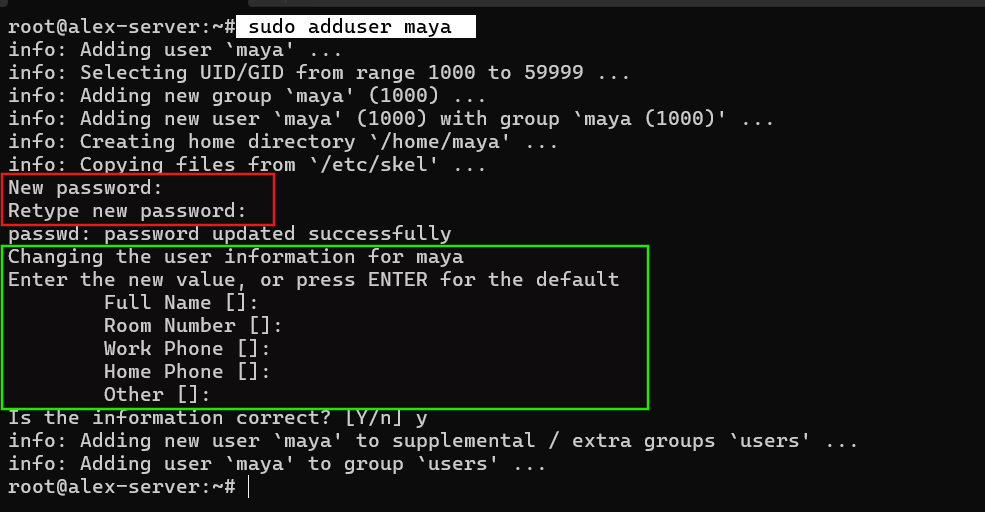
É também por isso que contas partilhadas são um hábito tão mau. Se várias pessoas fizerem login como o mesmo utilizador — ou pior, “apenas usar root” — perde a rastreabilidade imediatamente, e cada decisão de permissão posterior fica mais desleixada. Uma conta de utilizador identifica quem é Maya. Ainda não responde a que espaço de projeto partilhado ela pode usar.
Passo 2: Coloque-os na Equipa Certa
Agora Maya existe, mas ainda não tem nenhuma relação com o espaço de trabalho partilhado. É aí que os grupos se tornam úteis. Um grupo primário segue a conta por padrão. Os grupos suplementares são as equipas extras que anexa a um utilizador para que o acesso partilhado escale de forma limpa entre várias pessoas e vários projetos.
Se o seu grupo de projeto ainda não existe, crie-o primeiro. Depois anexe Maya a esse grupo em vez de substituir as suas associações suplementares existentes.
⚠️ Aviso: usermod -G devteam maya sem -a pode substituir os grupos suplementares existentes de Maya. A flag -a significa “anexar”, e é a parte que mantém isto seguro.
Use os seguintes comandos para criar o grupo e verificar se Maya faz parte dele:
sudo groupadd devteam
sudo usermod -aG devteam maya
id maya
Se devteam já existe, ignore a linha groupadd. Na saída id, quer ver devteam listado entre os grupos de Maya:

Essa saída prova que a associação à equipa está lá. Ainda não prova que Maya pode usar o espaço de trabalho. Estar em devteam ainda não faz nada se o próprio diretório for proprietário e agrupado de uma forma que ignore essa equipa.
Passo 3: Alinhar a Propriedade ao Espaço de Trabalho
Esta é a ligação em falta por trás de muita frustração de iniciantes. A próxima pergunta é sobre o próprio espaço de trabalho: quem o possui e qual grupo está anexado a ele? Até que isso esteja alinhado, a correta associação de grupo de Maya não tem um lugar útil para se aplicar.
Para este passo a passo, use um caminho partilhado e um caminho restrito. A área de equipa partilhada será /srv/devworkspace. A área privada será /srv/release-secrets, com um ficheiro de exemplo dentro dela. Crie ambos os caminhos primeiro:
sudo mkdir -p /srv/devworkspace /srv/release-secrets
sudo touch /srv/release-secrets/deploy-key.txt

A seguir, inspecione como esses caminhos se parecem atualmente:
ls -ld /srv/devworkspace /srv/release-secrets
ls -l /srv/release-secrets/deploy-key.txt
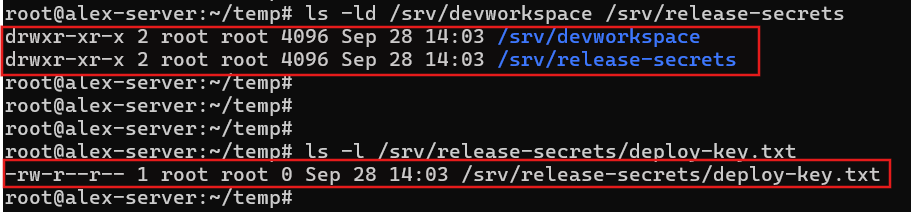
O -d importa aqui porque diz ao ls para descrever o próprio diretório em vez de listar o seu conteúdo. Na listagem longa, comece com três partes. Observe primeiro a cadeia de permissões à esquerda. Depois verifique o proprietário e o grupo. Se ambos os caminhos ainda mostrarem root root, a nova associação de grupo devteam de Maya não tem nada útil para se conectar ainda.
Se apenas precisasse de alterar o grupo, chgrp devteam /srv/devworkspace faria isso. Aqui, chown owner:group é mais claro porque define o alvo completo numa única linha. O espaço de trabalho partilhado deve pertencer a root:devteam, enquanto o caminho restrito deve permanecer root:root:
sudo chown root:devteam /srv/devworkspace
sudo chown root:root /srv/release-secrets /srv/release-secrets/deploy-key.txt
Após esse alinhamento de propriedade, as partes importantes da listagem devem ler-se assim:
drwxr-xr-x  root devteam  /srv/devworkspace
drwxr-xr-x  root root     /srv/release-secrets
-rw-r--r--  root root     /srv/release-secrets/deploy-key.txt

permissions  owner  group
💡 Dica: Mantenha segredos restritos fora do espaço de trabalho gravável por grupo. Isso mantém a configuração fácil de compreender e evita casos extremos de escrita de diretório confusos que não são úteis num fluxo de integração de iniciantes.
Neste ponto, a propriedade diz ao Linux a qual área cada caminho está anexado. O passo final é definir o que esse proprietário, esse grupo e todos os outros podem realmente fazer lá.
Passo 4: Definir Permissões que Correspondem ao Trabalho
Com a propriedade alinhada, pode agora definir a regra real para cada caminho: quem pode lê-lo, alterá-lo ou aceder a ele. Pense no trabalho primeiro, nos números depois. Não está a tentar memorizar todo o universo de permissões aqui; está a expressar uma regra prática para um espaço de trabalho partilhado e uma área secreta restrita.

A pequena matriz abaixo é a única que a maioria dos principiantes precisa:
| Permissão | Num ficheiro | Num directório |
|---|---|---|
| r | Ler o conteúdo do ficheiro | Listar os nomes dentro |
| w | Alterar o conteúdo do ficheiro | Criar, renomear ou eliminar entradas dentro |
| x | Executar o ficheiro como um programa ou script | Aceder/atravessar o directório |
A linha do directório é a armadilha. Num directório, x não significa “executar a pasta.” Significa que pode aceder a esse caminho ou atravessá-lo no caminho para algo mais profundo. É por isso que um ficheiro pode parecer legível em teoria e ainda assim falhar na prática se não conseguir atravessar o caminho do directório que leva a ele.
Agora aplique as regras que correspondem a esta história de integração. O espaço de trabalho da equipa deve ser utilizável por root e devteam, mas fechado para todos os outros. O directório secreto deve permanecer apenas para root, e o ficheiro secreto dentro dele deve permanecer apenas legível por root:
sudo chmod 770 /srv/devworkspace
sudo chmod 700 /srv/release-secrets
sudo chmod 600 /srv/release-secrets/deploy-key.txt
Esses números são mais fáceis do que parecem à primeira vista quando os mantém ligados ao trabalho. 770 em /srv/devworkspace significa que root tem acesso completo, e devteam tem o mesmo acesso partilhado. Todos os outros não têm nada lá. 700 em /srv/release-secrets significa que apenas root pode sequer aceder a esse directório. 600 em deploy-key.txt significa que apenas root pode ler ou alterar o ficheiro. A parte importante não é a aritmética. É que cada modo reflecte uma decisão que já tomou sobre este caminho.
drwxrwx---  root devteam  /srv/devworkspace
drwx------  root root     /srv/release-secrets
-rw-------  root root     /srv/release-secrets/deploy-key.txt
⚠️ Aviso: chmod 777 não é uma verdadeira solução. Geralmente significa que a propriedade ou o design do caminho está errado, portanto alguém coloca permissões muito abertas em cima do erro em vez de corrigir o design de acesso real.
Uma nota avançada, mantida intencionalmente breve: em directórios partilhados mais movimentados, os administradores às vezes usam o comportamento setgid do directório para que os ficheiros recém-criados herdem automaticamente o grupo da equipa. Isso é útil mais tarde, mas pertence a um artigo de acompanhamento. Para este fluxo de trabalho, utilizadores simples, grupos, propriedade e regras rwx básicas são suficientes.
Passo 5: Verificar Acesso e Limites
A configuração é apenas metade do trabalho. Um bom onboarding Linux também testa o limite. A condição de sucesso não é apenas “Maya pode fazer algo.” É “Maya pode fazer o trabalho pretendido e ainda não consegue cruzar para o caminho restrito.”
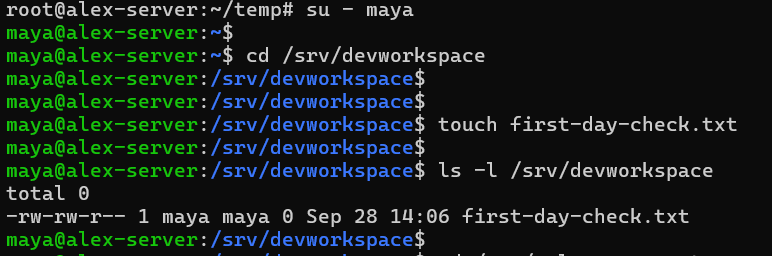
Inicie um contexto de login novo para Maya e teste uma ação permitida e uma ação negada:
su - maya
cd /srv/devworkspace
touch first-day-check.txt
ls -l /srv/devworkspace
Depois teste o limite:
cd /srv/release-secrets
cat /srv/release-secrets/deploy-key.txt
O teste de workspace deve funcionar. Maya deve conseguir entrar em /srv/devworkspace e criar um arquivo simples lá. O teste de limite deve falhar com um erro de permissão, e essa falha é o sinal de sucesso. O privilégio mínimo deve ter limites.
💡 Dica: Se Maya ainda não conseguir usar /srv/devworkspace mesmo que os comandos pareçam corretos, abra uma sessão de login nova e teste novamente. A nova associação de grupo suplementar nem sempre aparece consistentemente dentro de shells mais antigos.
Esta é a forma tranquila de verificar o onboarding: confirme o caminho feliz e depois confirme o limite. Depois que fizer ambos, o fluxo de trabalho deixa de ser teoria e se torna algo em que você pode confiar no próximo servidor também.
Erros Comuns Que Quebram o Modelo
A maioria da confusão de permissões Linux não é Linux sendo misterioso. Geralmente vem do mesmo pequeno conjunto de erros de categoria. Às vezes o usuário está na equipe errada. Às vezes a propriedade do caminho está errada. Às vezes o problema real é uma suposição errada sobre o que x significa, ou um atalho de permissão usado no lugar de um design adequado.

A tabela abaixo é uma forma prática de depurar essa confusão:
| Mito | Correção |
|---|---|
| “Maya está em devteam, então o acesso já deveria funcionar.” | A associação ao grupo só importa se o proprietário/grupo do caminho e as permissões corresponderem a esse modelo de equipe. |
| “usermod -G é suficiente por si só.” | Sem -a, pode substituir grupos suplementares existentes em vez de acrescentar um a mais. |
| “A nova associação ao grupo se aplica instantaneamente em todos os lugares.” | As sessões existentes podem precisar de um novo login antes que a alteração apareça consistentemente. |
| “Diretório x é o mesmo que arquivo x.” | Em um diretório, x significa entrar/atravessar o caminho, não executar um programa. |
| “chmod 777 corrige problemas de permissão.” | Isso oculta o problema real de propriedade ou design de caminho ao dar acesso amplo a todos. |
| “Se isso é irritante, apenas dê direitos de administrador.” | sudo ou root contorna o modelo em vez de corrigi-lo, o que derrota o princípio do menor privilégio. |
A maioria dos problemas de permissão vem de pular uma camada e recorrer a chmod muito cedo. Uma vez que você sabe se o problema é identidade, associação à equipe, propriedade ou a regra do caminho, a solução se torna muito mais óbvia.
O Resultado Prático
O controle de acesso Linux fica muito mais fácil quando você trabalha em ordem em vez de tratar usuários, grupos e permissões como trivialidades separadas. Neste exemplo, Maya obteve exatamente o que precisava. Ela tem um login real e acesso de equipe ao espaço de trabalho compartilhado. Ela não tem acesso ao caminho release-secret.

Use esta lista de verificação em qualquer VPS Ubuntu ou pequeno servidor Linux hospedado:
- Crie a identidade.
- Atribua a equipe compartilhada.
- Alinhe a propriedade e o grupo do caminho.
- Defina a regra de permissão para esse trabalho.
- Teste tanto o acesso quanto os limites.
Esta é a lista de verificação reutilizável: identidade → equipe → regra, com alinhamento de caminho no meio para que a regra realmente tenha um lugar correto para se aplicar. Se você quiser aprofundar-se a seguir, os próximos passos naturais incluem acesso SSH e sudo. Padrões de diretório compartilhado e gerenciamento mais amplo de usuários/grupos Linux baseiam-se na mesma base. A lógica central não muda; você apenas a aplica a situações mais específicas.