 Açık Bilet
  +373 79 600002
  Telegram Canlı Sohbet
  S.S.S
S.S.S  Türkçe
 English
  Русский
  Română
  Deutsch
  Français
  Español
  Português
  Українська
  български
  Polski
  Indonesia
  中文 (中国)







































































































































 İşletim sistemleri
  Özel Sunucular
  Yönetim
OpenClaw’ı macOS’a nasıl kurabilirim?
OpenClaw, kişisel asistan olarak işlev gören açık kaynaklı, kendi kendine barındırılan AI agent framework‘üdür (önceki versiyonlarda Clawbot veya Moltbot olarak adlandırılır). 24/7 çalışır, Telegram/WhatsApp/Slack/iMessage gibi mesajlaşma uygulamalarına bağlanır, araçlar (web tarayıcı, kabuk komutları, dosya yönetimi) kullanır ve Claude veya GPT gibi güçlü modellerle entegre olur.
Yerel olarak çalıştırmak için popüler bir seçim olan bir Mac Mini (özellikle Apple Silicon M-serisi modelleri) — sessiz, enerji verimli, her zaman açık donanım ile mükemmel macOS entegrasyonlarına sahiptir ve bu kılavuzda AlexHost’un Mac Mini’sinde kendi OpenClaw asistanınızı nasıl kuracağınız hakkında adım adım talimat alabilirsiniz.
UYARI!
OpenClaw geniş sistem izinleriyle çalışır ve dosyaları okuyabilir, komutları çalıştırabilir, mesaj gönderebilir ve sizin adınıza web’de gezinebilir. Hassas verileriniz (iCloud, şifreler, kişisel fotoğraflar) senkronize edilmişse, bunu birincil kişisel makinenize kurmayın. Burada tarif edilen Mac Mini kurulumu, tam olarak bunun için ideal çünkü bu, özel, izole bir cihazdır.
1. Adım – Bir Sunucu Edinin
Bu kılavuzu takip ederek Mac Mini sunucunuza bağlanmanız gerekiyor.
2. Adım – Bağımlılıkları Kurun
- Homebrew’ü Kurun
Mac Mini’nizde Terminal‘i açın ve çalıştırın:/bin/bash -c "$(curl -fsSL https://raw.githubusercontent.com/Homebrew/install/HEAD/install.sh)"
İşlemi tamamlamak için yönergeleri takip edin. Tamamlandığında, Apple Silicon (M1/M2/M3/M4) kullanıyorsanız, Homebrew’ü PATH’inize eklemeniz gerekebilir:echo 'eval "$(/opt/homebrew/bin/brew shellenv)"' >> ~/.zprofileeval "$(/opt/homebrew/bin/brew shellenv)" - Node.js’i Kurun (v22 veya daha yenisi gereklidir)
brew install node
Kurulumu doğrulayın:node --version
v22.x.x veya daha yüksek bir sürüm görmelisiniz. Daha eski bir sürüm görüyorsanız, yükseltin:brew upgrade node
3. Adım – OpenClaw’ı Kurun (Clawdbot)
- Kurulum Betiğini Çalıştırın
curl -fsSL https://openclaw.ai/install.sh | bash
Bu betik işletim sisteminizi tespit edecek, Node.js’in mevcut olduğundan emin olacak, OpenClaw CLI’yi küresel olarak kuracak ve ortamı hazırlayacaktır. “Kurulum başarıyla tamamlandı!” mesajını bekleyin. - Kurulumu Doğrulayın
openclaw --version
Bir sürüm numarasının yazdırıldığını görmelisiniz. Komut bulunamazsa, Terminal’i kapatıp yeniden açın, ardından tekrar deneyin.
4. Adım – Onboarding ve Yapılandırma
Burada, bunu antropik modele göre nasıl yapılandıracağınızı açıklayacağız:
- Onboarding Sihirbazını Çalıştırın
openclaw onboard --install-daemon
–install-daemon bayrağı, OpenClaw’ı önyüklemede otomatik olarak başlayan bir arka plan hizmeti olarak kurar. Sihirbaz sizi aşağıdakilerle yönlendirecektir:
a) Kimlik Doğrulama — Anthropic API anahtarınız istendiğinde, console.anthropic.com‘dan aldığınız anahtarı yapıştırın. Kullanım başına ücretlendirileceksiniz (genellikle aktif kullanım için günde birkaç dolar).b) Geçit ayarları — Portları değiştirmek için özel bir nedeniniz yoksa varsayılanları kabul edin. Varsayılan port 18989‘dur.
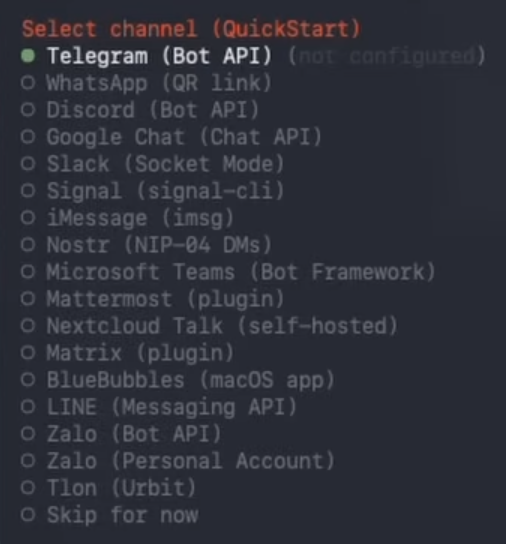
c) Kanal ayarı — Burada bir mesajlaşma uygulamasını bağlarsınız (adım 5’i kontrol edin) veya botu web UI üzerinden kullanabilirsiniz (şu anda atla seçeneğini seçin).
- Geçit Durumunu Kontrol Edin
openclaw gateway status
Geçidin çalıştığını görmelisiniz. Eğer değilse, manuel olarak başlatın:openclaw gateway --port 18789 - Kontrol UI’yi (Gösterge Paneli) Açın
openclaw dashboard
Bu, tarayıcınızda http://127.0.0.1:18789/ adresinde web tabanlı Kontrol UI’yi açar. Yüklenirse, geçidiniz doğru çalışıyor demektir ve herhangi bir kanal ayarı yapmadan doğrudan tarayıcıdan OpenClaw ile sohbet edebilirsiniz.
5. Adım – Bir Mesajlaşma Kanalı Bağlayın
- Telegram’ı açın ve @BotFather‘ı arayın.
- /newbot gönderin ve bir bot oluşturmak için yönergeleri takip edin.
- BotFather size bir API token verecek — bunu kopyalayın.
- Terminal’inizde geri dönün ve çalıştırın: openclaw onboard
- Telegram’ı seçin ve istendiğinde bot tokeninizi yapıştırın.
- Telegram’da yeni botunuza mesaj gönderin ve sohbet etmeye başlayın.
Ve hepsi bu. Artık pratikte her şeyi yapabilen ve günlük işlerinizde size yardımcı olabilen kendi OpenClaw asistanınıza sahipsiniz.