 Buka Tiket
  +373 79 600002
  Obrolan Langsung Telegram
  F.A.Q
F.A.Q  Indonesia
 English
  Русский
  Română
  Deutsch
  Français
  Türkçe
  Español
  Português
  Українська
  български
  中文 (中国)






































































































































 Administrasi
  Server Khusus
  Sistem Operasi
Bagaimana cara menginstal OpenClaw di macOS
OpenClaw adalah kerangka agen AI sumber terbuka yang dihosting sendiri (kadang-kadang disebut Clawbot atau Moltbot dalam versi sebelumnya) yang bertindak sebagai asisten pribadi. Ini berjalan 24/7, terhubung ke aplikasi pesan seperti Telegram/WhatsApp/Slack/iMessage, menggunakan alat (penjelajahan web, perintah shell, manajemen file), dan terintegrasi dengan model-model kuat seperti Claude atau GPT.
Sebuah Mac Mini (terutama model Apple Silicon M-series) adalah pilihan populer untuk menjalankannya secara lokal — perangkat keras yang tenang, efisien energi, selalu aktif dengan integrasi macOS yang sangat baik dan dalam panduan ini Anda dapat mendapatkan instruksi langkah demi langkah tentang cara mengatur asisten OpenClaw Anda sendiri di Mac Mini AlexHost.
PERINGATAN!
OpenClaw berjalan dengan izin sistem yang luas dan dapat membaca file, mengeksekusi perintah, mengirim pesan, dan menjelajahi web atas nama Anda. Jangan menginstalnya di mesin pribadi utama Anda jika Anda memiliki data sensitif (iCloud, kata sandi, foto pribadi) yang disinkronkan dengannya. Pengaturan Mac Mini yang dijelaskan di sini sangat ideal karena merupakan perangkat yang didedikasikan dan terisolasi.
Langkah 1 – Dapatkan Server
Anda perlu terhubung ke server Mac Mini Anda mengikuti panduan ini.
Langkah 2 – Instal Ketergantungan
- Instal Homebrew
Buka Terminal di Mac Mini Anda dan jalankan:/bin/bash -c "$(curl -fsSL https://raw.githubusercontent.com/Homebrew/install/HEAD/install.sh)"
Ikuti petunjuknya. Setelah selesai, jika Anda menggunakan Apple Silicon (M1/M2/M3/M4), Anda mungkin perlu menambahkan Homebrew ke PATH Anda:echo 'eval "$(/opt/homebrew/bin/brew shellenv)"' >> ~/.zprofileeval "$(/opt/homebrew/bin/brew shellenv)" - Instal Node.js (v22 atau yang lebih baru diperlukan)
brew install node
Verifikasi instalasi:node --version
Anda harus melihat v22.x.x atau lebih tinggi. Jika Anda melihat versi yang lebih lama, tingkatkan:brew upgrade node
Langkah 3 – Instal OpenClaw (Clawdbot)
- Jalankan Skrip Installer
curl -fsSL https://openclaw.ai/install.sh | bash
Skrip ini akan mendeteksi OS Anda, memastikan Node.js tersedia, menginstal OpenClaw CLI secara global, dan menyiapkan lingkungan. Tunggu pesan “Instalasi selesai dengan sukses!”. - Verifikasi Instalasi
openclaw --version
Anda harus melihat nomor versi yang dicetak. Jika perintah tidak ditemukan, tutup dan buka kembali Terminal, lalu coba lagi.
Langkah 4 – Onboarding dan Konfigurasi
Di sini kami akan menjelaskan cara mengkonfigurasinya berdasarkan model antropik:
- Jalankan Panduan Onboarding
openclaw onboard --install-daemon
Flag –install-daemon menginstal OpenClaw sebagai layanan latar belakang yang otomatis dimulai saat boot. Panduan akan memandu Anda melalui:
a) Autentikasi — Ketika diminta untuk kunci API Anthropic Anda, tempel yang dari console.anthropic.com. Anda akan dikenakan biaya per penggunaan (biasanya beberapa dolar per hari untuk penggunaan aktif).b) Pengaturan gateway — Terima default kecuali Anda memiliki alasan khusus untuk mengubah port. Defaultnya adalah port 18989
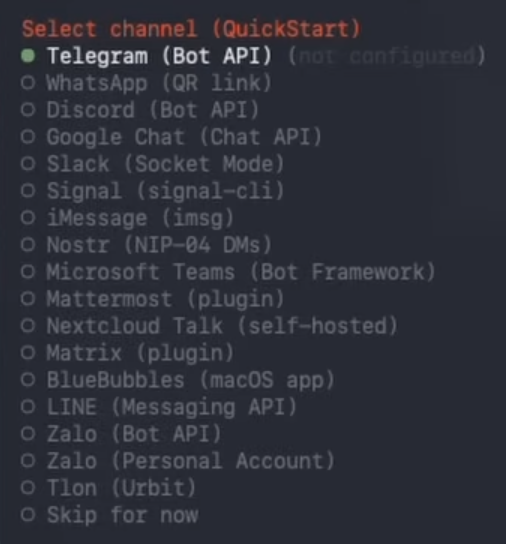
c) Pengaturan saluran — Di sinilah Anda menghubungkan aplikasi pesan (periksa langkah 5) atau Anda dapat menggunakan bot melalui UI web (pilih “lewati untuk saat ini”).
- Periksa Status Gateway
openclaw gateway status
Anda harus melihat bahwa gateway sedang berjalan. Jika tidak, mulai secara manual:openclaw gateway --port 18789 - Buka UI Kontrol (Dasbor)
openclaw dashboard
Ini membuka UI Kontrol berbasis web di browser Anda di http://127.0.0.1:18789/. Jika itu dimuat, gateway Anda berfungsi dengan benar dan Anda sudah dapat mengobrol dengan OpenClaw langsung dari browser tanpa pengaturan saluran.
Langkah 5 – Hubungkan Saluran Pesan
- Buka Telegram dan cari @BotFather
- Kirim /newbot dan ikuti petunjuk untuk membuat bot
- BotFather akan memberi Anda token API — salin itu
- Kembali ke terminal Anda, jalankan: openclaw onboard
- Pilih Telegram dan tempel token bot Anda saat diminta.
- Kirim pesan ke bot baru Anda di Telegram untuk mulai mengobrol.
Dan itu saja. Sekarang Anda memiliki asisten OpenClaw Anda sendiri yang dapat melakukan hampir semua hal dan membantu Anda dalam tugas sehari-hari Anda.